Si Google Calendar es su herramienta de referencia para administrar citas diarias, horarios, recordatorios o incluso tareas pendientes, es posible que haya enfrentado algunos problemas al usarlo en Mac. Como no hay una aplicación de escritorio oficial, es una tarea que Google Calendar en Mac. Sin embargo, ¿sabía que hay cuatro formas diferentes de hacer que el calendario de Google en los macOS funcione incluso si no hay una solución oficial? Verifiquemos cómo funcionan todos estos métodos para que pueda encontrar la forma más adecuada de administrar las cuentas de Google Calendar en Mac.
Cómo obtener el calendario de Google en Mac
Si utiliza los siguientes métodos, puede evitar todos los problemas de abrir un navegador, ingresar a la URL del sitio web de Google Calendar, iniciar sesión en su cuenta y acceder a la interfaz.
1. Cree un acceso directo o instalación de escritorio como aplicación
Crear un atajo de escritorio es una de las formas más simples y rápidas de obtener el calendario de Google en Mac. Sin embargo, solo es posible siempre que use Google Chrome o el navegador Microsoft Edge en su computadora. Ambos navegadores permiten a los usuarios instalar un sitio web como una aplicación, lo que permite a las personas acceder rápidamente a la aplicación web. En lugar de abrir el navegador e iniciar sesión en su cuenta respectiva para acceder al calendario de Google, puede hacer doble clic en el atajo de escritorio y usar el calendario de Google de inmediato.
Google Chrome:
Si está utilizando Google Chrome, así es como puede crear un atajo.
1: Abra el sitio web de Google Calendar en Chrome Browser en su Mac e inicie sesión en su cuenta.
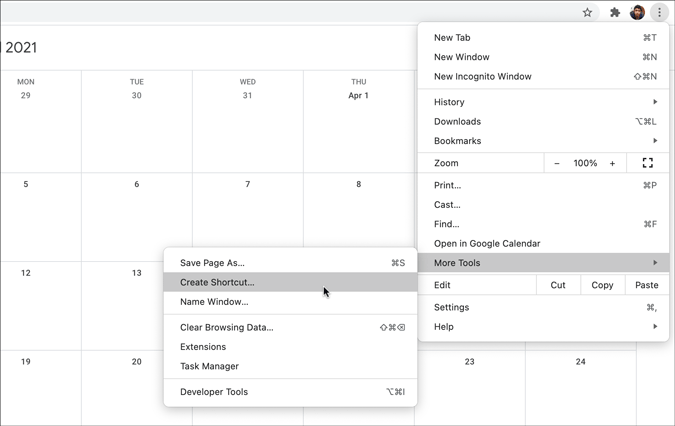
2: Haga clic en el icono de tres puntos visible en la esquina superior derecha y seleccione Más herramientas> Crear atajo.
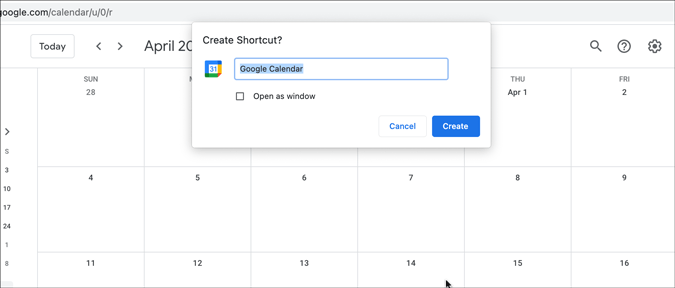
3: Ingrese un nombre para su atajo de escritorio para reconocerlo en el futuro y haga clic en el Crear botón.
4: Haga doble clic en el atajo de escritorio para abrir el calendario de Google en Mac y verifique si funciona como debería.
Es posible que ya haya adivinado que usa Google Chrome para abrir el acceso directo de escritorio. En otras palabras, si desinstala el navegador Chrome, ya no podrá acceder al acceso directo al calendario de Google.
Microsoft Edge:
Si está utilizando Microsoft Edge Browser, debe usar la funcionalidad PWA o Progressive Web Apps. Es lo mismo que el atajo de escritorio de Chrome pero con un nombre más elegante.
1: Abra el sitio web de Google Calendar en el navegador Microsoft Edge e inicie sesión en su cuenta.
2: Haga clic en el icono de tres puntos y seleccione Aplicaciones> Instalar este sitio como una aplicación.
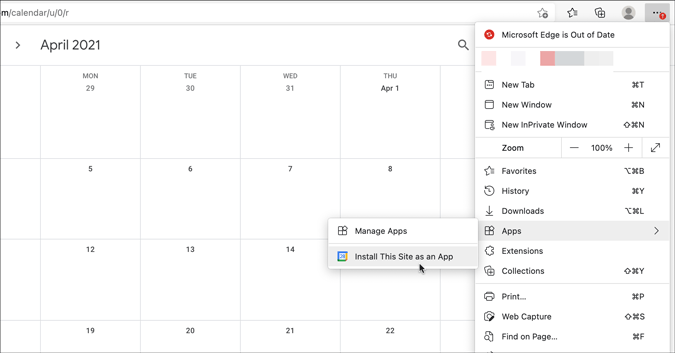
3: Haga clic en el Instalar botón para completar el proceso de instalación.
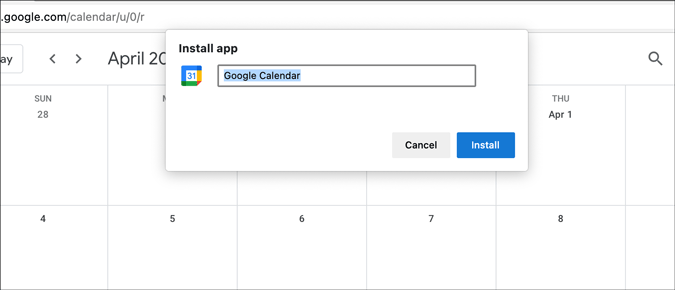
4: Una vez hecho esto, haga doble clic en la aplicación para abrir el calendario de Google en su computadora.
Al igual que el método Google Chrome, Microsoft Edge es la columna vertebral de este método. Dicho esto, no podrá acceder a los PWA si desinstala el navegador de borde.
2. Agregue el calendario de Google en el calendario de Apple
Es el segundo y más competente método, ya que no requiere instalar ninguna aplicación de terceros. Su computadora Mac viene con una aplicación de calendario incorporada que es gratuita, y puede integrar el calendario de Google en ella.
1: Abierto Preferencias del sistema y ir a Cuentas de internet.
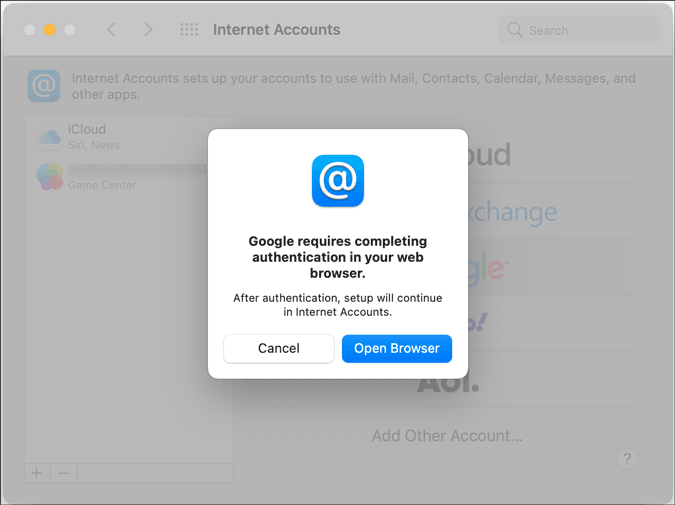
2: Haga clic en el logotipo de Google para agregar su cuenta de Google. Puede pedirle que abra un navegador para comenzar el proceso. Haga clic en el Navegador abierto Botón e ingrese su nombre de usuario y contraseña para iniciar sesión en su cuenta.
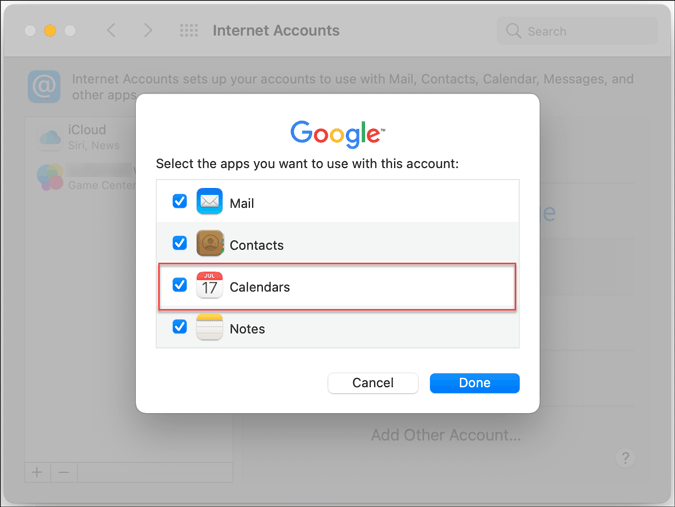
3: Una vez hecho esto, le pedirá que seleccione lo que desea sincronizar. Por ejemplo, es posible sincronizar sus mensajes de Gmail, contactos, Notas (Google Keep) y Calendars. Si desea sincronizar solo calendarios, solo puede elegir esa opción y hacer clic en el Hecho botón.
4: Abrir el Calendario Aplicación en su Mac para encontrar el calendario de Google.
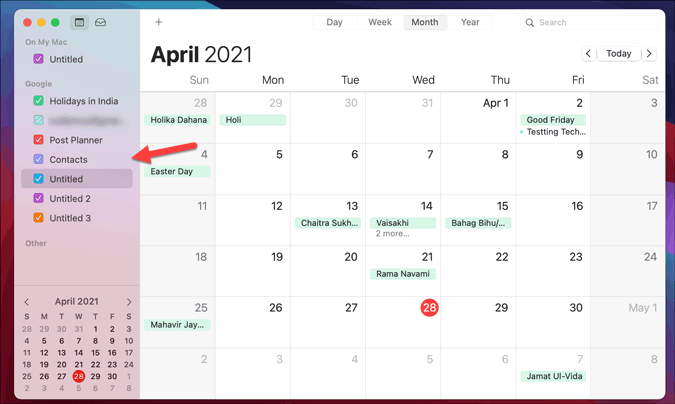
En caso de que obtenga el calendario de Google, haga clic en el Calendario> Preferencias. Luego, cambie a la Cuentas pestaña y seleccione Cada minuto desde Actualizar calendarios lista desplegable.
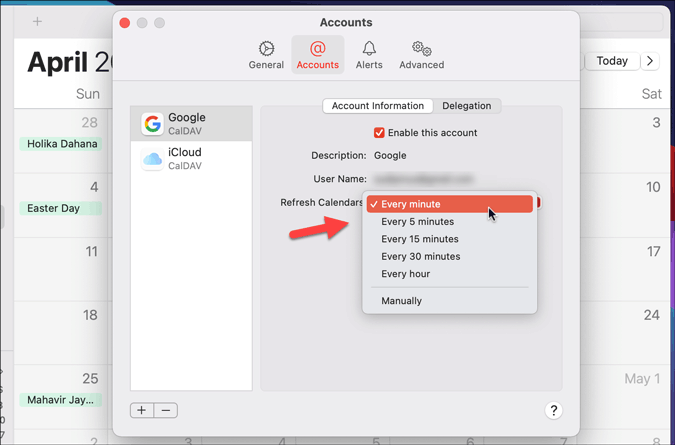
Después de eso, espere un par de momentos para encontrar entradas en el calendario de Google en la aplicación de calendario incorporado.
3. Use la extensión de Chrome
Checker Plus para Google Calendar es una extensión de Google Chrome que permite a los usuarios acceder al calendario de Google desde cualquier pestaña. Supongamos que está navegando por una página de eventos de lanzamiento del producto y desea agregar una entrada en el calendario de Google. En lugar de cambiar entre pestañas, puede hacer clic en el icono del calendario de Google Plus para Google y agregar el recordatorio directamente.

Puede administrar todos sus calendarios, horarios, utilizar temas existentes, acceder a calendarios compartidos, etc. El único inconveniente es que no puede crear un nuevo calendario.
Conseguir Checker Plus para el calendario de Google
Lea también: 7 mejores complementos de Google Calendar para administrar mejor el tiempo
4. Use fantástico
Fantastical es una de las mejores aplicaciones de calendario para Mac que le permite integrar el calendario de Google sin problemas. Ya sea que tenga uno o diez calendarios existentes, puede trasladarlos a todos a fantásticos y manejar desde allí. Es posible agregar múltiples cuentas y comenzar a obtener todas las notificaciones relacionadas con su tarea diaria, citas, recordatorios, etc. Lo mejor de esta aplicación es que puede administrar sus calendarios desde la barra de menú.

Aunque ofrece una prueba de 14 días, debe agregar su información de pago para comenzar la prueba. Para su información, cuesta alrededor de $ 3.33/mes para un individuo.
Conseguir Fantástico (Prueba gratuita, $ 3.33/mes)
¿Agregaste el calendario de Google en Mac?
Agregar el calendario de Google en Mac es muy sencillo, como has visto aquí. Si no desea instalar un software de terceros como Fantastical, siempre puede optar por el método de aplicación de calendario incorporado. Por otro lado, la extensión del navegador también funciona sin problemas.
Leer: Cómo incrustar el calendario de Google en la noción