
La función de la historia de Instagram es una excelente manera de mantener a su audiencia comprometida. Puede cargar fácilmente varias imágenes o videos desde su galería. Sin embargo, si eres alguien a quien le gustan los collages o las fotos de estilo de la vieja escuela de la vieja escuela, te gustará lo que tenemos que compartir. Ahora puede agregar varias fotos a una historia de Instagram de algunas maneras diferentes. Comencemos.
Agregue varias fotos a una historia de Instagram
Compartiremos aplicaciones para la plataforma Android e iOS y las marcaremos claramente en el encabezado. Divertirse.
1. Peglante de fotos de Instagram (iOS y Android)
En una actualización reciente, Instagram introdujo la opción de etiqueta de fotos. Le permite agregar varias fotos desde su galería como pegatinas a una historia de Instagram. Veamos cómo usar esta pegatina y agregar varias fotos a una historia.
1. Abra Instagram y cree una historia. En este caso, he creado un fondo de color sólido usando el Crear opción. Una vez que hagas eso, toque el icono de pegatina en la parte superior.
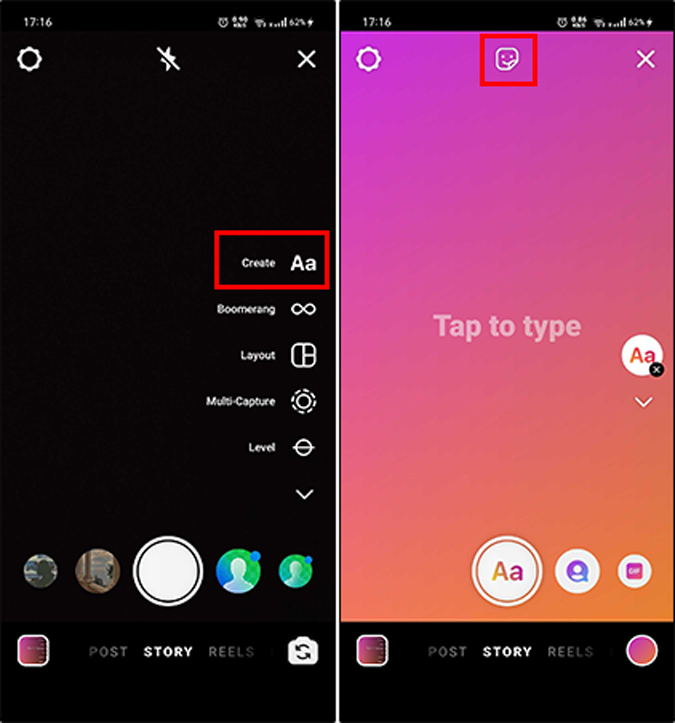
2. Desde el menú de la pegatina, desplácese hacia abajo y toque la opción de la etiqueta fotográfica (+ firmar con dos tarjetas). Esto abrirá la galería del teléfono en la misma ventana. Luego toque una imagen de su elección para abrirla en los antecedentes de la historia. Al repetir el mismo proceso, puede agregar fácilmente varias fotos en una historia. También tiene la opción de cambiar el tamaño y mover estas imágenes en cualquier parte del lienzo de la historia.

Tenga en cuenta que sus fotos aparecerán en su orientación original, ya sea una foto o retrato de paisaje. Actualmente, no hay límite para la cantidad de fotos que puede cargar. Intenté subir más de diez fotos a una historia y pude hacerlo sin ningún problema. Si aún no ha recibido la actualización de la etiqueta de fotos de Instagram, intente los pasos que se enumeran a continuación.
2. Fotos de la aplicación Copiar/pegar truco (iOS)
Esta es una de las muchas razones por las cuales iOS es mejor que Android. El truco de copias/pegar de la aplicación Photos le permite agregar varias imágenes a la historia de Instagram directamente desde la galería. Todo lo que tienes que hacer es agregar una imagen a la historia. A continuación, ve a la aplicación Fotos y toque una imagen para seleccionarla. Ahora copie la imagen y vuelva a abrir Instagram. Toque el campo de texto (AA) en la esquina superior derecha y pegue la imagen. Eso es todo, simplemente puedes pellizcar y hacer zoom o mover las imágenes y ser creativo.

3. Diseño de Instagram
Esta es la forma oficial de Instagram de agregar varias fotos a una sola historia. A diferencia del método anterior, debe agregar fotos a un solo collage. Entonces, considere que esta es una aplicación de collage fácil de usar. Puede agregar varias fotos, arrastrar fotos a la posición de intercambio y también usar la opción de cambio de tamaño rápido.
Si usted es alguien que no desea moverse o cambiar las imágenes de las imágenes libremente en el lienzo de la historia, pruebe el diseño.
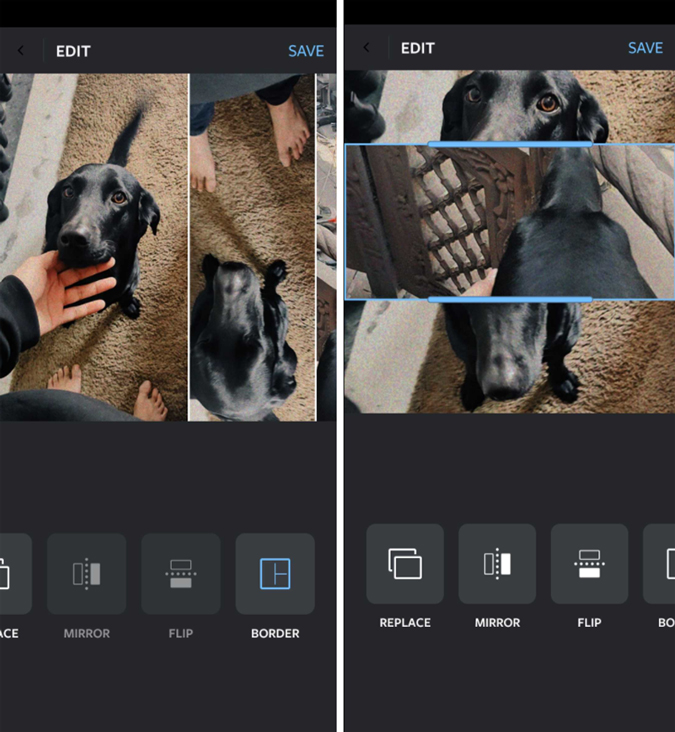
También tiene una sección de ‘caras’ en la aplicación que separa todas las imágenes con una cara humana. Esto es útil mientras comparte recuerdos con amigos. Además de eso, puede reflejar/voltear una imagen y también agregar bordes fácilmente.
Obtenga el diseño para iOS | Androide
4. Swiftkey (teclado de terceros)
Si ya usa un teclado de terceros, puede probar este método de inmediato. Si no tiene uno, puede instalar SwiftKey que he usado para este método. Aquí hay una guía paso a paso que puede seguir.
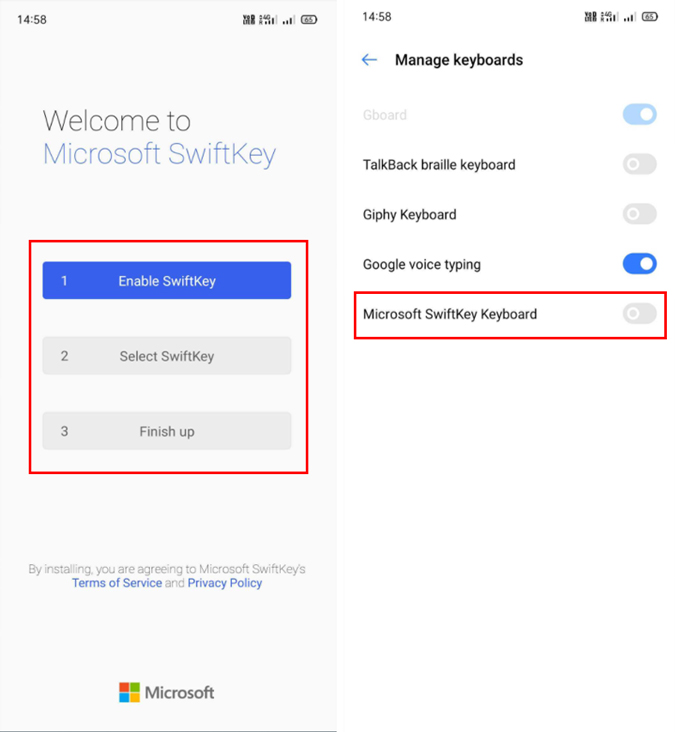
1. Descargar y abrir SwiftKey. Toque el Habilitar swiftkey y seleccionar Teclado de Microsoft Swiftkey. Del mismo modo, toque Seleccione SwiftKey y elija cambiar el teclado predeterminado.
Si desea usar esto como su teclado predeterminado, inicie sesión con su cuenta de Microsoft o Google. También puede usarlo sin iniciar sesión.
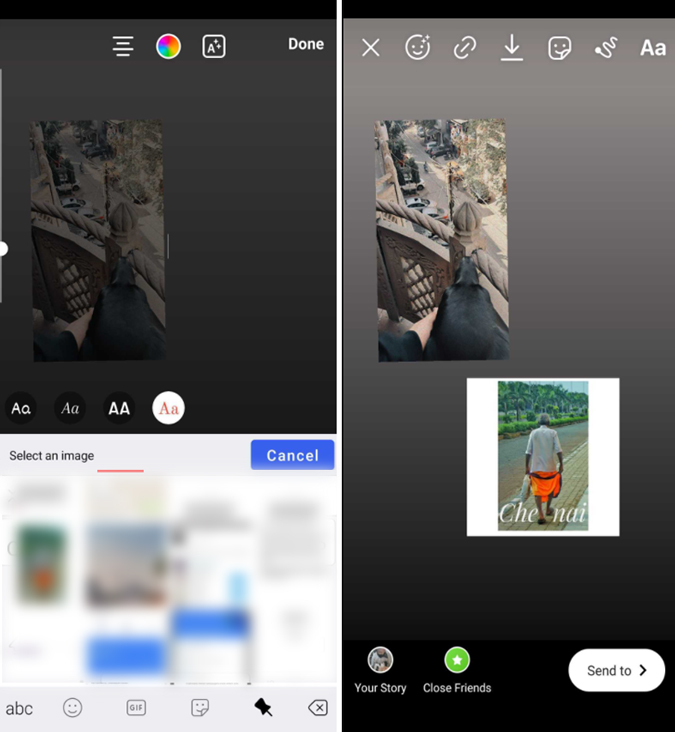
2. Abra Instagram y agregue una imagen a una historia. Ahora pellizca para cambiar el tamaño de la imagen. Toque el icono de texto en la esquina superior derecha para abrir SwiftKey.
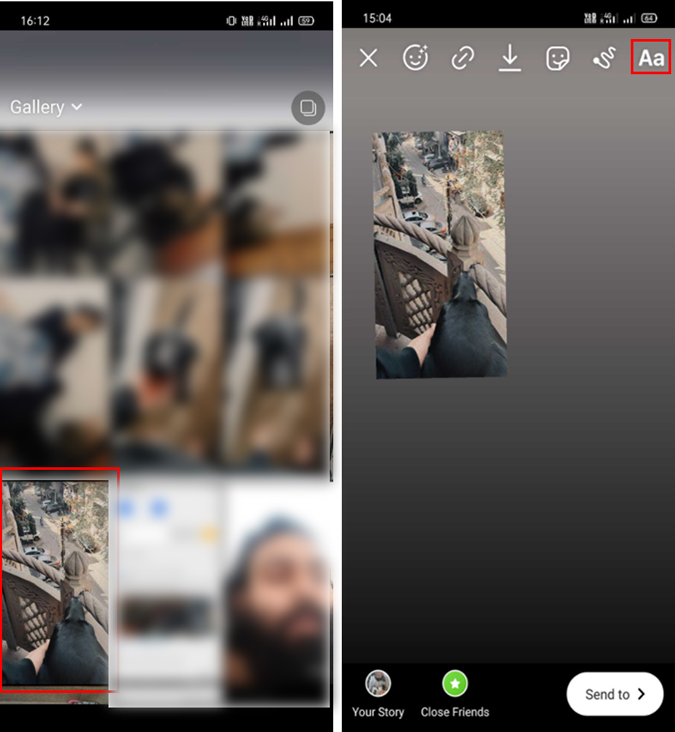
3. Seleccione el icono de la etiqueta y toque el botón PIN en la parte inferior. Ahora toque la señal de la cámara y permita el permiso de almacenamiento. Esto permitirá el acceso a la galería de su teléfono.

4. Seleccione la foto que desee usar y termine. Ahora puede pellizcar y zoom, arrastrar las imágenes y hacer un collage fácilmente.
5. Use un editor fotográfico
También puede agregar fácilmente varias imágenes a una sola imagen usando un editor de fotos. De esta manera, se presenta las limitaciones inherentes del diseño. Hago la mayor parte de mi edición en Snapseed, pero puedes elegir otras aplicaciones de edición de fotos para iOS y Android.
6. Modo de cámara PhotoBooth
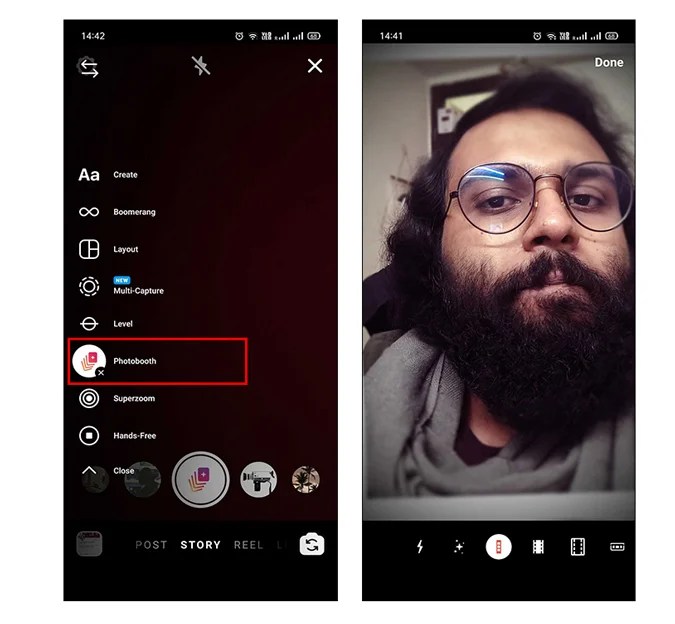
Photobooth es una característica nativa que le permite agregar cuatro imágenes en una historia. Puede alternar este modo desde la cámara mientras sube una historia. Cuando presionas el disco, se necesitan 4 fotos de una vez. Además de eso, también obtienes varias opciones de filtro como VHS, Film Strip, Vintage, etc.
Envolver: agregar varias fotos a una historia de Instagram
Principalmente uso la aplicación de diseño. En primer lugar, es por Instagram, lo que hace que sea extremadamente fácil para las relaciones de aspecto preestablecidas. En segundo lugar, es fácil de usar, ya que le permite editar fotos arrastrándose para moverse y cambiar el tamaño. También recomiendo el método de teclado de terceros para Android, ya que no hay una forma nativa de evitarlo.
Lea también: Cómo saber si alguien te ha bloqueado en Instagram