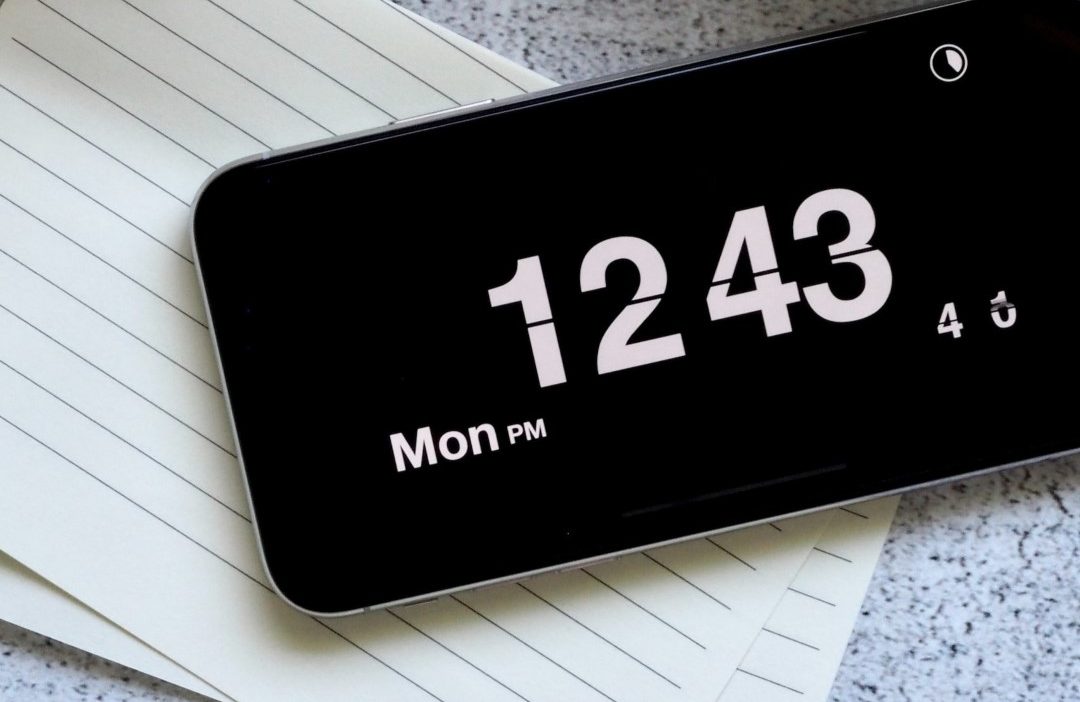
¿Necesita ver los segundos en su reloj Android o iPhone? Ya sea que esté cronometrando una receta de cocción, haciendo vueltas o realizando un seguimiento de otra cosa, puede ser útil que se muestren los segundos en la pantalla de su teléfono. Afortunadamente, puede configurar su reloj Android o iPhone para mostrar segundos en algunos pasos simples. Veamos cómo.
Cómo mostrar segundos en la aplicación Android Clock
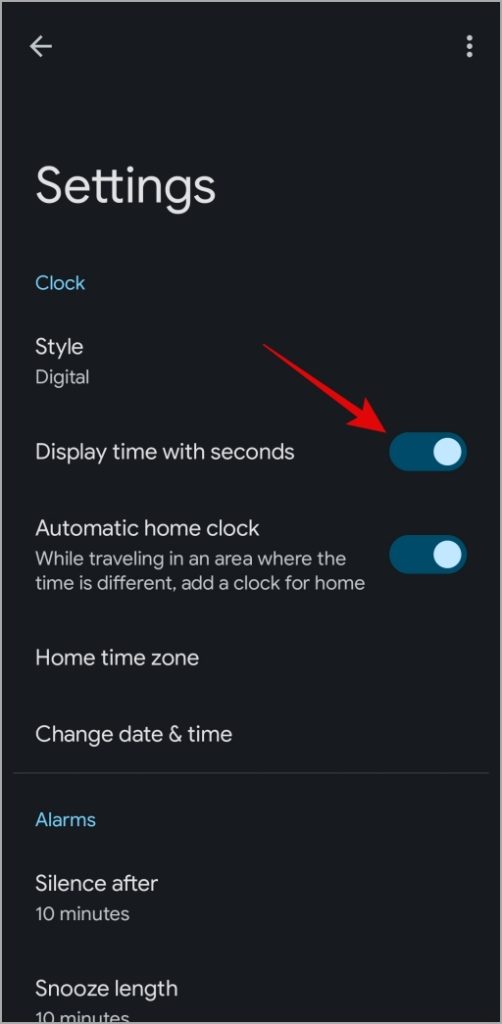
La aplicación Clock de Google no muestra tiempo en segundos de forma predeterminada. Sin embargo, puede cambiar eso fácilmente usando estos pasos:
1. Abrir el Reloj aplicación en tu Android. Toque el Menú de kebab (tres puntos) en la esquina superior derecha y seleccione Ajustes.
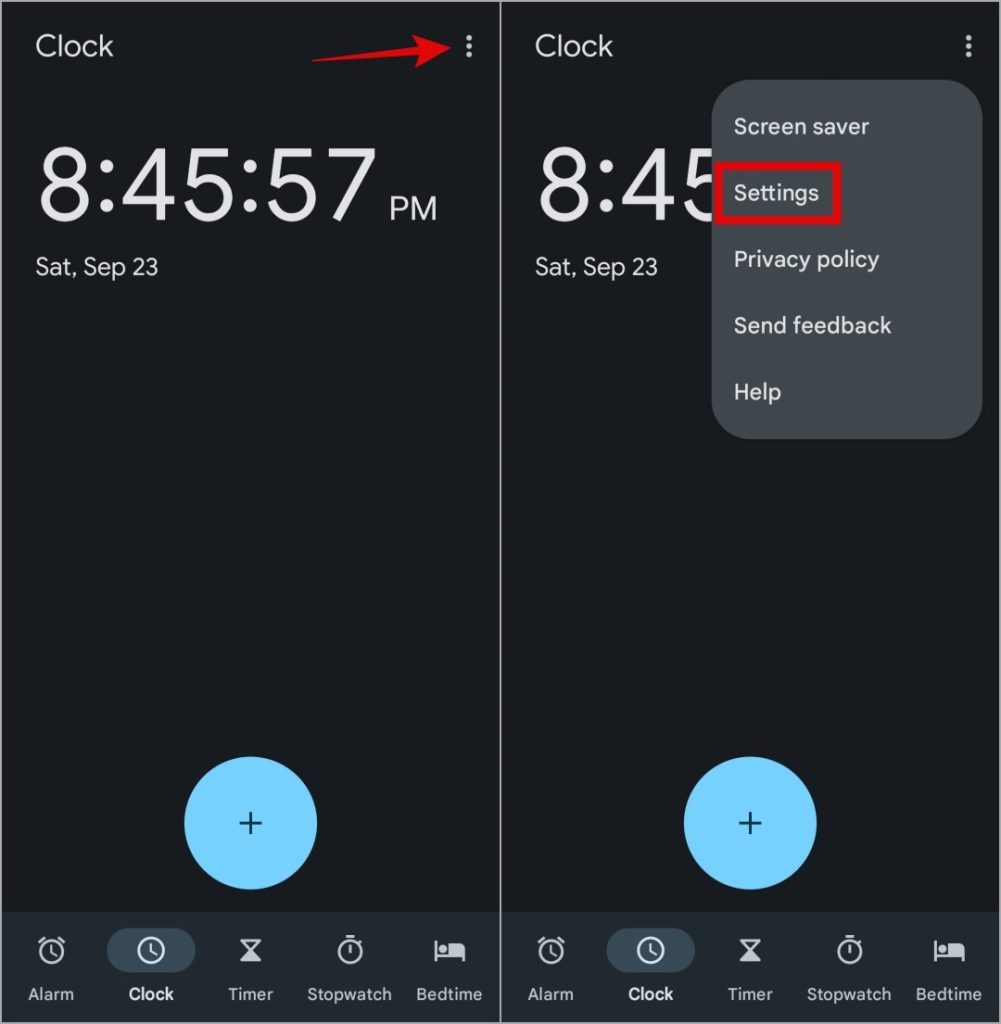
2. Habilitar la alternancia al lado de Mostrar tiempo con segundos.
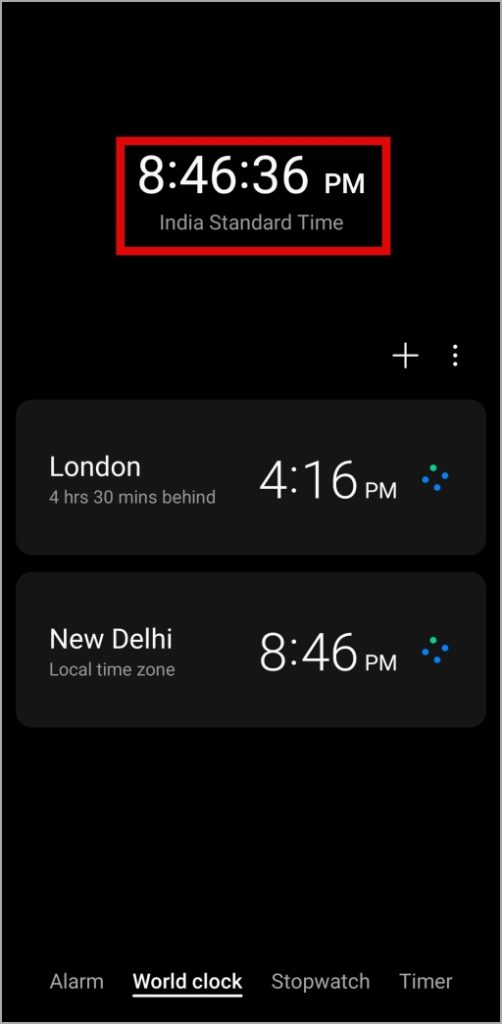
Nota: Si tiene un teléfono Samsung Galaxy, ejecutará la aplicación Clock desde Samsung, que muestra tiempo en segundos de forma predeterminada.
Cómo mostrar segundos en la barra de estado de Android
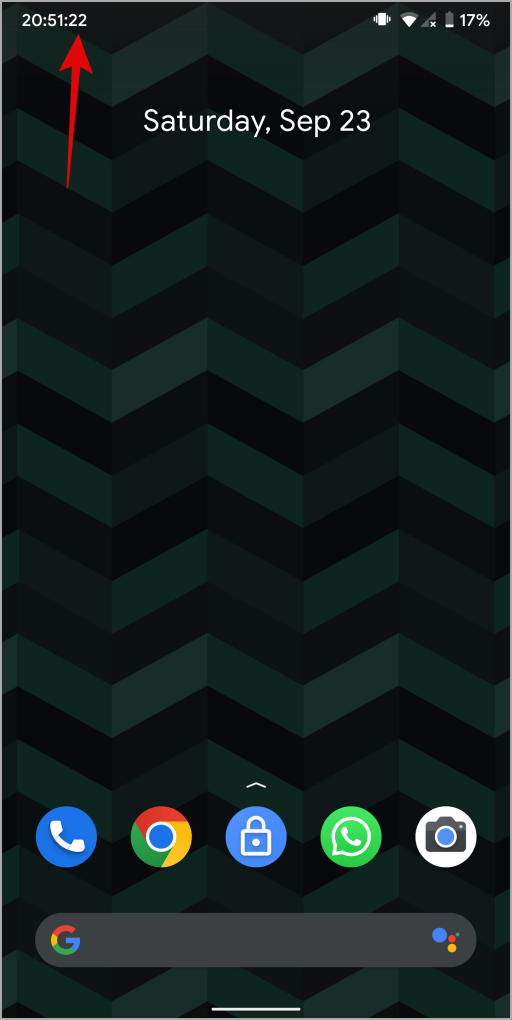
Si bien el método anterior le permite ver segundos en la aplicación del reloj, una manera más conveniente es ver segundos en la barra de estado en sí. Esto se debe a que la barra de estado siempre es visible, mientras que la aplicación del reloj no lo es.
Afortunadamente, es posible hacer que su programa de teléfonos Android se muestre segundos en la barra de estado utilizando una aplicación de terceros como System UI Tuner.
1. Descargar e instalar el Sintonizador de interfaz de usuario del sistema Aplicación de Play Store.
2. Abra la aplicación y seleccione el Barra de estado opción. Luego, desplácese hacia abajo para tocar Tiempoy seleccionar Mostrar horas, minutos y segundos.

Una vez que complete los pasos anteriores, su teléfono Android debe mostrar segundos en el reloj de la barra de estado.
Es importante tener en cuenta que las aplicaciones como System UI Tuner pueden no ser compatibles con todos los teléfonos Android. Si tiene un teléfono Samsung Galaxy, puede usar el módulo de bloqueo Good para ver segundos en la barra de estado. Aquí está cómo.
1. Descargar e instalar el Buena aplicación de bloqueo de la tienda Samsung Galaxy.
2. Abrir el Buen bloqueo aplicación en su teléfono. Navegar al Constituir pestaña y toque el icono de descarga junto al Estrella rápida módulo. Grifo Instalar para continuar.
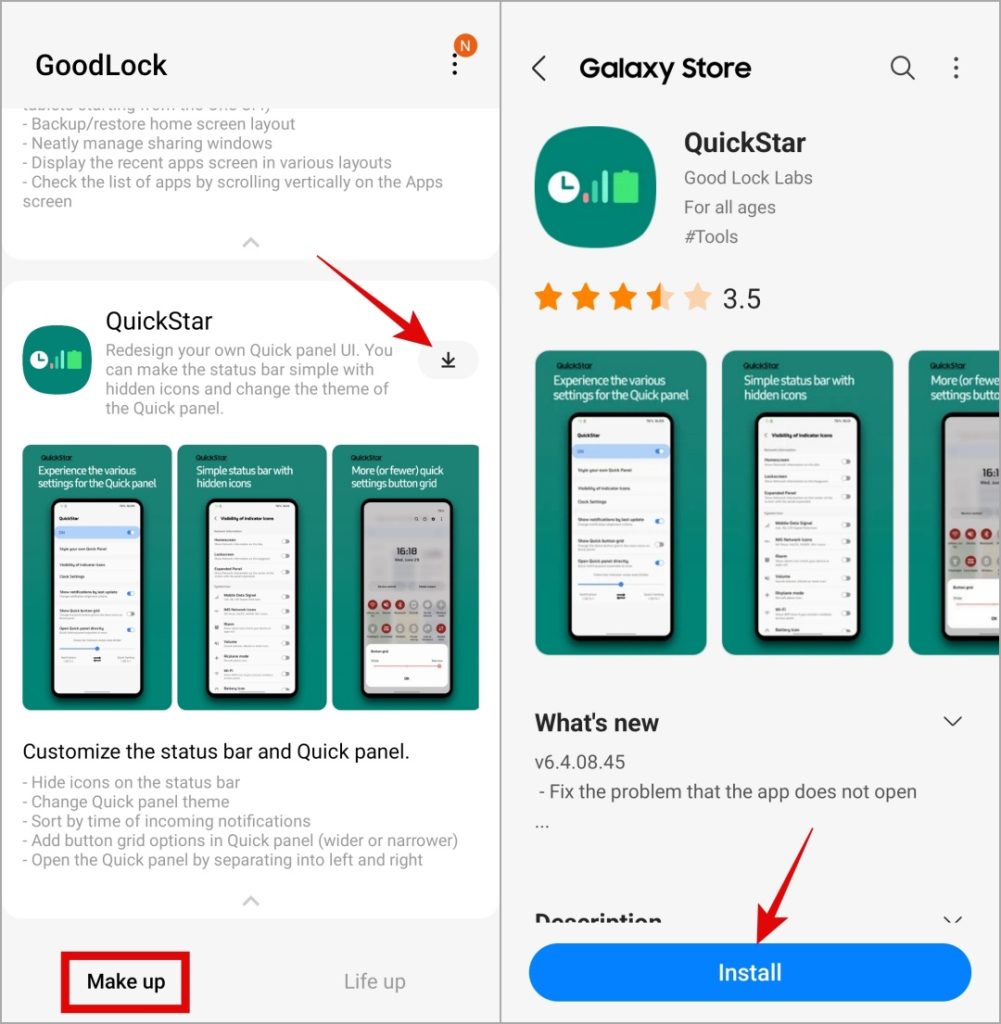
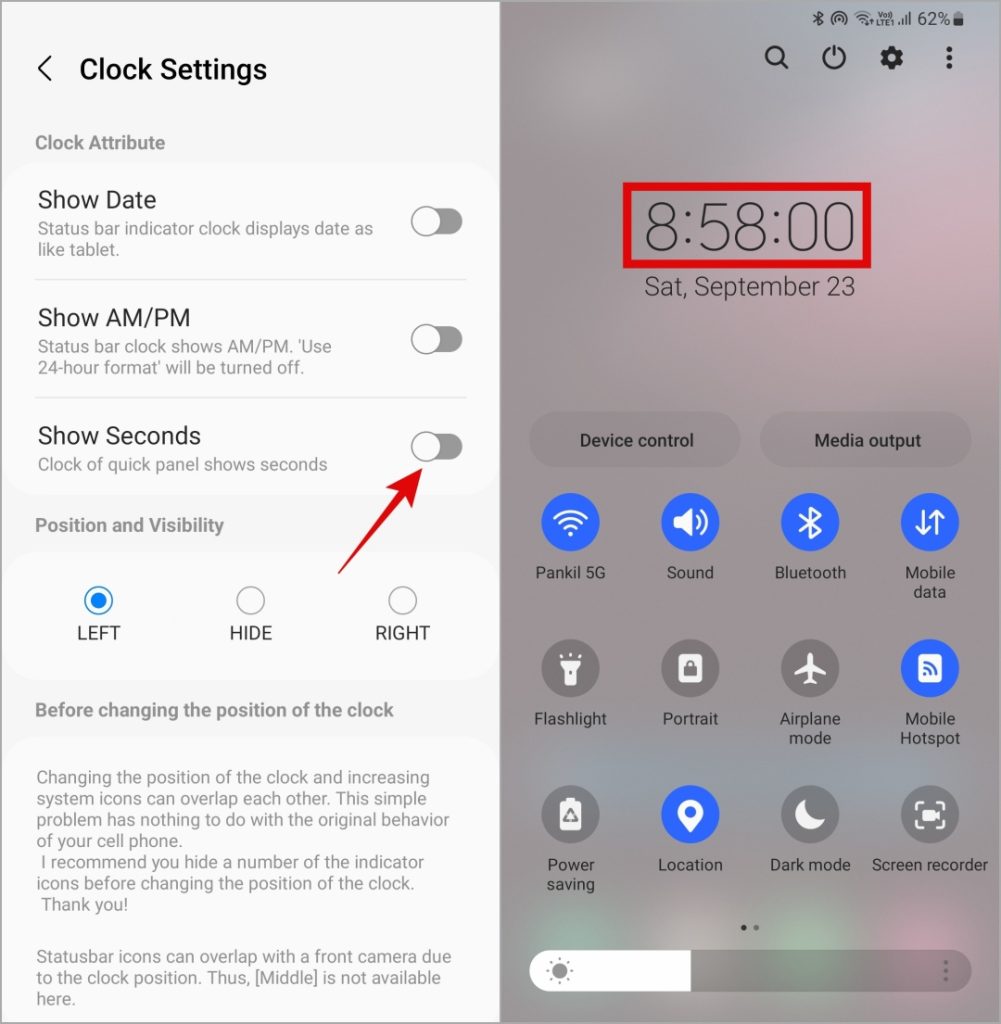
3. Grifo Estrella rápida Para abrirlo y seleccionar Configuración del reloj.

4. Habilitar la alternancia al lado de Mostrar segundos. Después de esto, su teléfono Samsung Galaxy mostrará segundos cuando retire el panel de configuración rápida. Así es como se ve.
Cómo mostrar segundos en la pantalla de inicio de iPhone
Si tiene un iPhone, puede verificar el tiempo en segundos sin abrir la aplicación Clock. Simplemente mire el icono de la aplicación del reloj en la biblioteca de aplicaciones. La mano naranja en el ícono se mueve en tiempo real, por lo que puede ver cuántos segundos han pasado.

Alternativamente, si está buscando una mejor manera de ver los segundos en su iPhone, puede agregar un widget de la aplicación de reloj a su pantalla de inicio o en la pantalla Vista de hoy. Para hacerlo, use estos pasos:
1. Toque y mantenga presionado cualquier lugar de la pantalla de inicio y toque el más (+) ícono en la esquina superior izquierda.
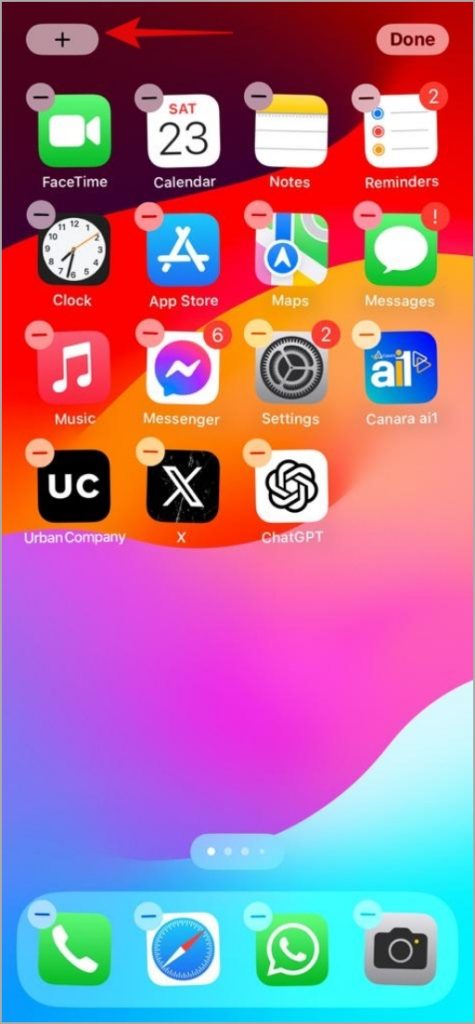
2. Seleccionar Reloj En la lista, elija su widget preferido y luego toque el Agregar widget botón en la parte inferior.

El widget de la aplicación del reloj debería aparecer en la pantalla de inicio del iPhone.

Cómo mostrar segundos en la pantalla de bloqueo de iPhone
El widget de aplicación de reloj predeterminado en su iPhone facilita ver los segundos, pero usted está limitado en términos de los estilos de widget disponibles. Si desea más opciones, puede usar una aplicación de terceros como Flip Clock para agregar un widget que muestra los segundos en la pantalla de inicio de su iPhone, así como en la pantalla de bloqueo.
1. Descargar el Aplicación de reloj de flip en tu iPhone.
2. Toque y mantenga presionado cualquier lugar de la pantalla de inicio y toque el más (+) ícono en la esquina superior izquierda.
3. Seleccionar Flipclock de la lista y seleccione su widget preferido. Entonces, toque el Agregar widget botón en la parte inferior.
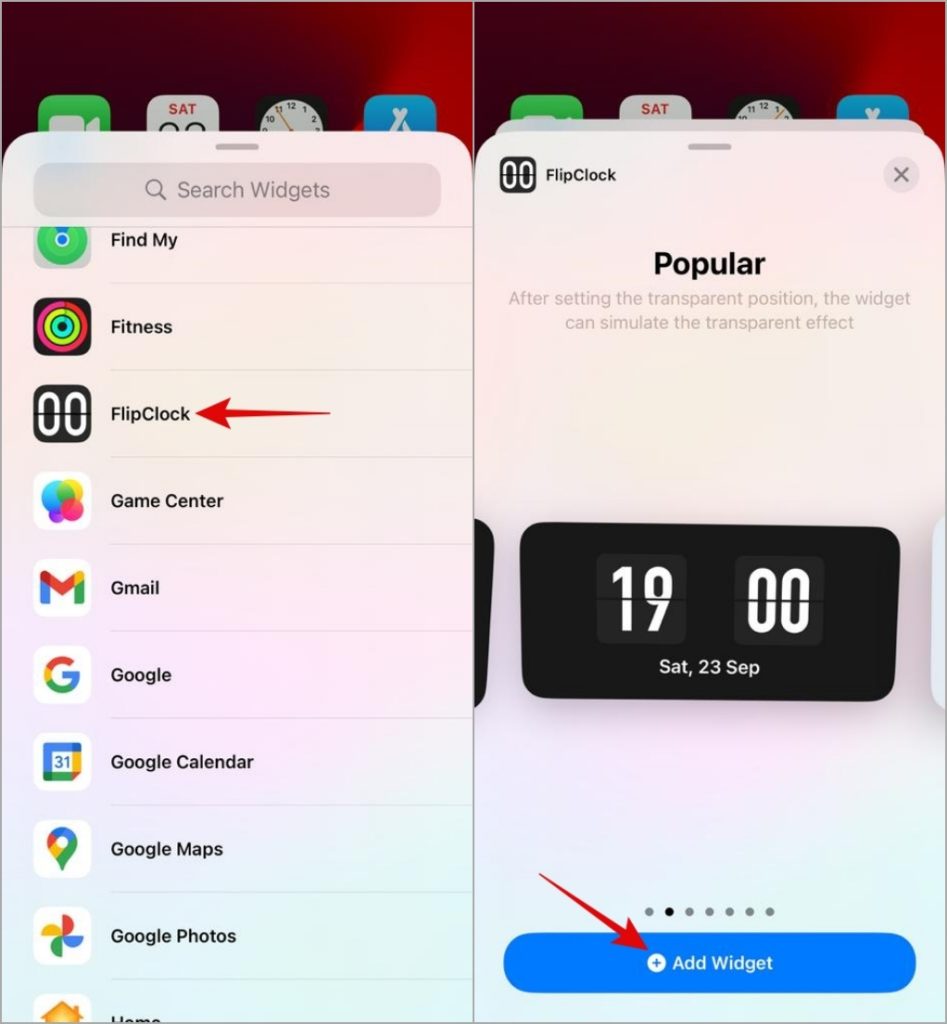
4. Por defecto, el widget de la aplicación Flip Clock solo mostrará el reloj en formato HH: MM. Para habilitar segundos, abra la aplicación Flip Clock y toque el icono de engranaje en la parte superior.
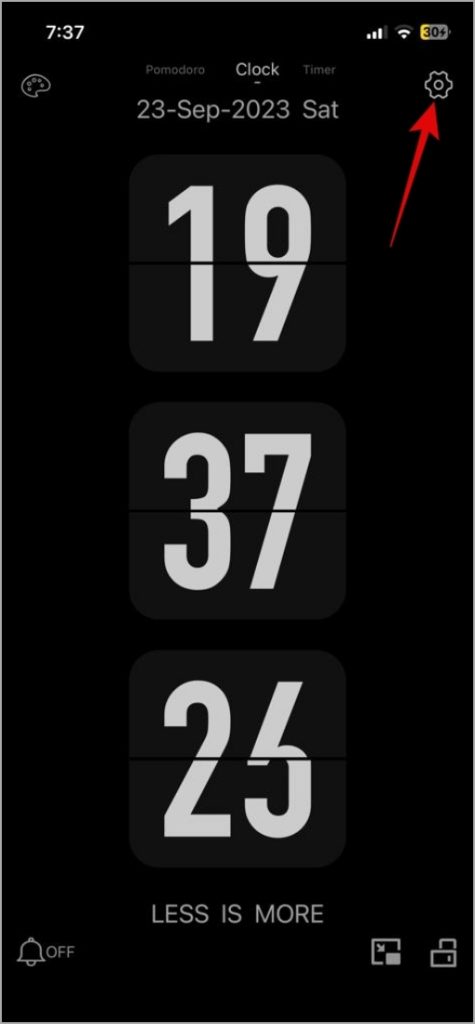
5. Aprovechar Widget de escritorio y habilite la palanca al lado de Mostrar segundos.

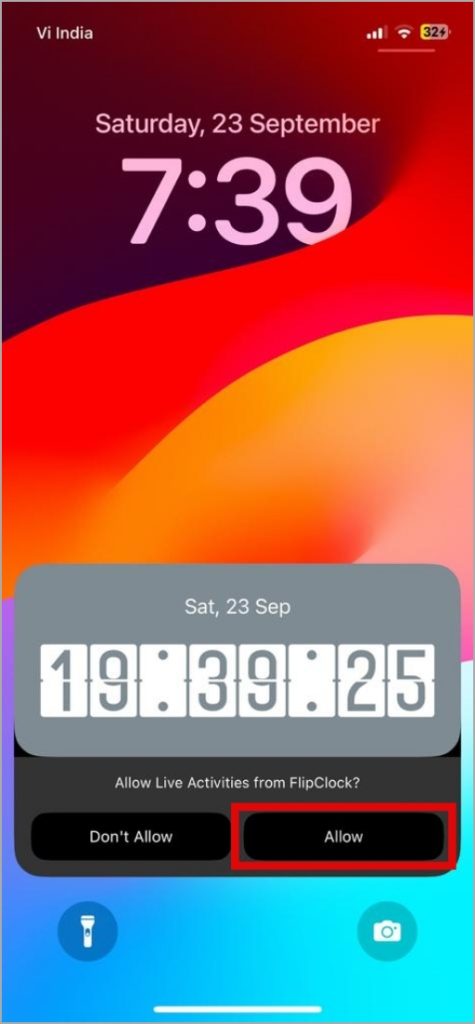
6. Una vez que agregue el widget de reloj Flip en la pantalla de inicio, también verá la opción de establecer actividades en vivo de la aplicación Flip Clock. Grifo Permitir Si desea ver los segundos en la pantalla de bloqueo de su iPhone.
Cuando cada segundo cuenta
Por defecto, tanto Android como iPhone solo muestran tiempo en horas y minutos, lo que no siempre es útil, especialmente cuando necesita vigilar de cerca los momentos que pasan. Afortunadamente, no es demasiado difícil mostrar segundos en su reloj Android o iPhone utilizando los métodos anteriores.