La función de conexión entre Spotify y Discord es bastante limitada. Todo lo que puede hacer es mostrar la canción actual en Spotify en su perfil de Discord. Para activar, simplemente puede abrir Configuración de Discord> Conexiones> Spotify e iniciar sesión con su cuenta de Spotify para conectarse.
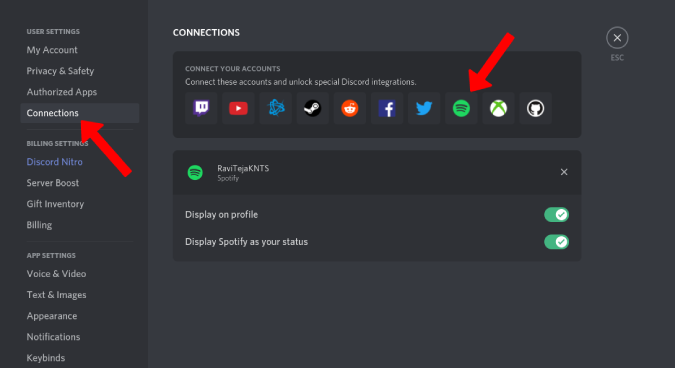
Manteniendo eso de lado, si desea reproducir sus canciones y listas de reproducción de Spotify para escuchar con su comunidad de Discord, entonces puede considerar este método alternativo.
Así es como puedes tocar canciones de Spotify en Discord.
Reproduciendo canciones de Spotify en Discord
Discord no ofrece todas las características que cada comunidad necesita. Ahí es donde entran los bots. Estos bots agregan diferentes funcionalidades al servidor, lo que hace que cada comunidad sea diferente.
Ahora todo lo que necesitas es un bot Botify. Así es como puede agregar el bot Botify y configurarlo para reproducir canciones de Spotify en Discord.
Agregar bot Botify a su servidor de discordia
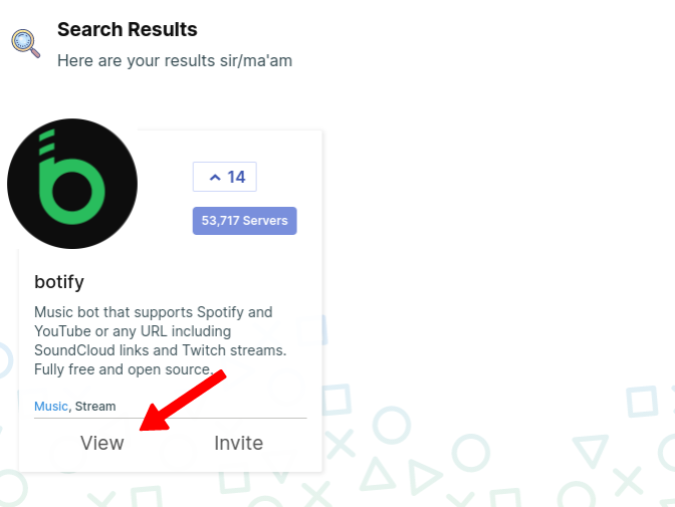
Primero, abra el top.gg Discord Bot Store, busque Botify y haga clic en la opción «Ver» para abrirla. Alternativamente, puedes ir a Página de Botify directamente.
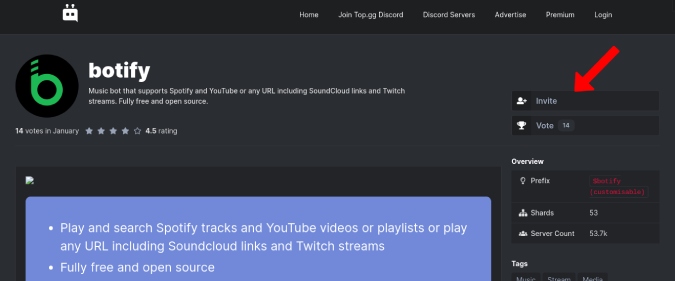
En la barra lateral derecha, haga clic en el botón «Invitar» para agregar Botify a su servidor.
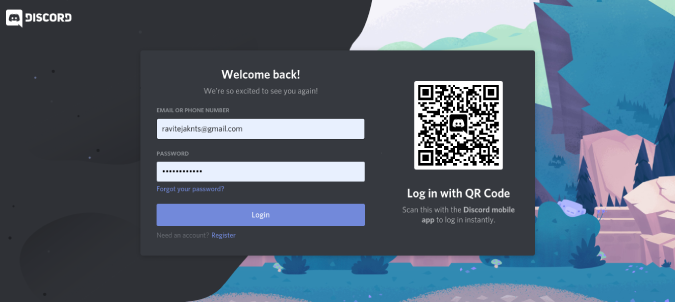
Inicie sesión en la cuenta Discord si no es así.
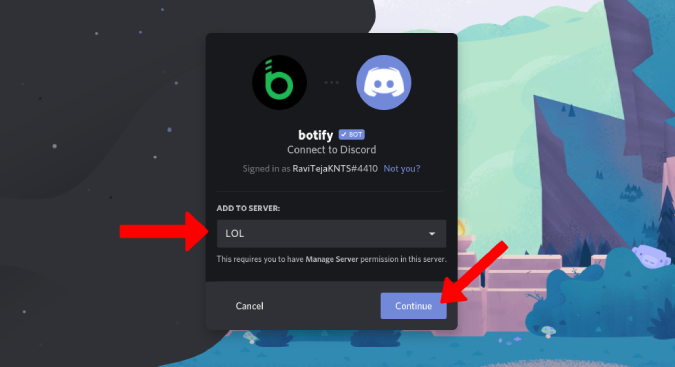
Seleccione el servidor al que desea agregar el bot. Si no puede ver el servidor que necesita, probablemente no tenga el permiso para agregar bots a ese servidor. Puede contactar a alguien en un papel más alto para agregar Botify para usted.
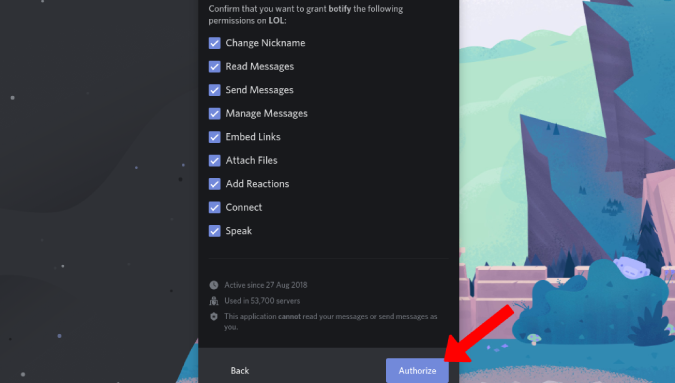
Otorgue todos los permisos al bot y haga clic en «Autorizar».
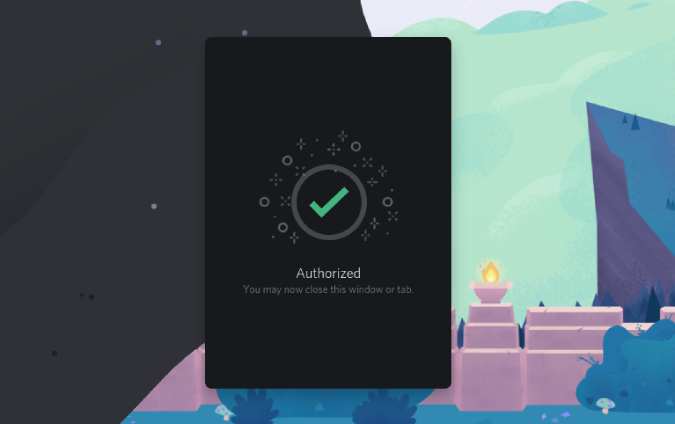
Eso es todo. Has agregado con éxito el bot Botify en Discord.
Cómo usar Botify para reproducir canciones de Spotify
Al igual que cualquier bot en Discord, Botify se puede controlar con comandos. Aquí hay algunos comandos que debe saber para usar Botify para reproducir canciones de Spotify.
‘$ Botify Play (nombre de la canción)’ para tocar las canciones.
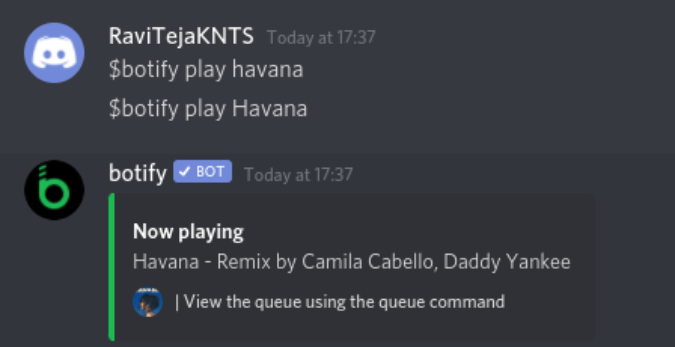
‘$ Botify Pausa’ para pausar y ‘$ Botify Play’ para reanudar. Del mismo modo, también puede probar las palabras clave Skip, Repet, Rewind, Shuffle, Poll y Stop. Busque la lista de reproducción de Spotify con el comando ‘$ Botify Search $ list’.
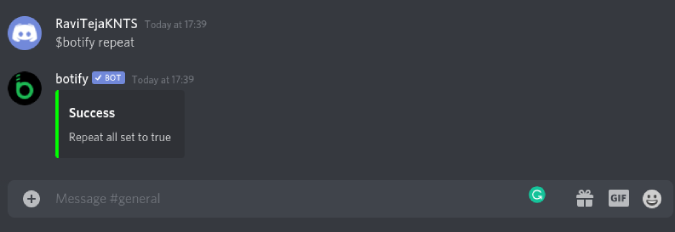
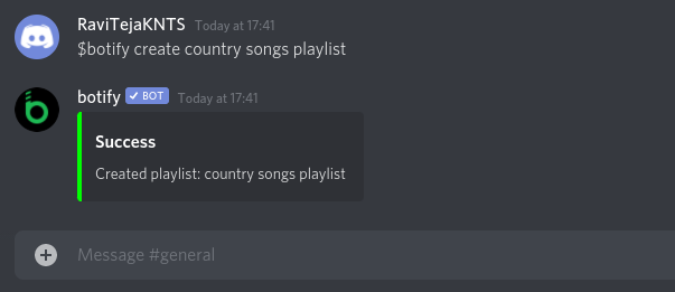
También puede crear sus listas de reproducción personales en Botify con ‘$ Botify Create’ y agregar, eliminar, mover, etc. directamente desde el servidor Discord.
Pero si desea acceder a sus propias listas de reproducción de Spotify, debe iniciar sesión en Spotify en Botify.
Cómo acceder a sus listas de reproducción de Spotify en Botify
Para vincular Spotify con Botify, ingrese el comando «$ Botify Iniciar sesión». Esto agregará Botify a su DM y puede acceder al inicio de sesión en el DM.

Para acceder a su DM, haga clic en el icono Discord en la esquina superior izquierda y luego seleccione «Botify» DM en la opción de mensajes directos.
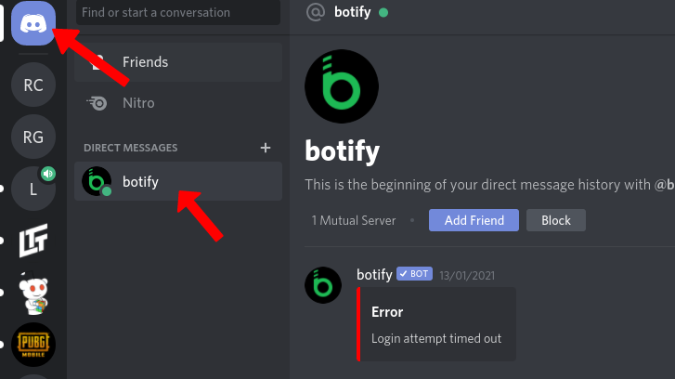
Ahora haga clic en el enlace e inicie sesión en su cuenta de Spotify.

Eso es todo, ha vinculado Botify y Spotify.
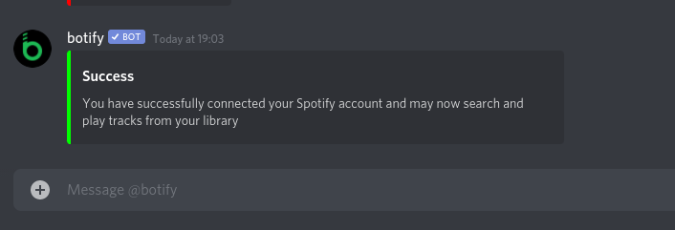
Para reproducir su lista de reproducción, ingrese el comando ‘$ Botify Search $ Spotify $ list’ o ‘$ Botify Search $ Spotify $ list (Nombre de lista de reproducción)’ para buscar una lista de reproducción específica.
Envolviendo: juega Spotify en Discord con Botify
Si no es para Spotify, también puede probar otros bots musicales como Rythm y Groovy, que tienen comandos mucho más fáciles y también muchas características adicionales como letras. Pero el mejor servicio que obtiene que admite Spotify es Botify que tiene una mejor integración con Spotify que cualquier otro bots de música.
También el pago: Cómo usar Rythm Bot en Discord