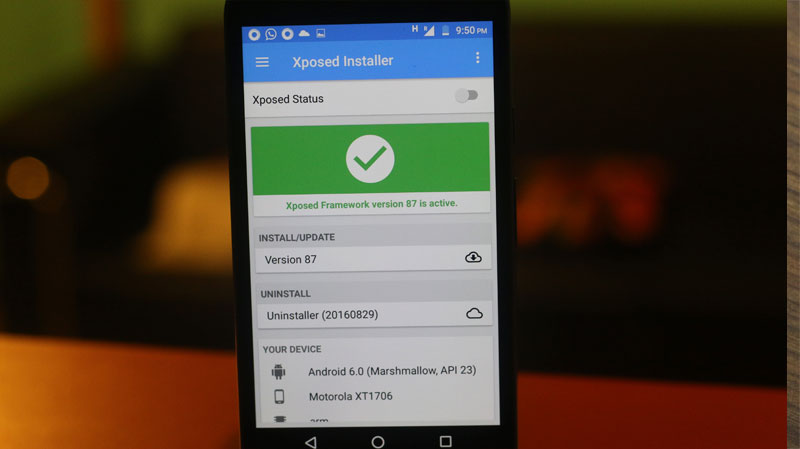
Xposed Framework es una de las mejores cosas que le ha pasado a Android. Y probablemente uno lo peor que le sucedió a la ROM personalizada.
Entonces, ¿qué es exactamente el marco xposed?
El marco xposed es como un contenedor que contiene varios módulos llamados módulos XPosed. Piense en el marco Xposed como Google Play Store y los módulos XPosed como las aplicaciones de Android que encontró en Play Store. Pero hay pocas diferencias importantes de Xposed Framework y Google Play.
1. Necesitará acceso a la raíz para instalar Xposed Framework. Bueno, técnicamente, no necesita un dispositivo Android root para instalar Xposed Framework, en su lugar, necesita un dispositivo con recuperación personalizada instalada. Pero, para obtener una recuperación personalizada, probablemente cruzará la ruta de rootear su Android.
2. A diferencia de Google Play Store, que tiene millones de aplicaciones, el marco xposed contiene algunos cientos de módulos
3. Y, a diferencia de las aplicaciones que encontró en Google Play, los módulos xposed son muy poderosos para ajustar cada parte de la configuración del sistema de su Android.

¿Qué necesitará para instalar Xposed Framework?
1. Dispositivo Android que se ejecuta Android 6.0 Marshmallow
2. Recuperación personalizada instalada (como TWRP)
Para este caso, estoy usando un Moto E3 rootado, ejecutando Android Marshmallow con TWRP Custom Recovery instalada.
Descripción general del proceso?
Instalar Xposed Framework es un truco de bits, no puede simplemente descargar el Xposed APK e instalarlo en su Android, al igual que lo hace con otras aplicaciones de Android. No funciona de esa manera.
En cambio, esto es lo que debe hacer –
- Primero, descargue dos archivos: Xposed Framework (ZIP) e XPosedd Installer (APK)
- A continuación, primero flasheara el archivo ZIP XPosed Framework desde su recuperación personalizada
- E instale el instalador xposed APK como instalar aplicaciones normales

Pasos para instalar Xposed Framework
Paso 1: descargue los archivos correctos
Como dije, instalar Xposed Framework es un poco complicado porque hay diferentes archivos para diferentes dispositivos. Principalmente, hay 3 tipos de archivos Zip Framework Xposados, dependiendo del tipo de arquitectura de CPU que tenga (es decir, ARM, ARM64 o X86) y, afortunadamente, solo hay un instalador Xposed APK universal.
Entonces, ¿cómo sabes qué arquitectura de CPU tienes?
Es bastante simple encontrar la arquitectura CPU de su dispositivo, descargar Aplicación de información de hardware Desde Google Play y ábralo y vaya a la sección del procesador. Verás uno de los 3 (brazo, brazo64 o x86)

En mi caso, es el marco del brazo, así que descargaré ese archivo zip relevante del siguiente enlace y también descargaré la aplicación de instalador Xposed, que afortunadamente es la misma para todas las versión de Android Marshmallow.
Descargue uno de los siguientes archivos según su procesador.
A continuación, descargue el APK de Installer Xposed Universal, que afortunadamente, es el mismo archivo para todos los dispositivos.

Paso 2 Flash el marco xposed en recuperación personalizada
Una vez que haya descargado los archivos APK de ZIP e Installer XPosedFramework y el instalador, inicie en la recuperación personalizada de su dispositivo. Los pasos son diferentes para cada dispositivo (por lo general, está presionando hacia abajo el volumen y el botón de encendido simultáneamente) Sugerimos usar la aplicación llamada Arranque rápido (Raíz). Hace que las cosas sean más fáciles.

Una vez que esté en la recuperación personalizada (estamos utilizando TWRP para esta instancia), vaya al «Instalar«Opción. Si está utilizando cualquier otra recuperación como Clockwork, etc., entonces tendrá que usar los botones físicos en su Android para navegar para instalar la opción.

Ahora, navegue a la carpeta de descarga de su dispositivo, seleccione Zip marco xposed Archivo (no el APK) y deslice el control deslizante en la parte inferior de la pantalla para instalar el marco Xposed.

Una vez hecho «Sistema de reinicio. «

Nota:
En caso de que veas – ‘No se puede instalar el marco Xposed debido al bajo almacenamiento del sistema‘, necesita desinstalar algunas aplicaciones del sistema. Haga esto, reinicie su Android al modo normal, instale Aplicaciones del sistema Desinstalador Desde Play Store y desinstale algunas aplicaciones que no usa mucho como las notas o la aplicación Bloatware. Asegúrese de no instalar ninguna aplicación necesaria que sea necesaria para el funcionamiento adecuado de su Android.
Una vez que tenga suficiente espacio (10 MB funcionó para mí), nuevamente reinicie a la recuperación personalizada y flashe el archivo zip xposed. Esta vez debería funcionar y luego reiniciar al modo normal.
Paso 3 Instale la aplicación de instalador xposed
Este es el paso más simple,
Primero, asegúrese de que no pueda instalar para fuentes de terceros yendo a la configuración.

A continuación, vaya a su carpeta de descarga y busque el Xposedinstaller.apk Archivo, toquelo e instálelo en su sistema. Y eso es. Si todo sale bien, ha instalado con éxito Xposed en su sistema.

¿Cómo desinstalar el marco xposed?
No estoy seguro de por qué quieres hacer eso, pero si por alguna razón quieres desinstalar el marco xposed, descarga esto xposed-uninstaller*.zip y lo mostró con una recuperación personalizada como TWRP. Y eso es todo.
¿Qué sigue?
Entonces, ahora que tiene un marco xposed, debe instalar módulos en él y, por lo tanto, consulte algunos imprescindible Y algunos Módulos xpuestos frescos.