
He publicado muchas guías al subir a Instagram desde la computadora. A veces recomendamos Gramblr y, a veces, Instapic. Pero adivina qué, no necesitas ninguna aplicación ahora.
Instagram, lanzado Compartir web móvil de función completa Para ganar más usuarios, lo que básicamente significa, ahora puede abrir Instagram desde su navegador móvil y también cargar imágenes de él. Sí, anteriormente, no era posible.
¿Por qué subir fotos a Instagram desde la computadora?
Tal vez no tengas un teléfono inteligente. Pero para la mayoría de nosotros, es el inconveniente de transferir las fotos de la DSLR al teléfono inteligente. Muchos usuarios avanzados toman fotos de DSLR, que tienen que editarlas en la computadora. Y luego, los envió al teléfono inteligente usando correo electrónico o algo así.
Pero afortunadamente, ahora puede cargar imágenes en Instagram desde la computadora (PC/MacOS/Linux o cualquier cosa) sin usar ningún software de terceros. Todo lo que tienes que hacer es un navegador móvil emulado en el escritorio. Y es bastante simple de hacer. Mira esto video rápido o desplácese hacia abajo para obtener el tutorial completo.
Para este caso, mostraremos pasos para Chrome y Safari, pero también debería funcionar para otro navegador.
Sube fotos a Instagram desde la computadora de Chrome
1. En Chrome, abra un Ventana de incógnito y ir a Ver> Desarrollador> Herramientas de desarrollador. Una barra lateral aparecerá con un código de grupo.
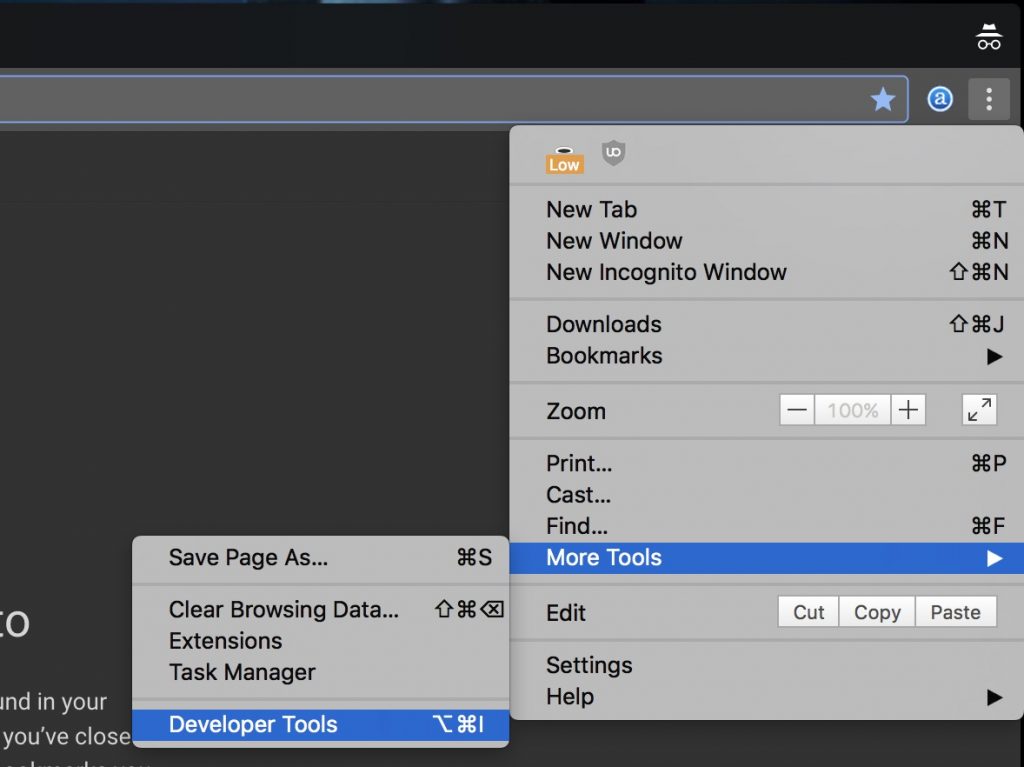
2. En la parte superior de esa barra lateral, a la izquierda de los elementos, encuentre el ícono que parece un tableta y teléfono. Haga clic en él.

3. Ahora vaya a Instagram.com, inicie sesión y haga clic en el botón de la cámara en la parte inferior de la pantalla para cargar una foto desde su escritorio. Si no funciona en el primer intento, actualice la página y entonces debería.


4. Puede recortar, agregar filtros, subtítulos y hacer todo lo que pueda hacer en la aplicación móvil de Instagram.

Sí, también puedes usar este truco para eliminar fotos de Instagram

Alternativamente,
Si le gusta hacerlo con más frecuencia, instale la extensión del interruptor de agente de usuario desde Chrome Store. Y luego cambie a Android/iPhone desde las opciones

Sube fotos en Instagram desde la computadora desde Snavegador Afari.
Vaya a Safari> Preferencias> Avanzado. Marque la casilla en la parte inferior que dice: «Muestre desarrollar menú en la barra de menú».
Ahora abra una ventana de navegación privada. Dirígete para desarrollar> Agente de usuario> Safari – iOS 10 – iPhone. Vaya a Instagram.com, inicie sesión y haga clic en el botón de la cámara en la parte inferior de la pantalla para cargar una foto desde su escritorio.