Aunque no podemos instalar Chrome OS, podemos instalar el sistema operativo de software de código abierto que cualquiera puede instalar, modificarlo y usarlo de la manera que desee. Pero requiere cierta experiencia técnica. Afortunadamente, tenemos desarrolladores como Neverware que modificaron el sistema operativo Chromium y facilitaron la instalación en Mac.
Lea también: Cómo instalar el sistema operativo Chrome en cualquier computadora portátil o PC de Windows
OS Chrome de Google versus sistema operativo listo para la nube
Solo como OS Chrome de GoogleNeverware también desarrolló el sistema operativo del proyecto del sistema operativo Chromium de código abierto. Han tomado el código fuente del cromo y agregan su propio código patentado para hacer un sistema operativo que funcione. Looks listos para la nube y funciona al igual que el sistema operativo Chrome y la mejor ventaja de la nube para el sistema operativo Chrome es que puede instalarlo en una amplia variedad de hardware, incluidos Macs y MacBooks.
Al igual que Chrome OS, Cloud-Ready también le envía actualizaciones regulares para mejorar las funciones. Y también es tan estable como el sistema operativo Chrome. Pero hay una advertencia, aunque puede ejecutar aplicaciones de Linux en la nube, no puede instalar aplicaciones de Android en ella, lo que Chrome OS puede.
Neverware dijo que admitirán aplicaciones de Android en el futuro, todavía no hay signos de dicha actualización en la actualidad.
Cómo instalar la nube lista en cualquier Mac o MacBook
1. Navegue al Nuncawar Sitio web, desplácese hacia abajo hasta que vea la opción de uso personal y doméstico. Haga clic en él. Alternativamente, puede hacer clic en esto enlace.
2. Allí puede ver los enlaces de descarga para Windows, Mac y Chromebooks.
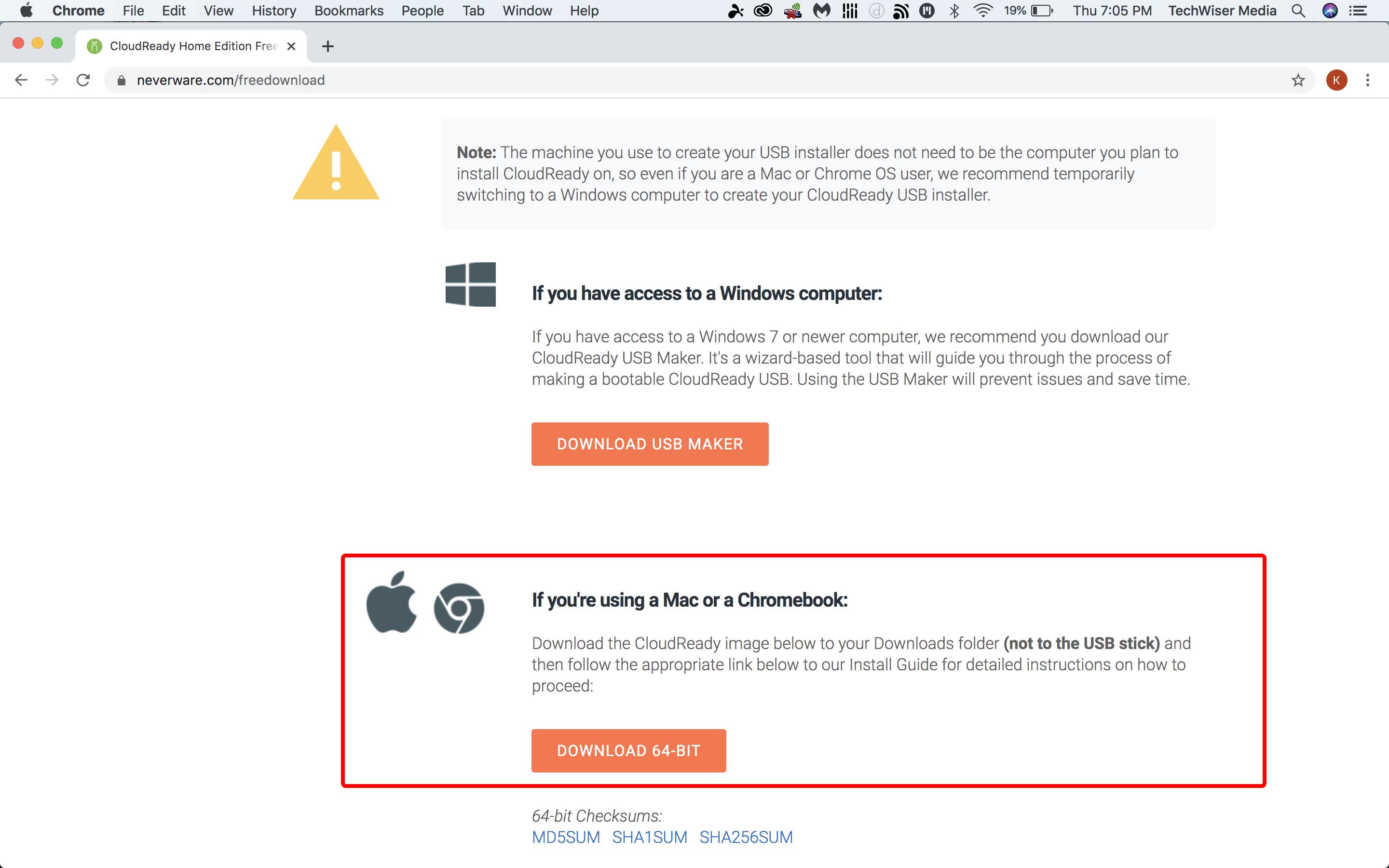
3. Bajo la sección Mac, Descargue el archivo zip de 64 bits.
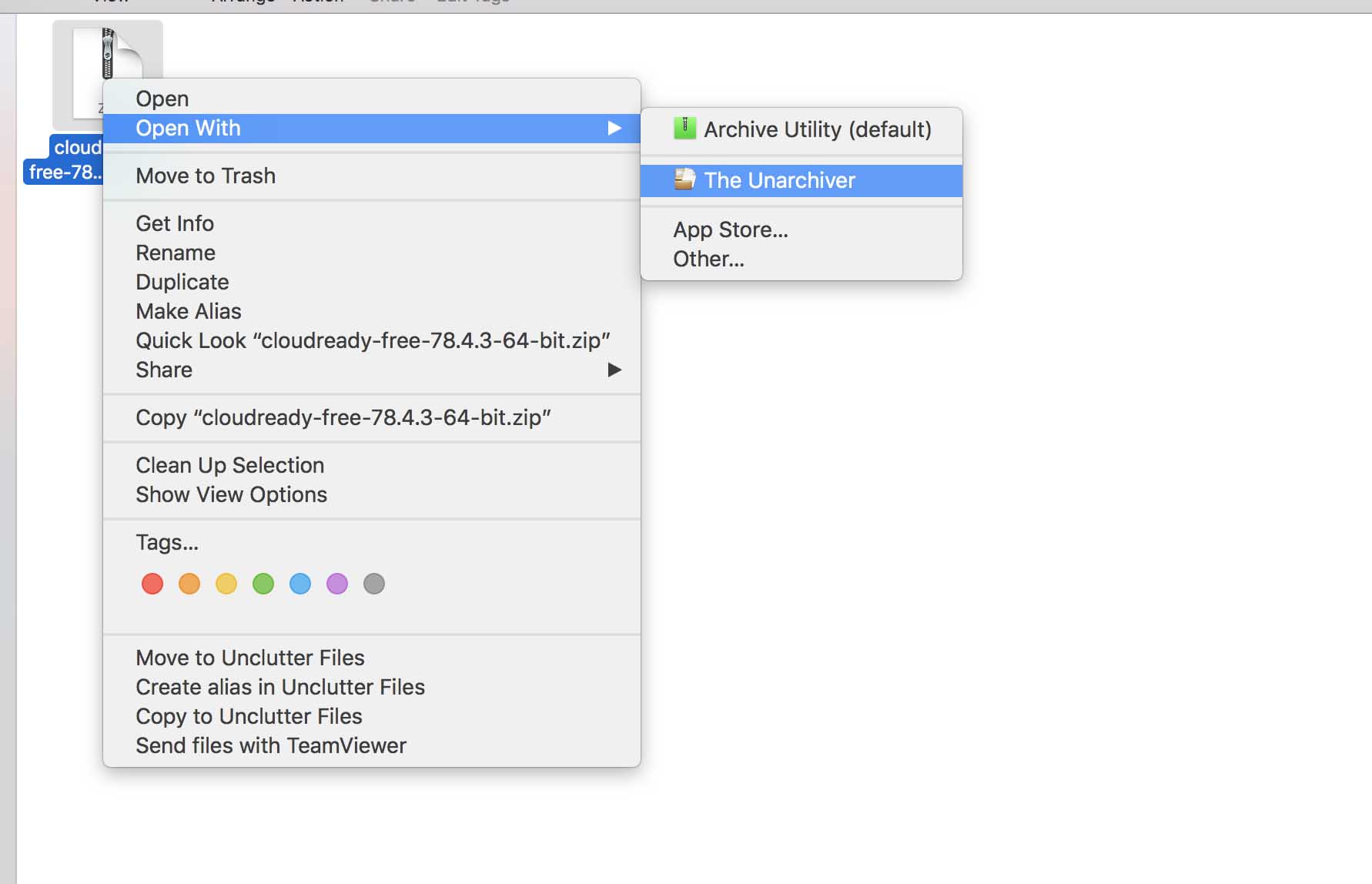
4. Ahora descomprima el archivo de imagen usando El desarchiver aplicación
5. Ahora abra el navegador Chrome, si no ha instalado antes, Descargar Chrome e instálelo ahora.
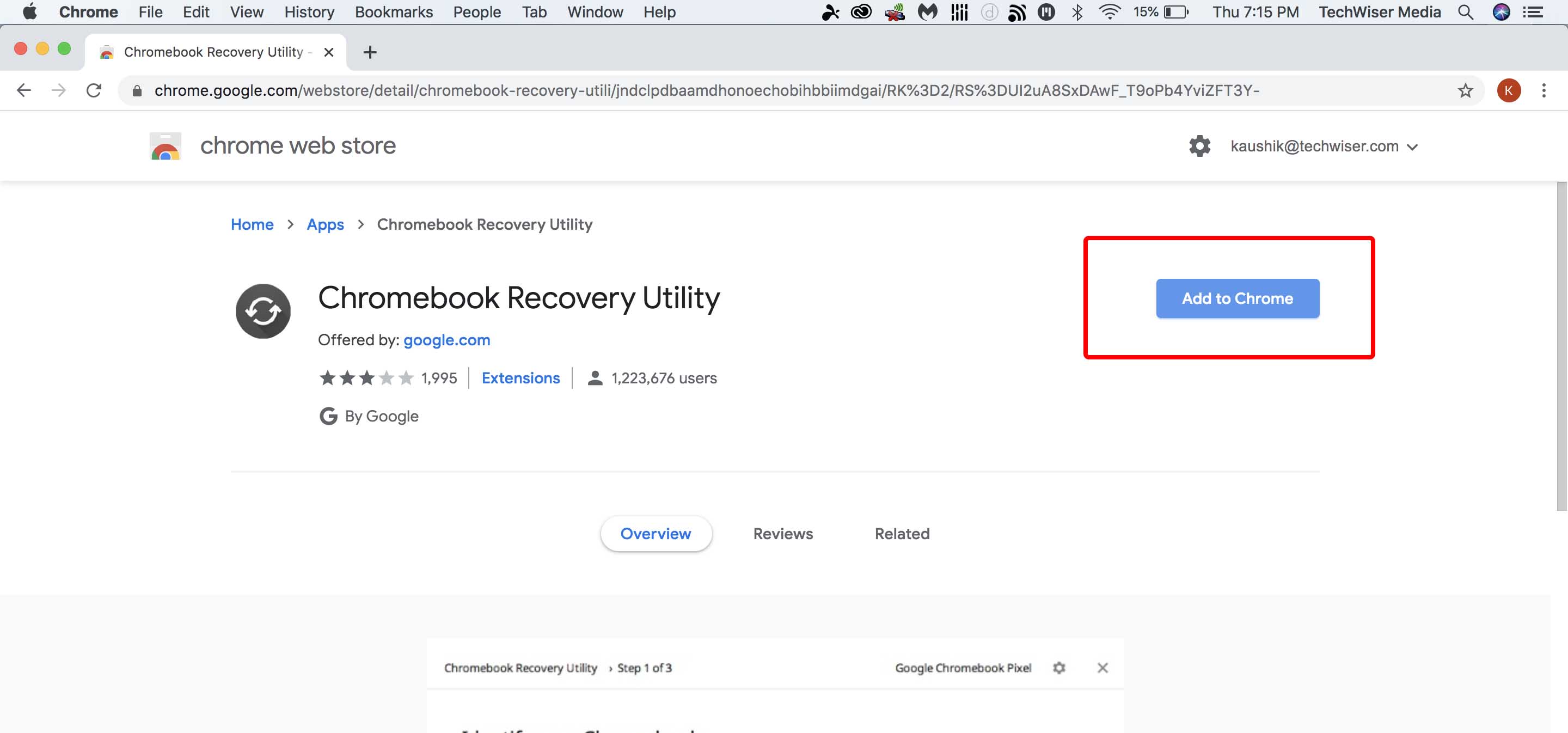
6. En la tienda web de Chrome, descargue el Utilidad de recuperación de Chromebook Al hacer clic en Agregar al botón Chrome.
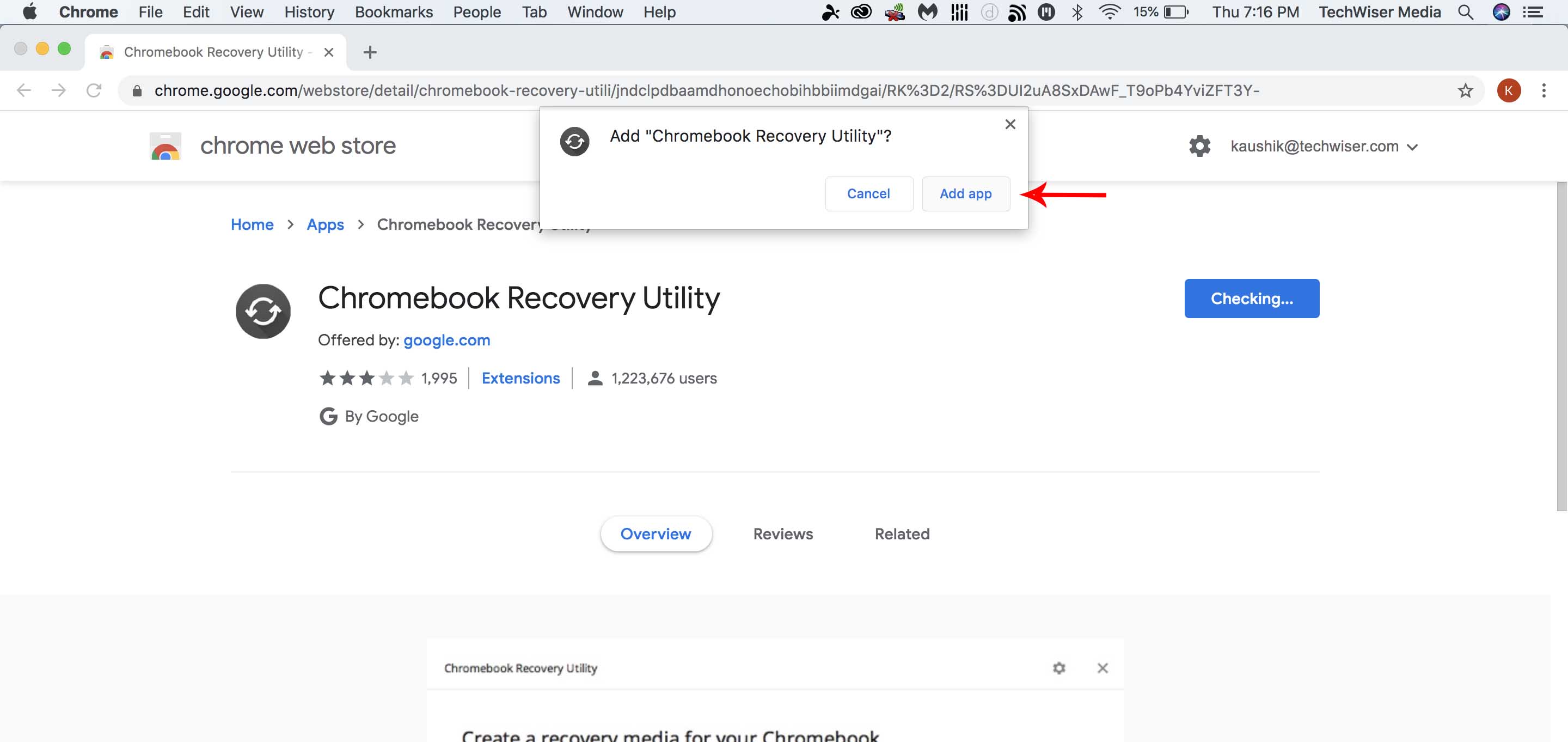
7. Luego haga clic en la aplicación Agregar en la ventana emergente.
8. La utilidad de recuperación de Chromebook se instalará y aparecerá en la página de aplicaciones de su navegador Chrome. La página de aplicaciones debe aparecer automáticamente si no es así, escriba Chrome: // aplicaciones en la barra de direcciones de su navegador Chrome.

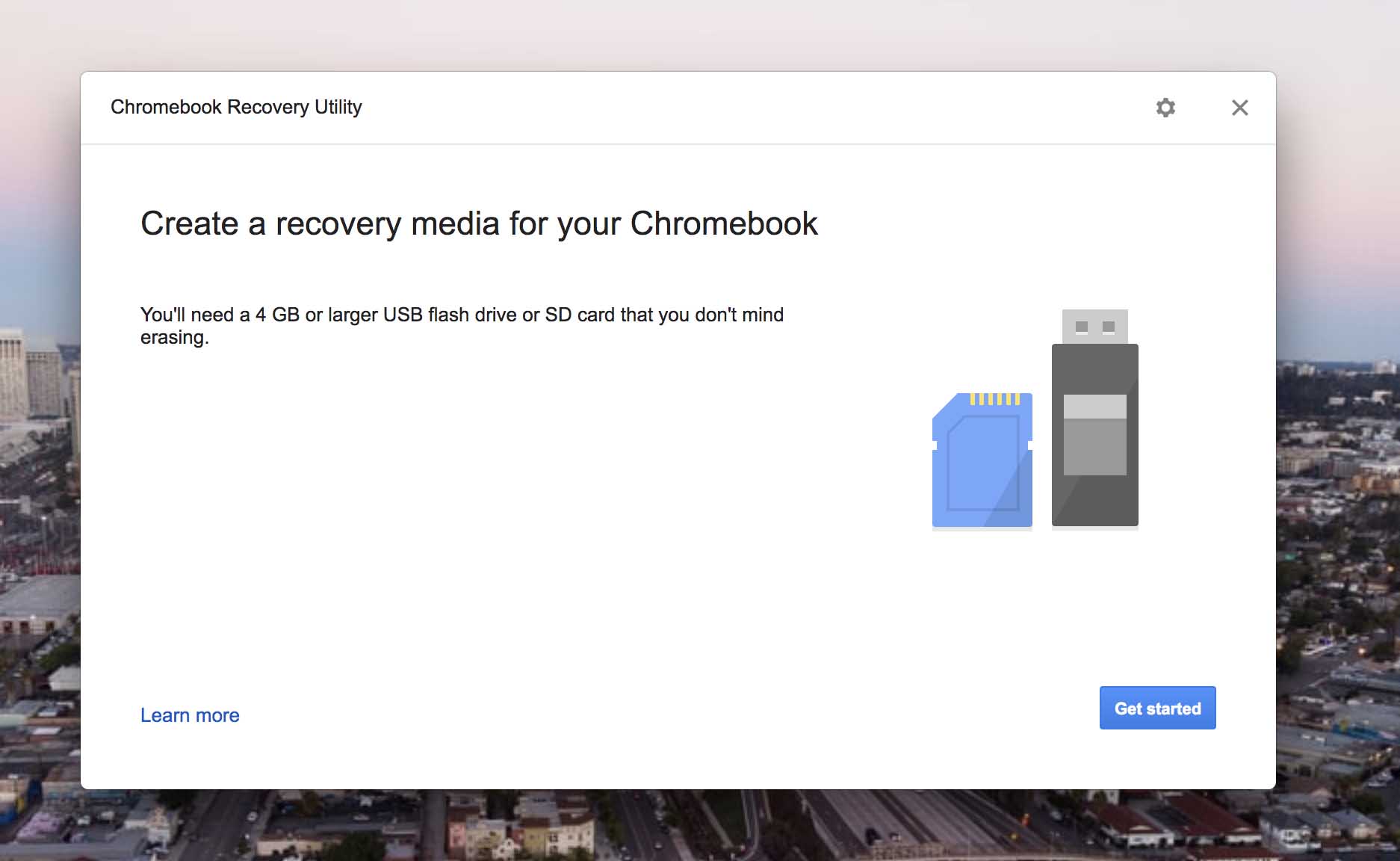
9. Abra la aplicación de recuperación en la página de aplicaciones y mostrará esta pantalla justo después de eso.
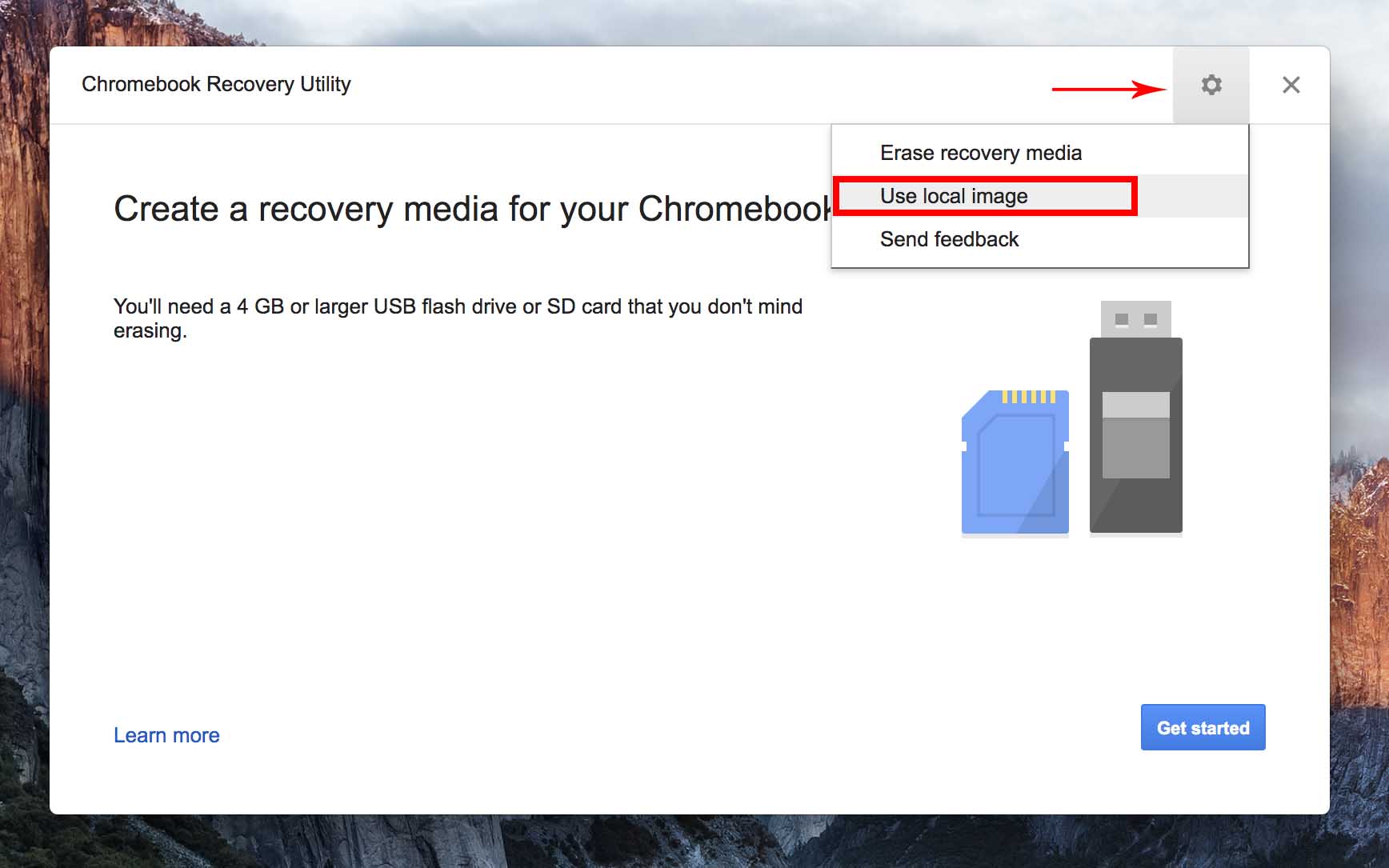
10. Haga clic en este icono de engranaje en la parte superior y haga clic en la opción ‘Usar imagen local’.
11. Luego, localice su imagen que haya extraído usando Unarchiever.
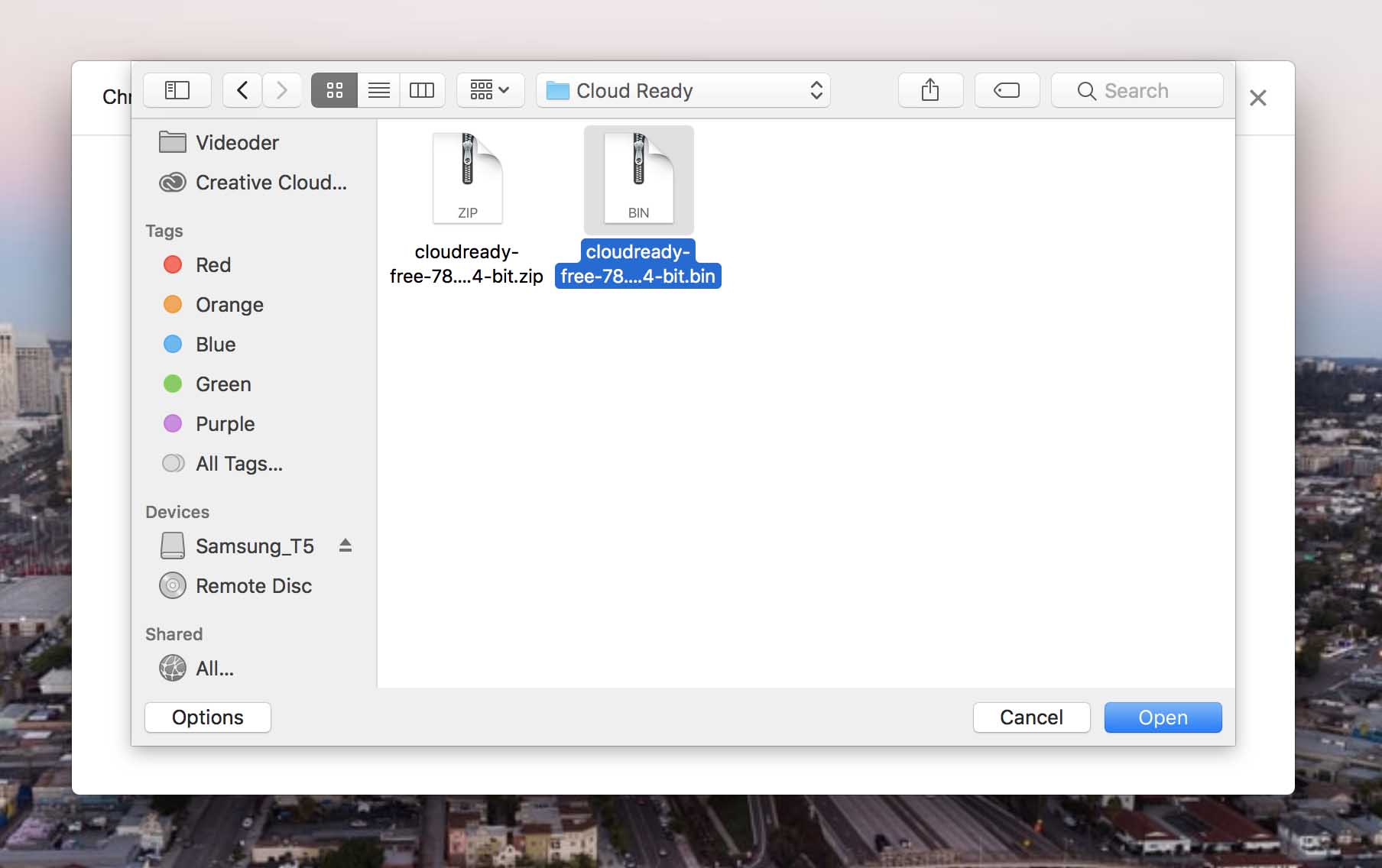
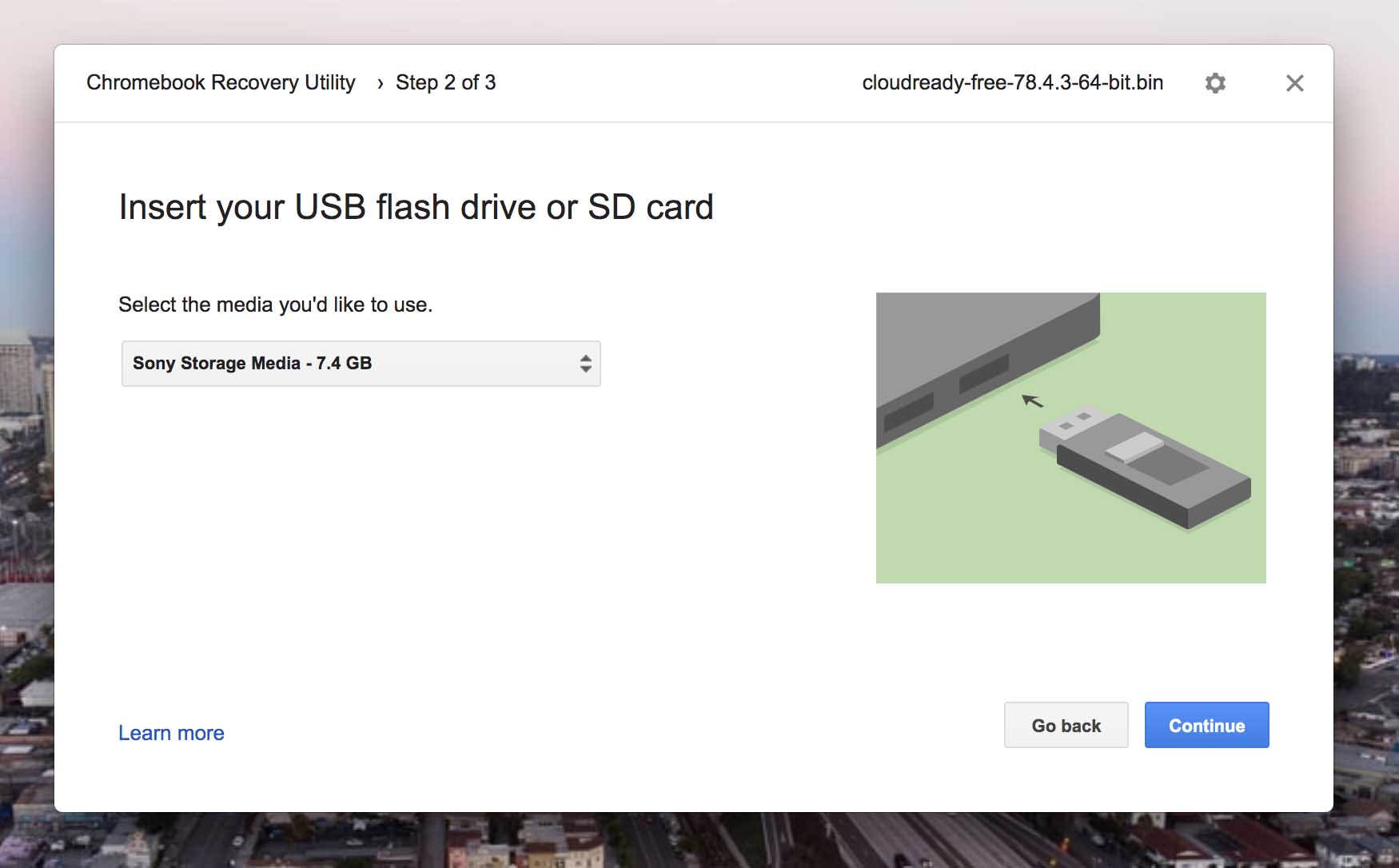
12. Inserte el palo USB de 8 GB o 16 GB y seleccione. Los datos en el Stick USB se perderán en el proceso, así que asegúrese de hacer una copia de seguridad de sus datos primero.
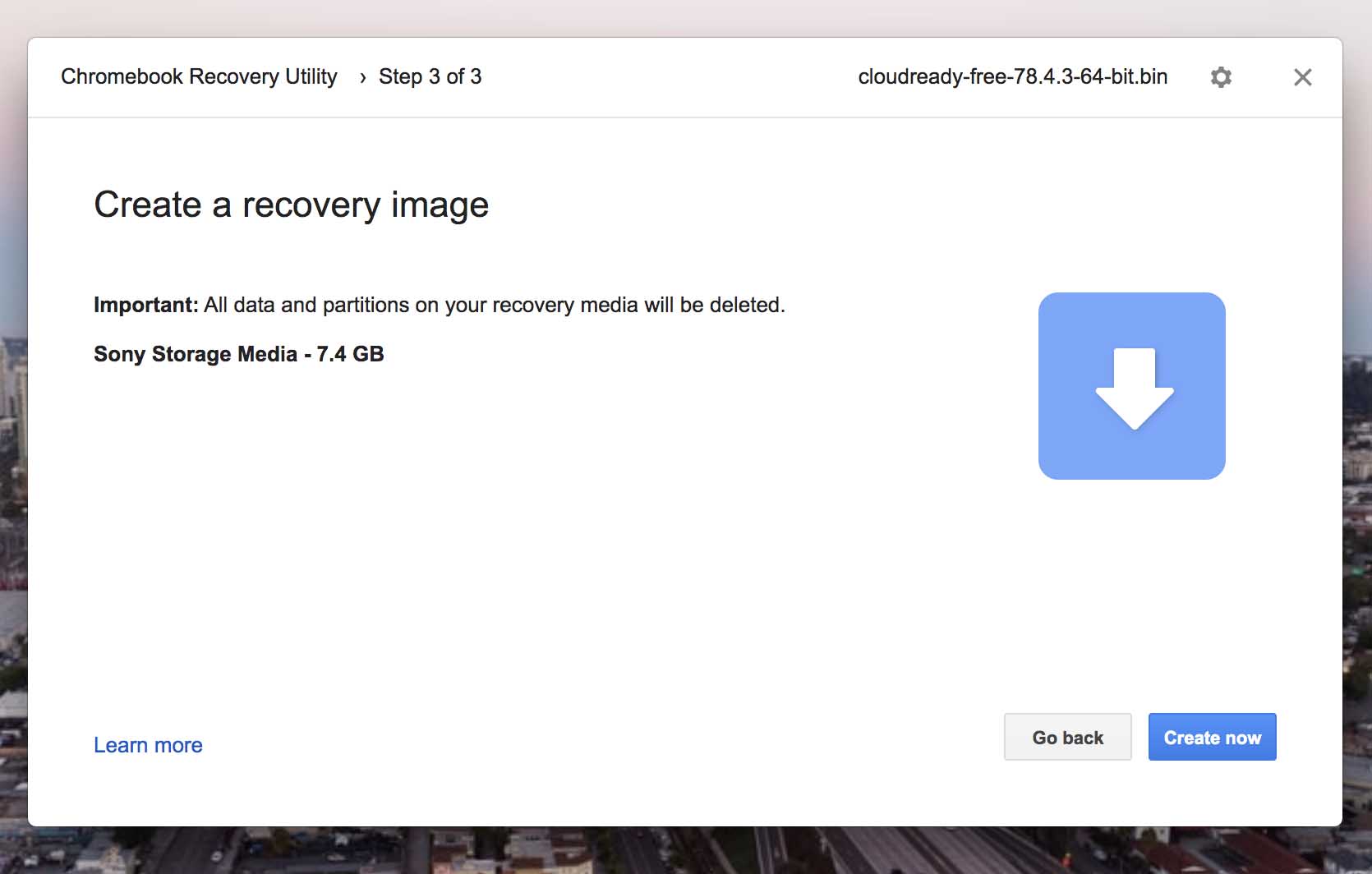
13. Este proceso instalará el sistema operativo listo en la nube en el Stick USB. Una vez que se complete el proceso, retire la palanca USB. Y está listo para instalar el sistema operativo listo para la nube utilizando el Stick USB.
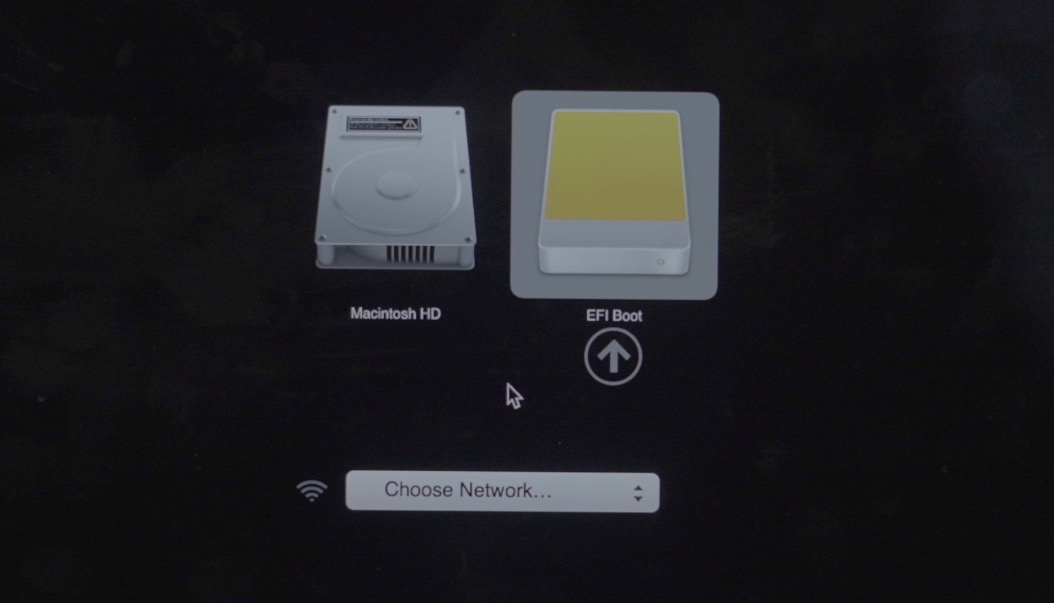
14. Ahora necesita arrancar la computadora con USB. Para lograr esto, debe cambiar el arranque personalizado. Reinicie el dispositivo y presione y presione la tecla Opción para abrir las opciones de arranque.
15. Luego seleccione la palanca USB que tiene la nube lista para instalar.
16. El dispositivo se iniciará desde el USB que muestra el logotipo listo para la nube.
17. Luego haga clic en Vamos a comenzar. Esto puede tardar unos minutos en emerger, ya que el sistema operativo se carga desde el USB.
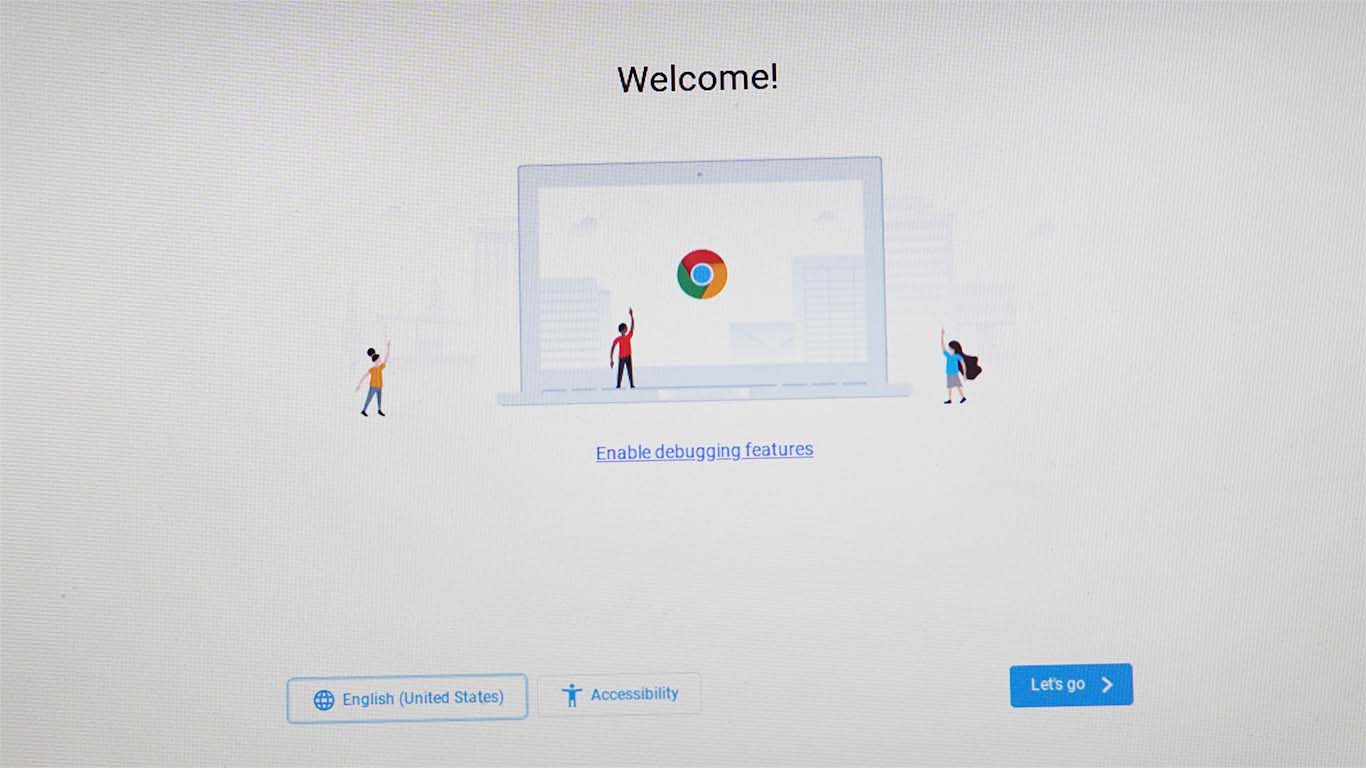
18. Conéctese a Internet usando cable Ethernet o wifi.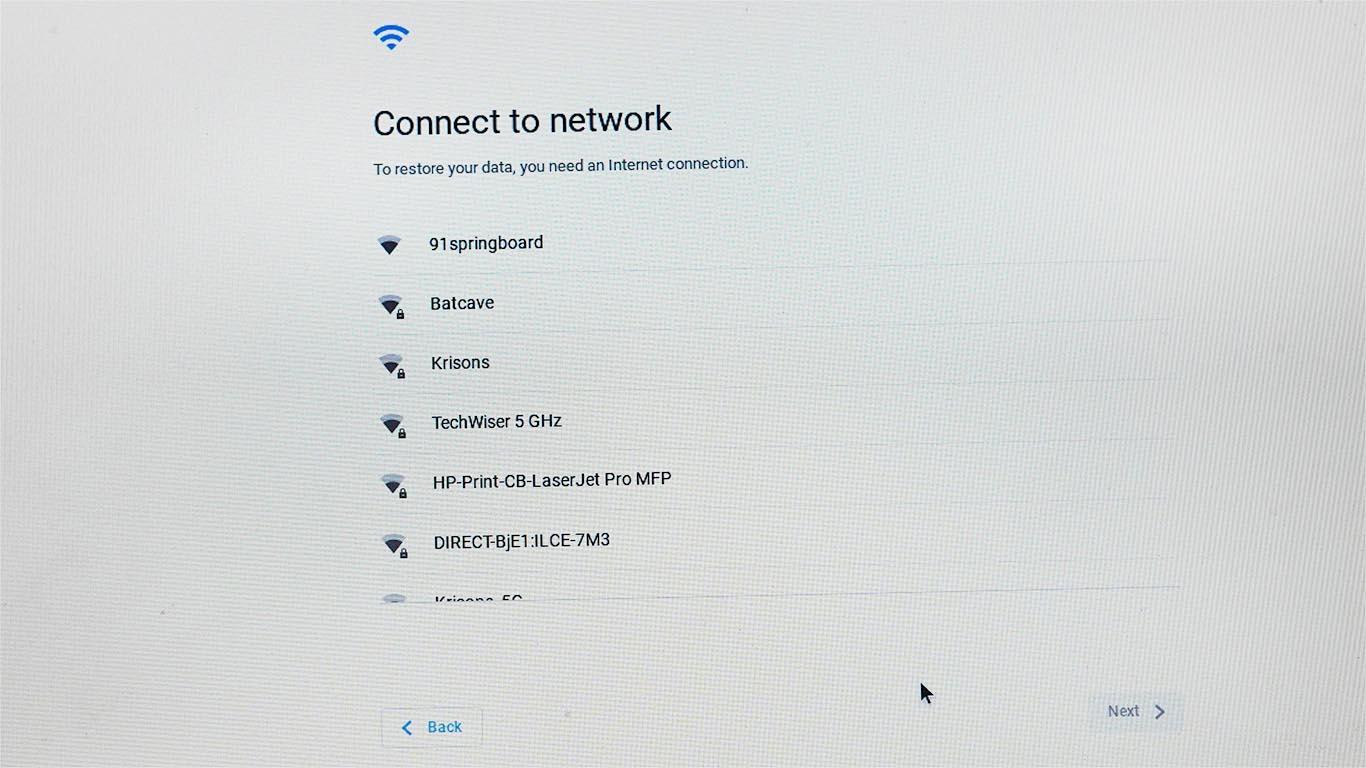
19. El sistema operativo verificará las últimas actualizaciones y luego le pedirá que inicie sesión utilizando la dirección de correo electrónico asociada con su cuenta de Google. Le recomiendo que no inicie sesión de inmediato.
20. Puede usar un sistema operativo listo para la nube cada vez como este iniciando directamente con la unidad USB. Entonces, si no desea instalar en el disco duro, puede continuar iniciando sesión. Pero si desea borrar todo el sistema operativo Mac e instalar la nube lista de forma nativa en el sistema, lea.
21. Instalar parte es muy fácil, pero ahora simplemente verifique si todo el dispositivo funciona correctamente o no. Verifique el wifi, el teclado, el mouse o la pista de seguimiento, etc. Si algo no funciona correctamente, podría ser un problema de compatibilidad de hardware, por lo que no instale el sistema operativo ya que no es compatible con su hardware.
Sin embargo, si todo está bien, puede continuar con el siguiente paso de instalar el sistema operativo Chrome. Además, asegúrese de hacer una copia de seguridad de sus datos en la computadora a la nube o un disco duro externo, una vez que el sistema operativo esté instalado, se perderán todos sus datos en la computadora.
22. Para instalar, haga clic en la hora en la esquina inferior derecha y haga clic en Instalar el sistema operativo en el panel de configuración rápida.
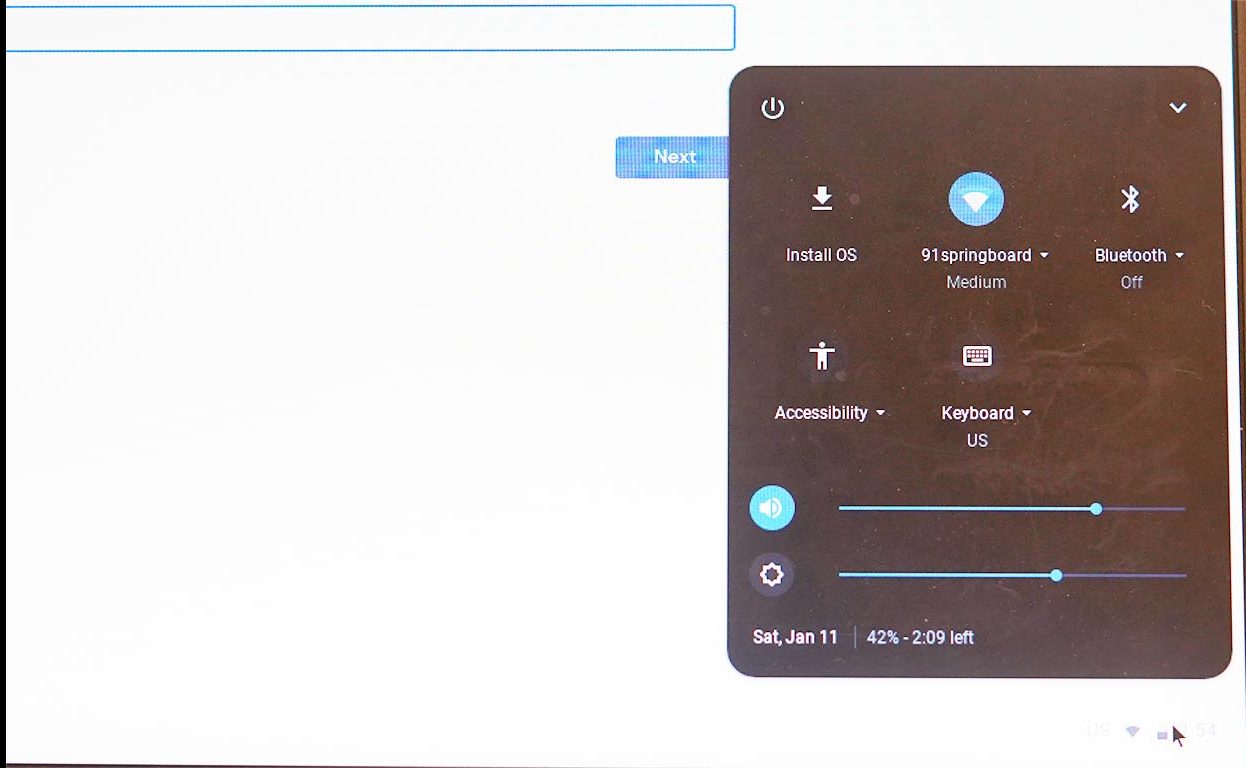
23. Luego, haga clic nuevamente en la instalación de la nube.
24. Una vez que se completa el proceso de instalación, apague el dispositivo, retire la barra USB y vuelva a encender el dispositivo. Puede ver que la nube lista se instala correctamente en su computadora.