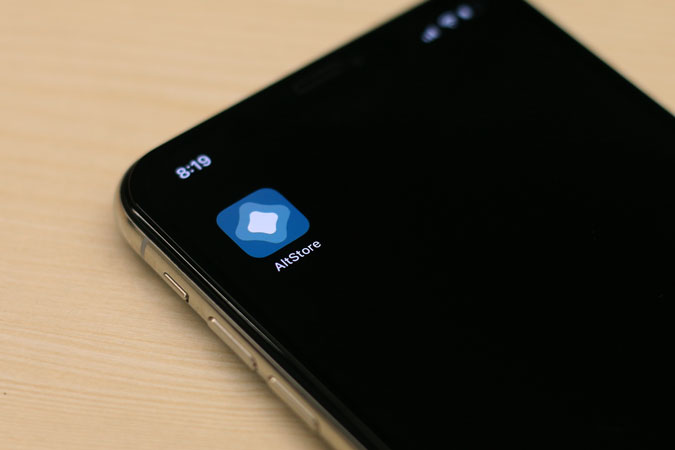
Una de las principales razones para jailbreak a su iPhone es descargar ajustes que mejoran la experiencia del iPhone o las aplicaciones laterales que no están disponibles en la App Store. Sin embargo, AltStore (tienda alternativa) le permite aplicar aplicaciones en su iPhone sin jailbreaking, veamos cómo.
Para lo desconocido, altstore es un proyecto de código abierto Creado por Riley Tesut, donde puede instalar aplicaciones sin hacer jailbreaking su dispositivo. Implementa la propia característica de Apple donde los desarrolladores pueden probar sus propias aplicaciones antes de publicar en la App Store. Si desea entender cómo funciona, puede Lea más sobre esto aquí.
Instale altstore en iPhone y computadora
Altstore no es una aplicación independiente para su iPhone, ejecuta un servidor en su computadora y actualiza las aplicaciones en su iPhone. Las aplicaciones que se instalan utilizando AltStore funcionan solo durante siete días y deben actualizarse o se eliminarán automáticamente debido a las estrictas políticas de Apple. El servidor asegura que sus aplicaciones se mantengan con vida para siempre siempre que conecte su iPhone al servidor AltStore una vez por semana. Los pasos para instalar AltStore en Mac y Windows son exactamente los mismos con solo una pequeña diferencia en el paso 2. No debe enfrentar ningún problema durante la configuración.
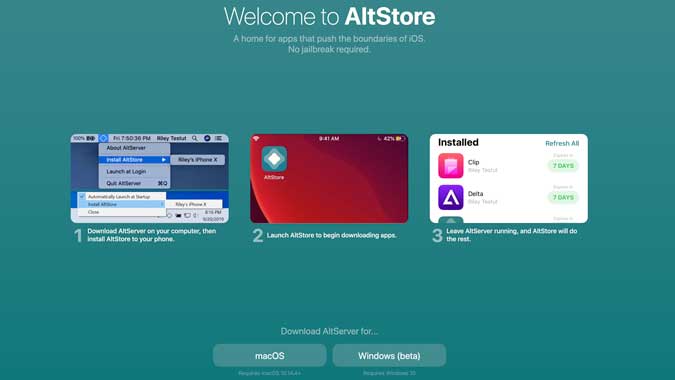
Paso 1: Ir al Altstore Sitio web y descargue la aplicación para su computadora. Está disponible para macOS (10.14.4 y arriba) y Windows (solo 10).
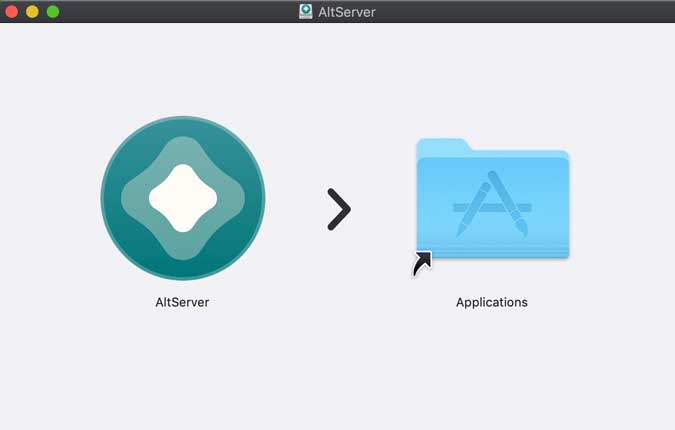
Paso 2: Descompa el archivo e instale el servidor ejecutando el archivo. No debe enfrentar ningún problema con MacOS durante la instalación, sin embargo, los usuarios de Windows pueden recibir un mensaje de error si tiene ITunes instalado en la computadora de Windows.
Si ha instalado iTunes en Microsoft Store, retírelo por completo de su sistema antes de continuar. Ir a Panel de control> Desinstalar un programa> Haga clic con el botón derecho iTunes> Desinstalar.
Ahora, elimine los archivos de la biblioteca de iTunes de su computadora que evitarán la instalación suave de la configuración de iTunes. Vaya a esta PC> C: Drive> Usuarios> Nombre de la PC> Música> Carpeta iTunes. Elimine esta carpeta y todos los archivos dentro de ella (si eso no es importante, de lo contrario solo muévala a otro lugar).
Descargue e instale el archivo de configuración de iTunes desde Sitio web de Apple o hacer clic en esto enlace. Instale iTunes en su computadora con Windows.
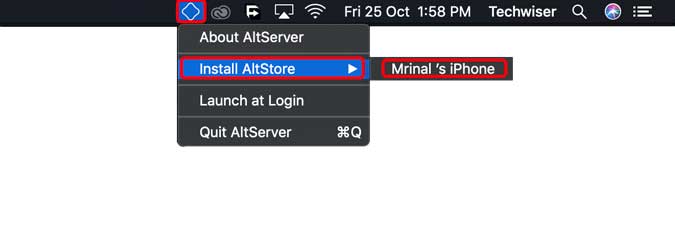
Paso 3: De aquí en adelante, el proceso para MacOS y Windows es exactamente el mismo. Inicie el servidor AltStore en su computadora, se iniciaría y aparecería en la barra de tareas Menubar y Windows de Apple. Conecte su iPhone a la computadora a través de un cable USB y haga clic en el ‘Instalar Altstore‘Y seleccione su iPhone.
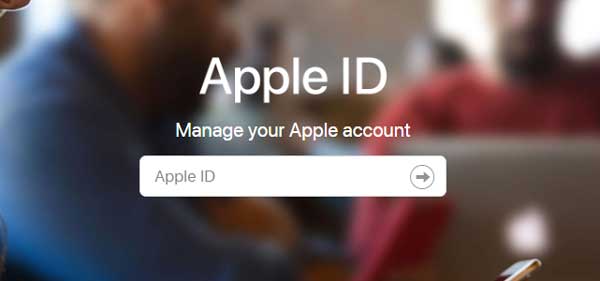
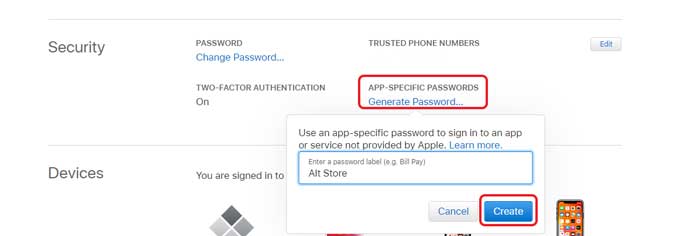
Paso 4: El servidor le pediría que ingrese las credenciales de ID de Apple, ingrese los detalles y haga clic en Aceptar. Si tiene una autenticación de dos factores activada, deberá generar una contraseña específica de la aplicación para AltStore Server. Ve a tu Cuenta de Apple Al hacer clic en este enlace en un navegador web e iniciar sesión con sus credenciales de ID de Apple.
Paso 5: Desplácese hacia abajo hasta la configuración de seguridad y haga clic en ‘Generar contraseña‘, dale un nombre y haga clic’ ‘Crear‘. Esta contraseña se usará unas pocas veces más, así que anótela en algún lugar.
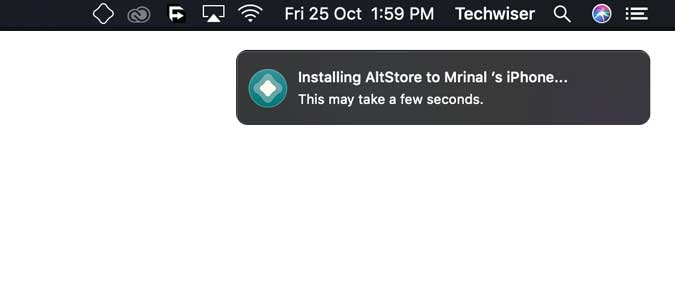
Paso 6: Ahora, regrese al servidor AltStore que se ejecuta en la computadora e instale la aplicación AltStore ingresando su ID de Apple y la contraseña específica de la aplicación. Tomaría unos minutos instalar la aplicación y cuando lo haga, la aplicación aparecerá en la pantalla de inicio del iPhone. Luego puede quitar el cable USB.
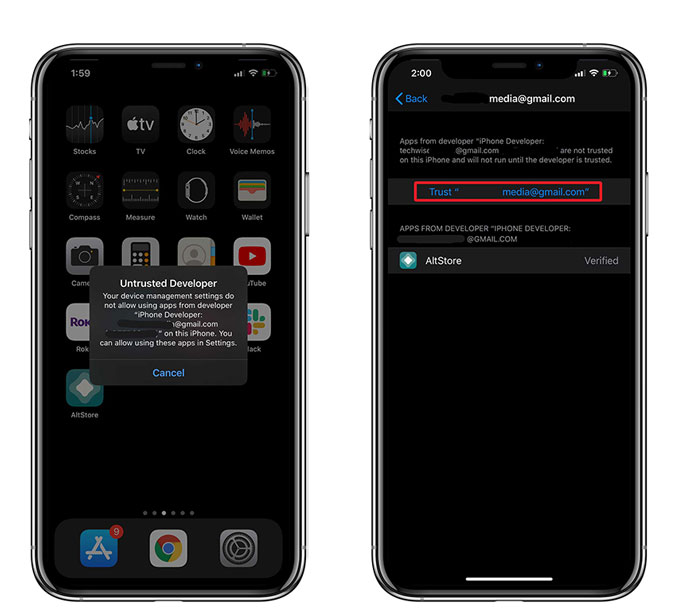
Paso 7: La aplicación todavía no se abrirá, tendremos que verificar la aplicación en la configuración. En tu iPhone, ve a Configuración> General> Administración de dispositivos> Su ID de Apple> Toque ‘Trust’.
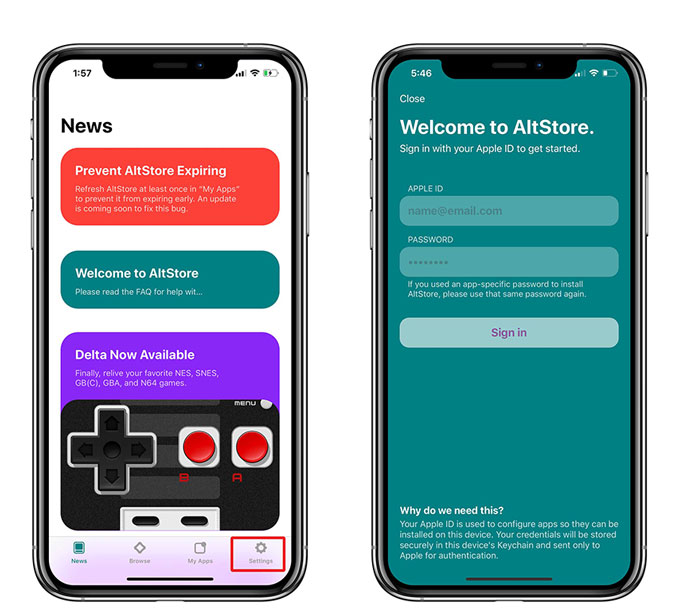
Paso 8: Ahora, tendrá que ingresar su ID de Apple y la contraseña específica de la aplicación en la aplicación. Abra la aplicación AltStore en su iPhone, vaya a la pestaña Configuración y toque ‘Inicie sesión con Apple ID. Ingrese las credenciales y eso es todo, su altstore está configurada y lista para comenzar. ¡Feliz alojamiento lateral!
Paso 9: Lo único que queda por hacer ahora es habilitar la sincronización WiFi. Como mencioné anteriormente, las aplicaciones que se resuelven usando AltStore solo funcionan durante siete días y deben actualizarse. Para eso está el servidor AltStore, actualizará automáticamente las aplicaciones de forma lateral en su iPhone a través de WiFi. El único requisito es que conecte su computadora y iPhone al mismo wifi al menos una vez por semana. Esto no será un problema para la mayoría de las personas, ya que su iPhone probablemente estaría conectado a la red doméstica de todos modos.
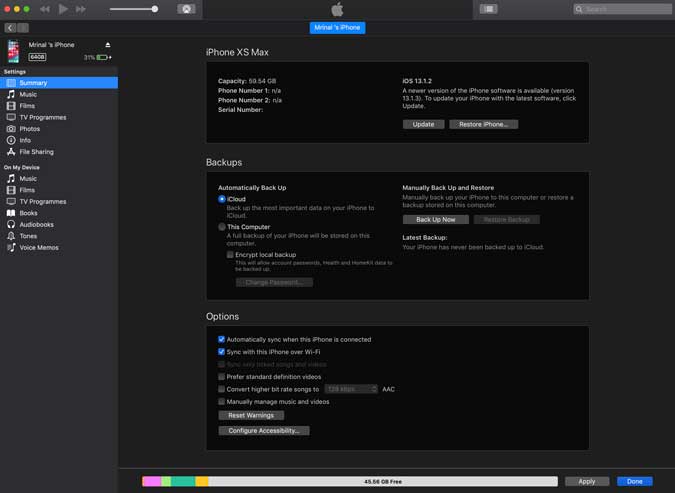
Para habilitar la sincronización WiFi, conecte su iPhone a la computadora con el cable USB y abra iTunes, vaya a su iPhone y en la pestaña Opciones marque la casilla contra ‘Sync iPhone a través de Wi-F‘Y haga clic en’ Listo ‘. Ahora, AltStore Server actualizaría automáticamente las aplicaciones de forma lateral cada siete días.

Cómo instalar Altstore
Esta fue una forma rápida de instalar AltStore en su computadora. Es un software decente con un proceso de instalación fácil. Estoy de acuerdo, la aplicación de Windows no funciona tan bien como la contraparte de iOS, pero puede arreglarlo sin esfuerzo en minutos. ¿Qué opinas de este método? Hágame saber en los comentarios a continuación.