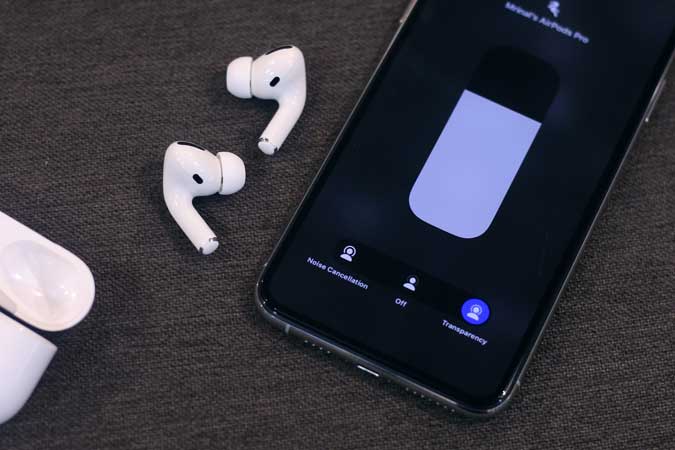
Hay muchas razones para preferir AirPods Pro sobre el regular Airpods Pero principalmente lo prefiero para el modo activo de cancelación de ruido y transparencia. Si bien el cambio entre la cancelación de ruido activo y el modo de transparencia es prácticamente sin esfuerzo, aún tiene que presionar y mantener el tallo o hacerlo manualmente en el iPhone. En este artículo, te mostraré cómo hacer que tus AirPods sean realmente a mano. Comencemos.
Con el nuevo diseño interno, sacando un AirPod, no tan fácil en comparación con los AirPods más antiguos. Encuentro que el uso de los siguientes métodos es mucho más fácil que simplemente sacar un AirPod y luego luchar por volver a rellenarlo.
1. Pregunta a Siri (muy bien)
La necesidad de este artículo se origina directamente de mi flujo de trabajo. Utilizo el AirPods Pro con un iPhone y cada vez que alguien se acerque a mí para hablar, enciendo el modo de transparencia simplemente presionando y manteniendo el tallo, pero puede pedirle a Siri que cambie entre ANC y el modo de transparencia para usted, en su lugar.
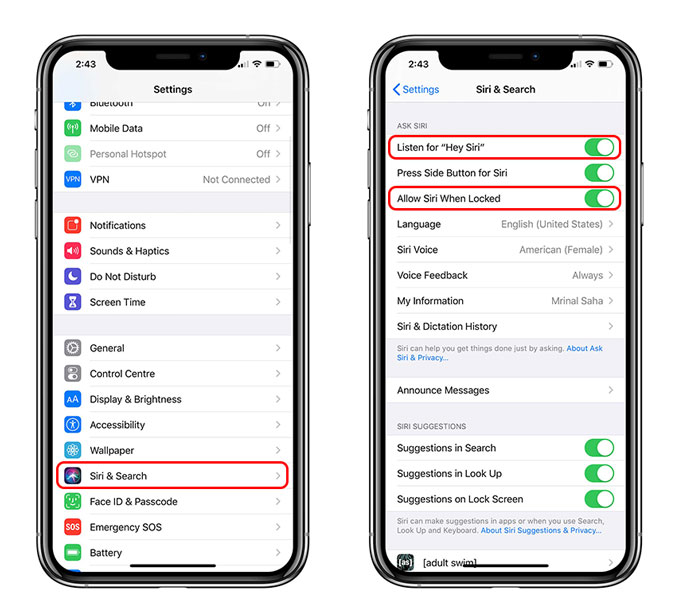
Solo asegúrese de tener «Escuchar ‘Hey Siri'» habilitado en su iPhone. Puedes ir a Configuración> Siri & Buscar> Activar escucha ‘Hey Siri’. Además, enciende ‘Permitir Siri cuando esté bloqueado‘Para que incluso funcionara cuando su iPhone esté bloqueado.
Ahora, simplemente llame a Siri y dígale que cambie al modo de transparencia en sus AirPods. Verá una confirmación en la pantalla y el modo de transparencia en su AirPods Pro. La única advertencia con este método es que Siri no detiene automáticamente la música que puede distraerse cuando habla con alguien sobre el modo de transparencia. No se preocupe, el siguiente método resuelve este problema.

2. Use la aplicación Siri Actualcuts
Mientras jugueteaba en la aplicación atajos, me encontré con una acción que le permite controlar la función de control de ruido del AirPods Pro. Puede crear un acceso directo simple que pausaría todo lo que esté jugando y active el modo de transparencia siempre que se active. Hagamos uno. O, si no desea hacer el trabajo duro, simplemente instale los atajos con los enlaces a continuación y úselo directamente con Siri.
Si no puede instalar estos atajos, otorgue el permiso de la aplicación atajos. En tu iPhone Navegue a Configuración> Accesos directos> activar ‘Permitir atajos no confiables’. Ahora, construamos un atajo desde cero.
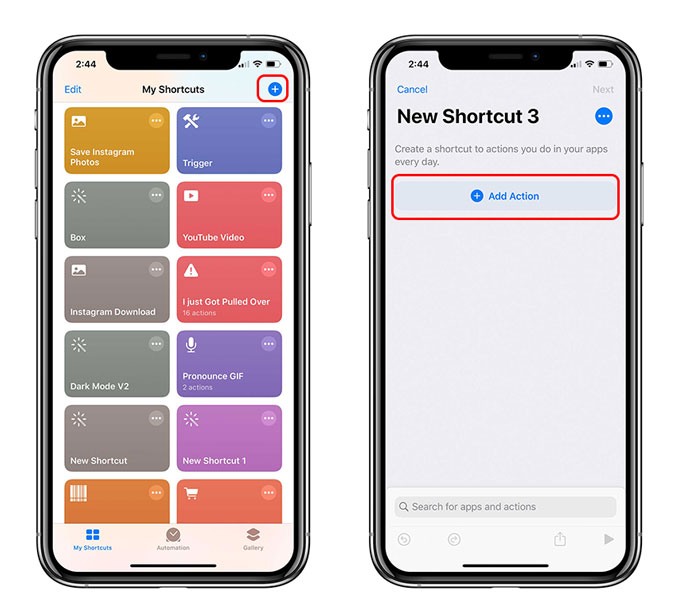
Asegúrese de ejecutar la aplicación Actualización actualizada en su iPhone. Abra la aplicación y Toque el botón + En la parte superior derecha para crear un nuevo flujo de trabajo. Grifo ‘Agregar acción‘Para abrir la lista.
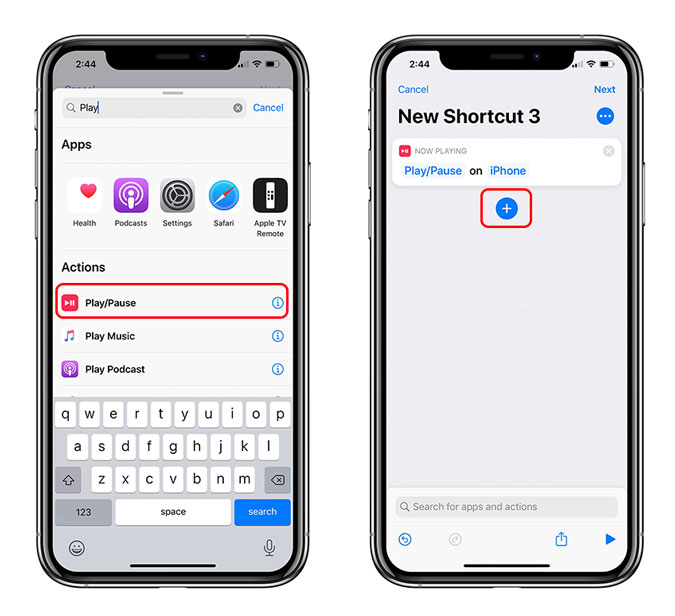
Toque la barra de búsqueda y Buscar juego/ pausa y Agrégalo al espacio de trabajo. Puedes cambiar su comportamiento tocando el juego/pausa. Cambiarlo para hacer una pausa y Agregue otra acción tocando el botón +.
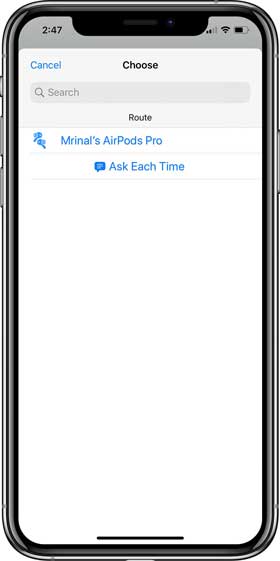
En la barra de búsqueda, Busque control de ruido, agrégalo a su espacio de trabajo. Toque la ruta y Seleccione ‘AirPods Pro’.

Asegúrese de que su AirPods Pro esté conectado al iPhone o no funcionará. Toque el icono AirPods para proceder.
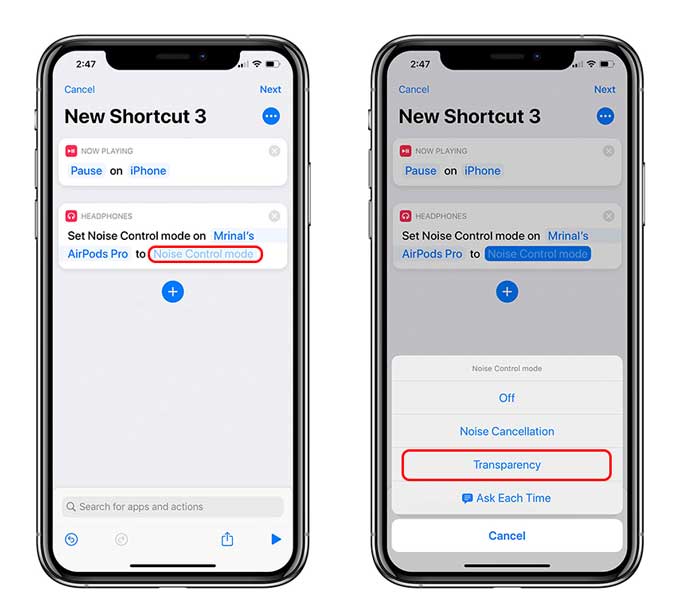
Ahora Establecer el modo de control de ruido para el AirPods Pro. Puede elegir entre la lista de opciones disponibles. I Elegir el modo de transparencia.
Ahora simplemente Dale un nombre a tu atajo Y has terminado. Por ejemplo, cambié el nombre de mi atajo a «Let’s Chat», así que cada vez que digo «Hola Siri, charlemos», pausaría los medios de comunicación que reproducen en mi AirPods Pro y activarían el modo de transparencia. Muy bien.
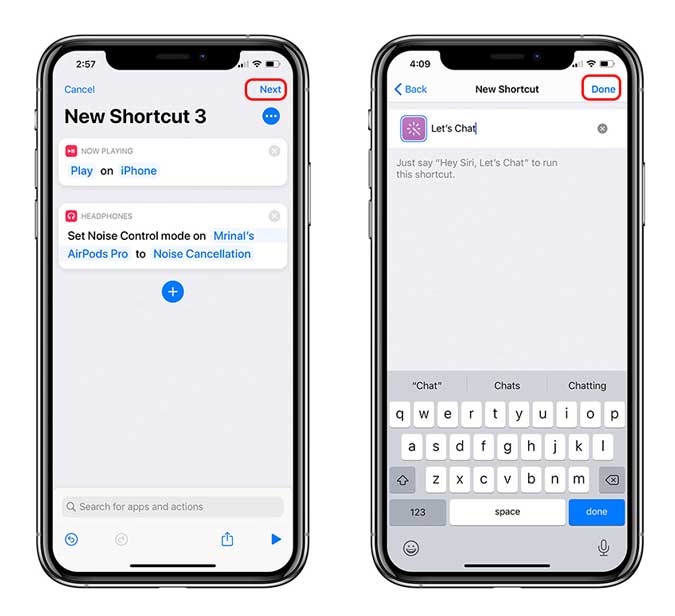
Puede hacer lo mismo y crear otro atajo para reanudar la música y volver a encender el ANC. Ya enumeré los enlaces de acceso directo arriba si desea personalizar estos accesos directos o usarlos como está.
3. Automatelo
Mientras que los atajos funcionan perfectamente bien, quería hacerlo más geek. Compré Este anillo NFC barato de Amazon lo que me permite establecer el disparador para esta automatización. Veamos cómo.
Para que esto funcione, su iPhone debe tener NFC incorporado y debería ejecutar iOS 13. Para configurar una automatización, vaya a la aplicación atajos y seleccione la pestaña Automation desde la parte inferior. Grifo Crear automatización personal. Puede establecer un disparador basado en eventos, ubicación o configuraciones como el modo DND. Seleccione ‘NFC’.
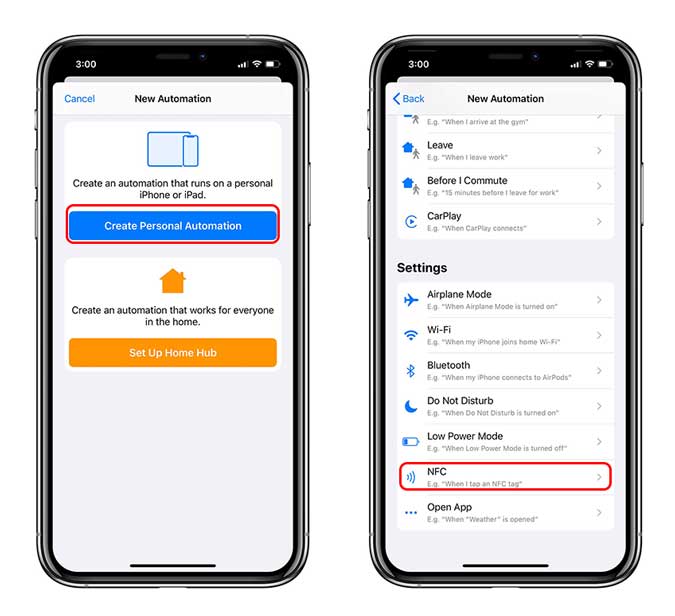
Toque el ‘Etiqueta de escaneo NFC‘Botón y acerca su etiqueta NFC al fondo del iPhone. Leería la etiqueta y le pediría que la llame Ingrese un nombre adecuado y toque Siguiente.
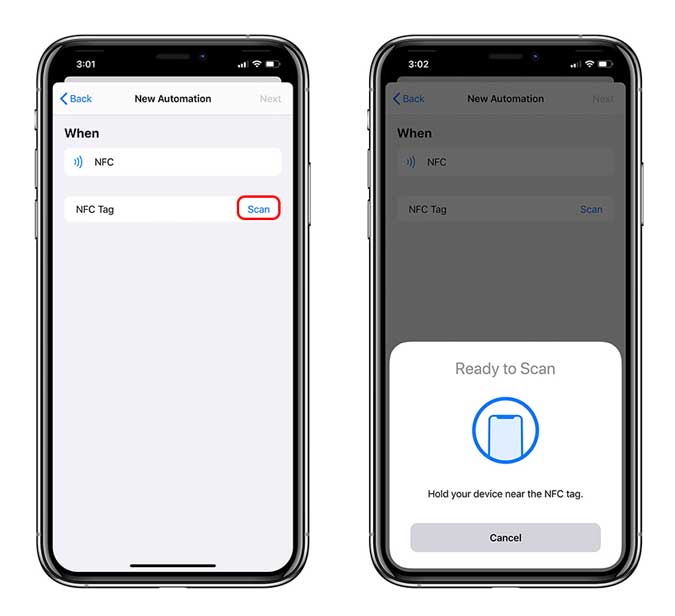
Al igual que lo hicimos con atajos, asignaremos la automatización para pausar los medios que se reproducen en el iPhone y cambiaremos el modo de control de ruido al modo de transparencia.
Agregue la acción de reproducción/ pausa y cámbielo para pausar como se muestra en la imagen a continuación. Toque el botón + y agregue otra acción ‘Modo de control de ruido’. Seleccione AirPods Pro como la ruta y configure el modo de control de ruido en ‘Modo de transparencia’. Asegúrese de que sus AirPods estén conectados al iPhone. Toque junto para continuar.
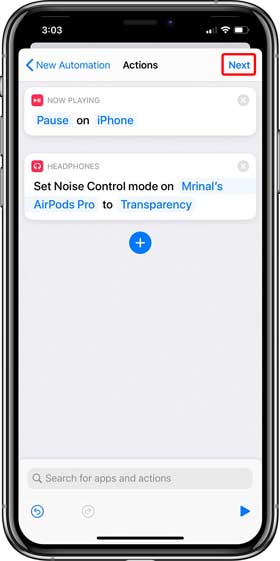
Para que la automatización se ejecute incluso cuando el iPhone está bloqueado, deshabilitar el interruptor junto a ‘Pregunte antes de correr‘Y toque listo.
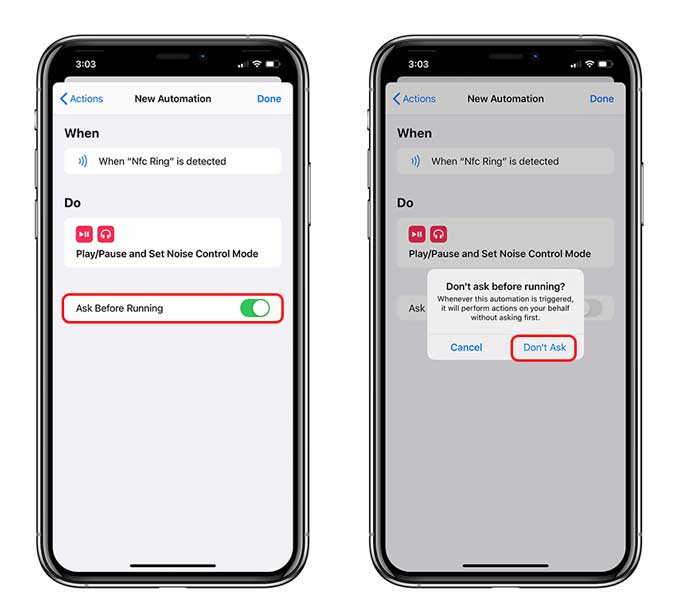
Eso es todo. Ahora, cada vez que traiga el anillo NFC cerca del iPhone, la automatización activaría la acción. Sé que suena exagerado para un gesto tan pequeño, pero creé esto para mostrar las capacidades de la aplicación Atendas y qué tan bien integrado está a todo el ecosistema de Apple. En esa nota, ¿por qué no revisa la lista de los mejores atajos que debería usar? Déjame saber tus pensamientos sobre este método, en los comentarios a continuación.