
Bard es uno de los pocos chatbots que puede acceder a información en tiempo real desde Internet, y eso también de forma gratuita. Si bien Bard puede buscar en Internet, no puede acceder a los servicios o realizar tareas como reservar hoteles y vuelos, verificar los correos electrónicos, etc. Sin embargo, eso está a punto de cambiar con las extensiones de Google Bard. Con extensiones, puede conectar diferentes servicios a Bard y completar tareas y funciones como reservar boletos directamente desde Bard. En este artículo, explicaremos qué son las extensiones y cómo habilitarlas y usarlas en Google Bard.
¿Qué son las extensiones en Google Bard?
Las extensiones permiten a Google Bard conectarse con varios servicios de terceros para mejorar su funcionalidad general. Por ejemplo, no puede hacer preguntas de Bard como resumir mis últimos correos electrónicos, ya que no puede acceder a sus correos electrónicos de forma predeterminada. Pero con la extensión de Google Workspace habilitada, Bard puede acceder a sus correos electrónicos y resumir los últimos correos electrónicos no leídos. Del mismo modo, puede reservar vuelos, hoteles, etc.

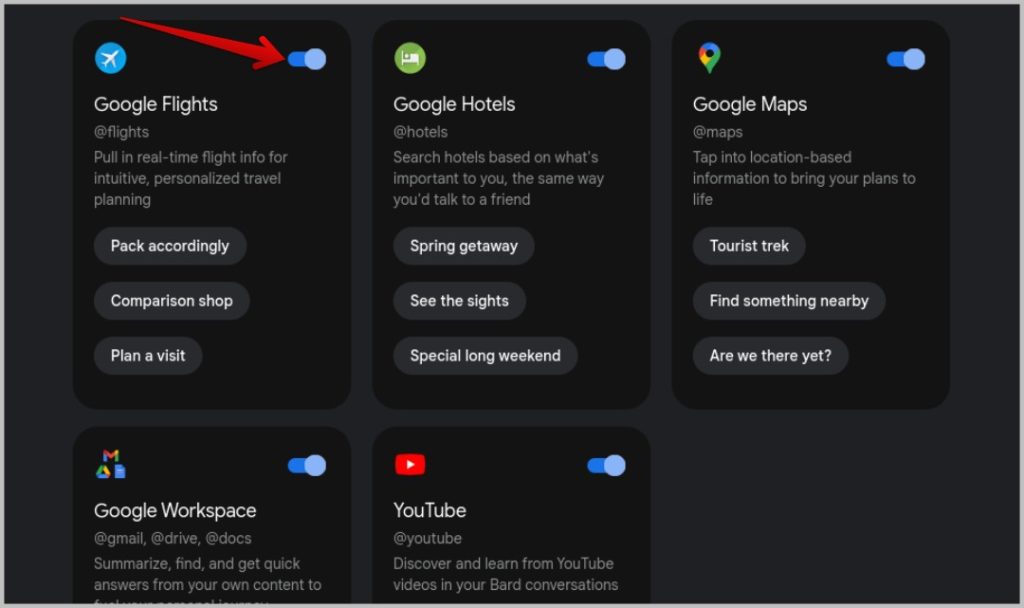
Sin embargo, al momento de escribir este artículo, Bard tiene solo 5 extensiones y todas son extensiones de Google. El número de extensiones compatibles con Bard debería aumentar cuando Google abre la plataforma a los desarrolladores de terceros.
Cómo habilitar/deshabilitar extensiones en Google Bard
Antes de habilitar las extensiones, recuerde que Bard puede acceder a cualquier información de la aplicación a la que está conectando la extensión. Por ejemplo, cuando habilita la extensión del espacio de trabajo de Google, Bard puede acceder a sus correos electrónicos, documentos y otros archivos en su unidad de Google. Google afirma que no usan ninguno de esos datos para anuncios o mejora de Bard.
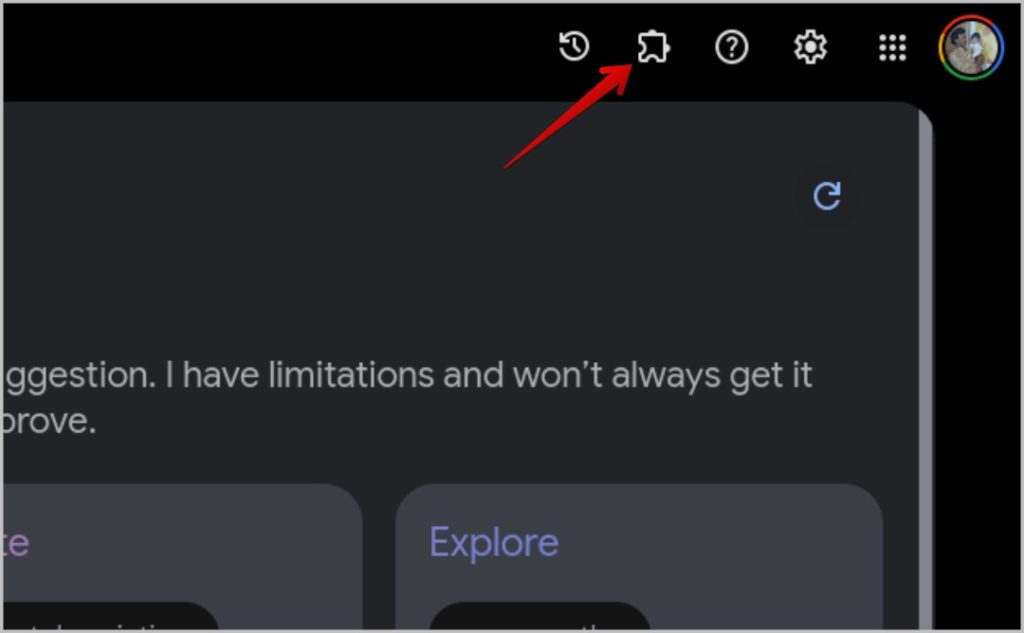
1. Para habilitar/deshabilitar extensiones en Google Bard, abra Google Bardo y haga clic en el icono de extensiones (icono de la pieza del rompecabezas) en la barra superior.
2. Ahora en la página de extensiones, debería ver todas las extensiones compatibles con Google Bard. Simplemente habilite/deshabilite la palanca junto a la extensión que desea habilitar. Se parece a las extensiones de Chrome.
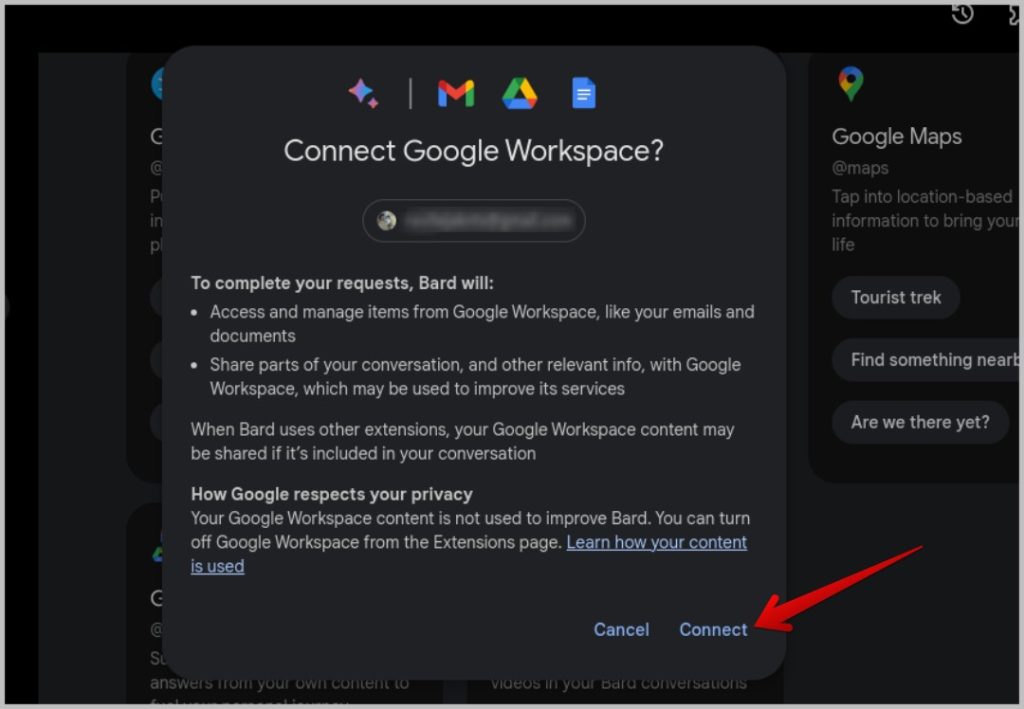
3. Verá una ventana emergente si la extensión necesita compartir sus datos con Bard. Aquí solo haga clic en el Conectar Opción para conectar el servicio a Bard.
No hay límite para cuántas extensiones puede habilitar en Bard.
Cómo usar extensiones en Google Bard
A diferencia de los complementos ChatGPT, usar extensiones en Google Bard es perfecta y funciona según lo previsto. Comience un nuevo chat o abra una existente y haga cualquier pregunta que pueda requerir que Bard use una de las extensiones.
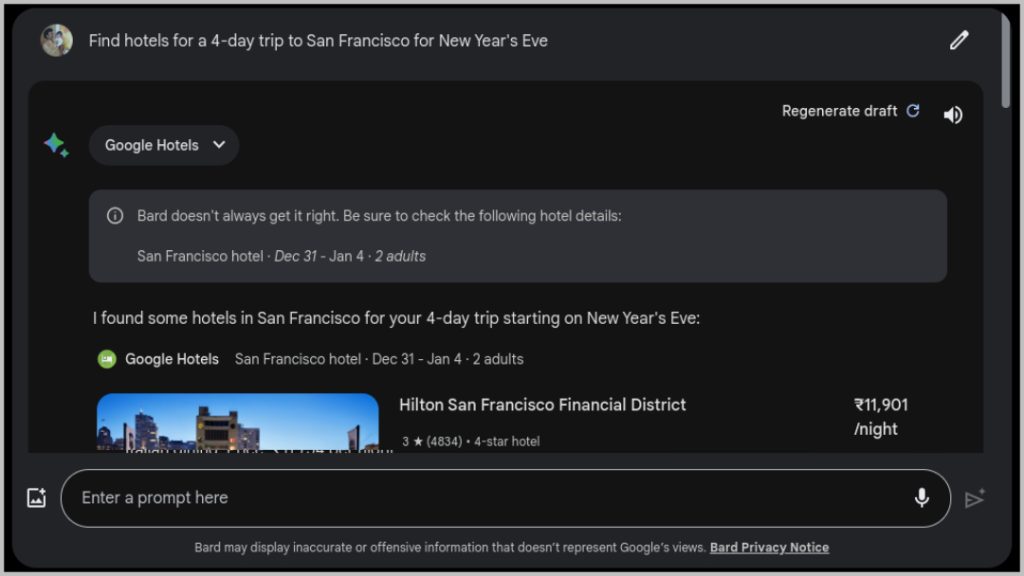
Por ejemplo, puede preguntarle a Bard «Encuentra hoteles para un viaje de 4 días a San Francisco para la víspera de Año Nuevo». Bard usará automáticamente la extensión de Google Hotels para mostrar resultados. Una vez habilitado, Bard usará automáticamente las extensiones cuando sea necesario.
Sin embargo, también puede etiquetar la extensión en su indicador para que Bard lo use. Solo escribe el @ Símbolo en el chatbox y seleccione la extensión de la ventana emergente. Luego puede hacer una pregunta específica y Bard usará la extensión mencionada para darle los resultados.

Por ejemplo, puedes decir «@Google Drive Encuentre el archivo llamado Reanuda 2023 y resumirlo en oraciones simples ”. Mencionar la extensión en el mensaje asegurará que Bard use exactamente la misma extensión para proporcionar el resultado.
Además, puede usar múltiples extensiones en un solo mensaje. Por ejemplo, puedes preguntar algo como «@Google Maps Encuentre algunas de las mejores playas de Chennai y reserve un hotel cerca de la playa usando @Google Hotels«. Este aviso utilizará Google Maps para encontrar las mejores playas de Chennai y luego usará Google Hotels para recomendar hoteles cerca de cada playa.
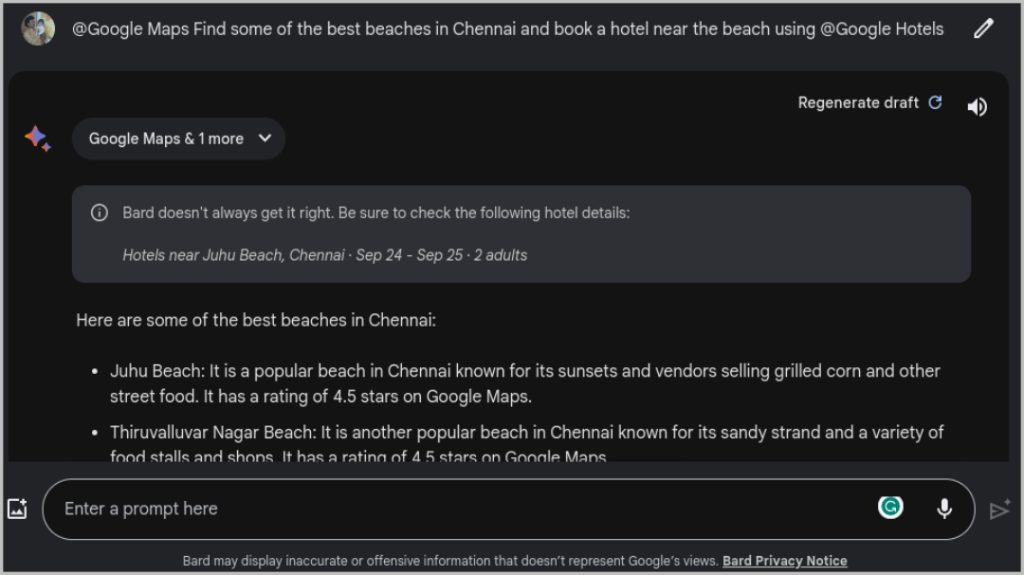
A diferencia de ChatGPT, donde solo puede usar 3 complementos en una conversación, puede usar tantas extensiones como desee en una conversación en Bard. También puede usar tantas extensiones como desee en un solo mensaje y Bard las usará todos según sea necesario para responder al mensaje. Google Bard es mejor que chatgpt de algunas otras maneras notables también.
Una pequeña característica ingeniosa es que puede verificar qué extensiones BARD utilizó para responder el mensaje haciendo clic en el menú desplegable en la parte superior del resultado.
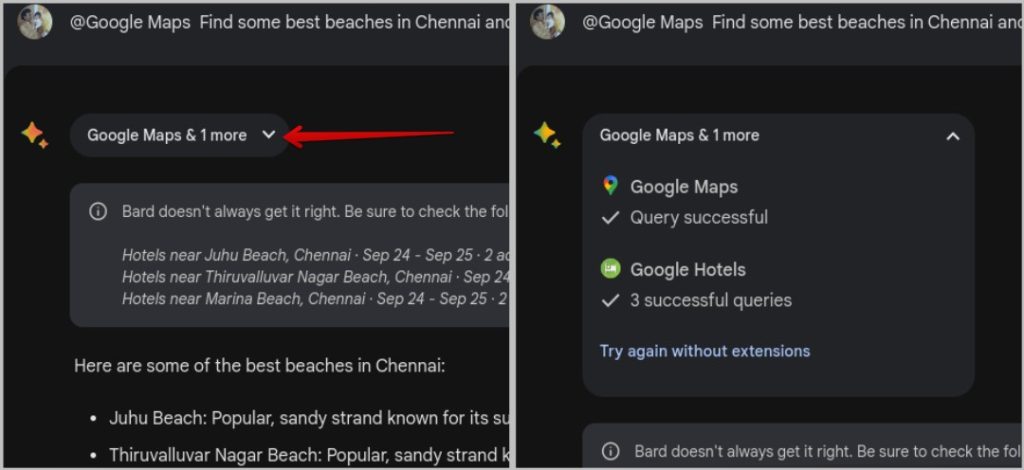
En caso de que no desee que Bard use extensiones para dar resultados para un mensaje en particular, haga clic en este desplegable en la parte superior del resultado y luego seleccione Inténtalo de nuevo sin extensiones opción. Por lo tanto, tiene un control completo sobre cómo Bard genera las respuestas.

Preguntas frecuentes
1. ¿Por qué no puedo ver múltiples borradores en Google Bard?
Google Bard normalmente proporciona hasta 3 borradores para cada mensaje. Sin embargo, a veces, cuando usa extensiones, solo proporcionará un solo borrador y dará la opción de regenerar el borrador si es necesario.
2. ¿Cuántas extensiones se pueden usar en una sola conversación?
A partir de ahora, no hay límite en la cantidad de extensiones que puede usar en una sola conversación. Además, no tiene que seleccionar las extensiones necesarias antes de comenzar la conversación. Bard puede aprovechar automáticamente las extensiones que están habilitadas cuando es necesario.
Traer extensiones a Google Bard
El objetivo final de estos chatbots es actuar como su asistente personal. Para eso, estos bots deberían poder acceder a diversos servicios y datos para realizar tareas específicas para usted.
Estas extensiones ayudarán a Google Bard a obtener todo lo que necesita. No tiene que investigar en la búsqueda de Google, los tickets de reserva en otra plataforma, etc. Todo se puede hacer directamente desde una sola interfaz de chat. Sin embargo, el mercado Extensions se ve seco y necesita muchas más presentaciones como vimos en la tienda web de Chrome.
Una vez que termina una conversación, puede compartir esa conversación de Google Bard con otros si lo desea. El proceso es simple y rápido.