¿Asustado de presionar un botón en la aplicación Google Photos sin saber lo que hace? No te preocupes. Si te has preguntado cuál es el significado de diferentes íconos o símbolos que aparecen en fotos o videos en la aplicación Google Photos, te tenemos. Aquí hemos explicado el significado de todos los símbolos e íconos de Google Photos. Comencemos.
Significado de iconos en miniaturas de imágenes en Google Photos
Humano en un icono de caja
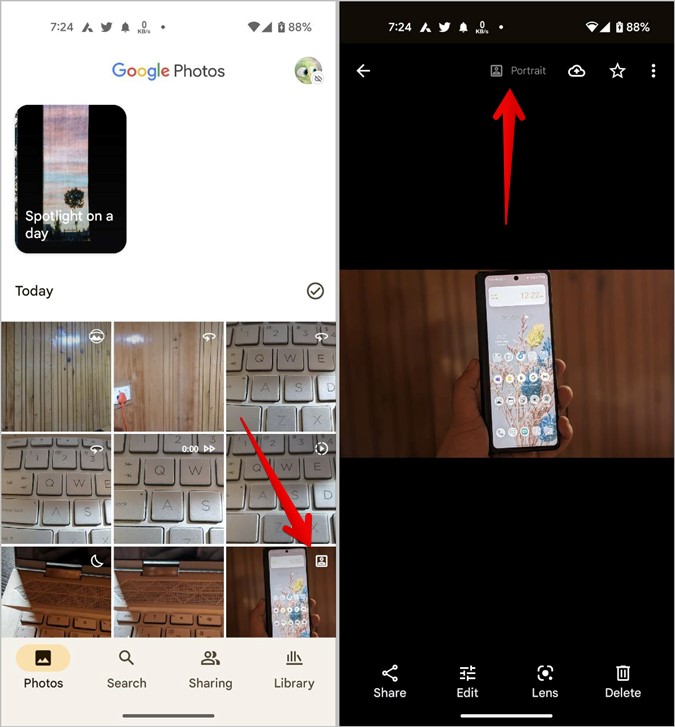
El icono humano o de una persona aparece en la esquina superior izquierda de la foto. Indica que la imagen fue tomada usando el modo de retrato. Si abres una foto de este tipo, verás texto de retrato en la parte superior.
Icono de juego
El icono de reproducción en una miniatura indica que el archivo es un video. Toque el archivo para reproducirlo.

Consejo: Aprenda a arreglar las fotos de Google sin mostrar todas las fotos.
Icono de flecha derecha
Una flecha que apunta hacia el lado derecho en una miniatura significa que es un video capturado usando el modo de sartén cinematográfico.
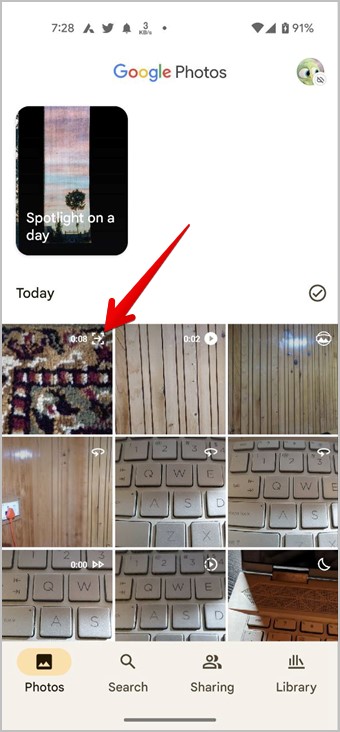
Consejo: Para capturar un video en modo PAN cinemático, abra la aplicación de cámara de Google y vaya a video. Toque el icono de la mano y seleccione una sartén cinematográfica.
Juega ícono en un círculo punteado
Este ícono significa que el video es un video de cámara lenta. Abra el video para personalizar la parte que desea reproducir en cámara lenta.

Dos íconos delanteros
Los dos íconos que apuntan hacia el lado derecho indican que el video es un video de lapso de tiempo.

Icono redondo con flecha
Este icono se refiere a fotos panorámicas o de realidad virtual. Toque una foto y presione el mismo ícono nuevamente para jugar la foto de VR, también conocida como la foto 3D.
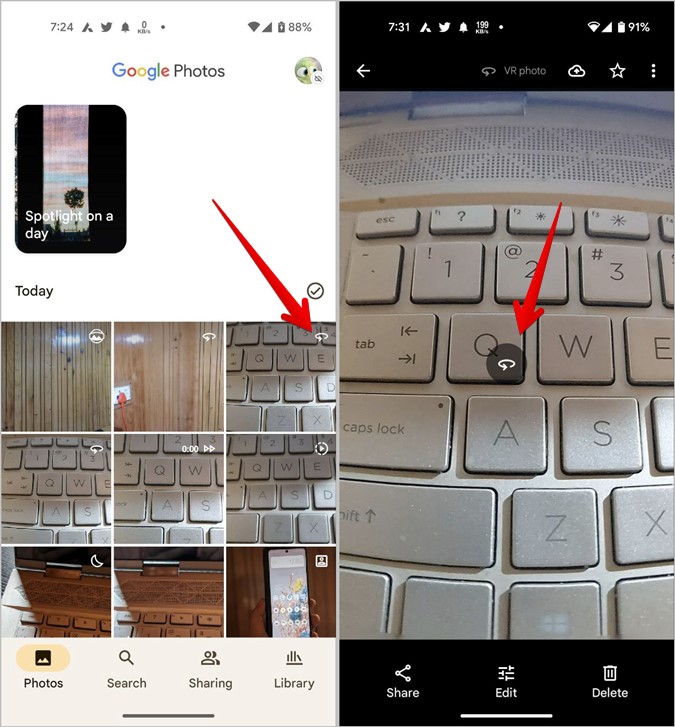
Aquí verás dos íconos más:
Ícono de la brújula
Por defecto, deberá mover la foto panorámica usando su dedo. Toque el icono Compass si desea que la foto VR gire o se mueva automáticamente a medida que mueve su teléfono.
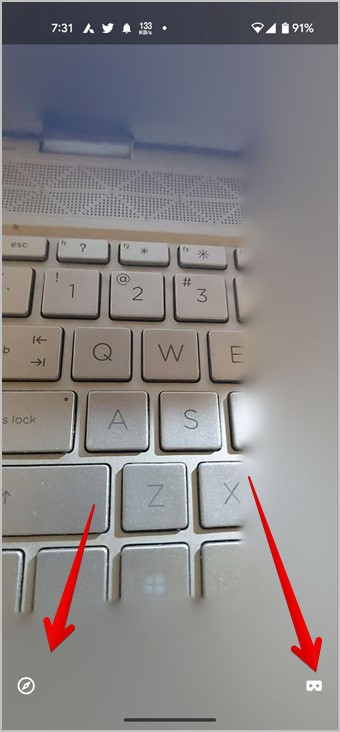
Gafas VR
Toque el icono de gafas VR para habilitar el modo VR para la imagen seleccionada.
Ícono del globo
El icono del globo en una miniatura fotográfica aparece en una imagen capturada usando el modo de esfera fotográfica. Abra la foto y toque el icono de flecha para reproducir la foto en un video 3D. Verá los iconos de gafas de brújula y VR cuyo significado hemos explicado anteriormente.

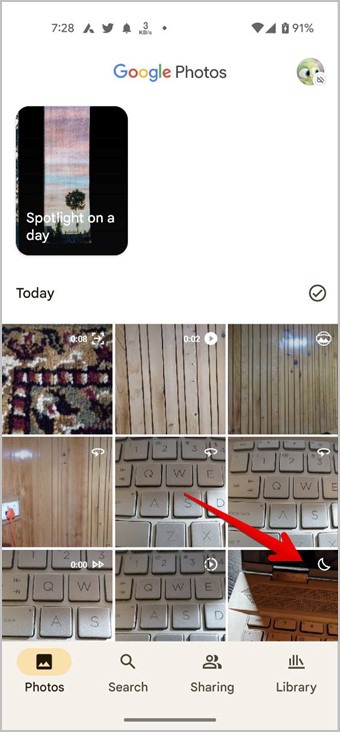
Ícono de la media luna
El símbolo Crescent en una imagen en la aplicación Google Photos significa que la imagen se tomó utilizando el modo de vista nocturno. Abra la foto y verá la vista nocturna mencionada en la parte superior.
Símbolo de marca de verificación
El símbolo de marca de verificación junto a las fechas en la aplicación Google Photos le permite seleccionar todas las fotos o videos tomados en esa fecha en particular. Simplemente toque el icono de marca de verificación y se seleccionarán todos los elementos. Luego puede realizar acciones útiles en todos los elementos seleccionados, como compartir, agregar, eliminar, copia de seguridad, moverse para archivar, etc.

Icono de tres líneas
El icono de tres líneas en la esquina inferior izquierda de la miniatura fotográfica significa que la foto o el video incluyen una leyenda o descripción. Toque la foto y verá el subtítulo en la parte inferior.

Consejo: Para cambiar o agregar una nueva leyenda, deslice la foto deseada y agregue la descripción en el cuadro de texto Agregar un subtítulo.
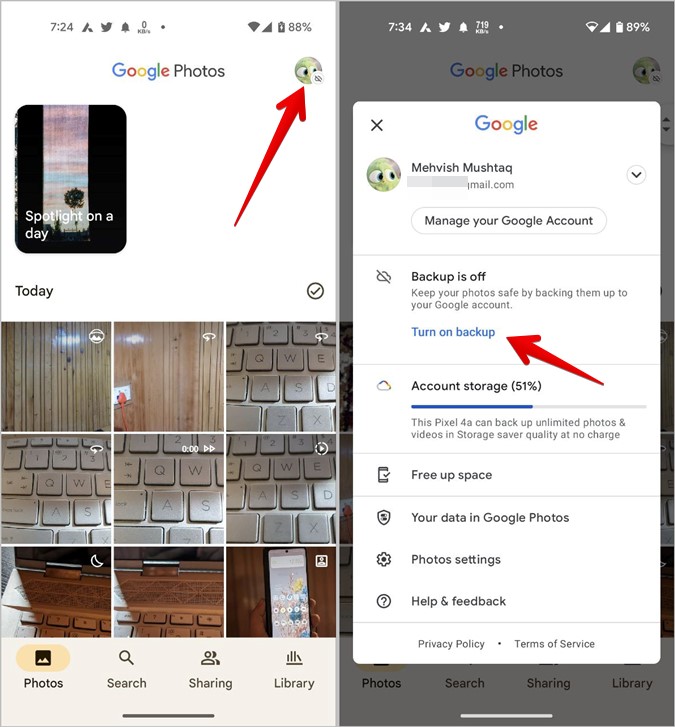
Nube con un icono de barra en la foto de perfil
Si ve un ícono de la nube con una línea que lo pasa, eso significa que la funcionalidad de copia de seguridad está desactivada para su cuenta en la aplicación Google Photos. Toque el icono de la imagen de perfil y presione la copia de seguridad de activación para habilitar la copia de seguridad.
Significado de iconos en una imagen
Reproducir botón en un círculo y un punto
Si ve el botón de reproducción en la parte superior de una foto, significa que es una foto en vivo o de primer nivel. Para los desconocidos, una foto de toma superior incluye un pequeño video de su marco. Toque este icono para reproducir el video.

Consejo: Para habilitar o deshabilitar las fotos de primera toma, abra la aplicación de cámara de Google y vaya al modo de cámara. Toque el icono de configuración en la parte superior. Habilitar o deshabilitar el modo de disparo superior.
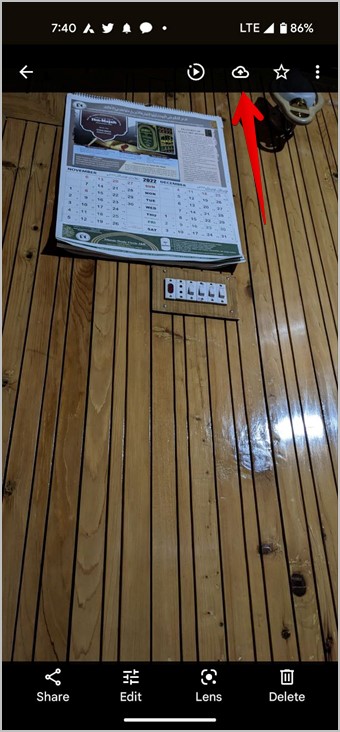
Nube con flecha arriba
Este icono significa que la foto no está respaldada a la nube de Google Photos. Toque este icono para cargar la foto en la nube. Una vez que lo suba, el ícono de la nube desaparecerá de la foto.
Nube con ícono de exclamación
A veces, puede ver un símbolo de exclamación dentro del icono de la nube. Este icono significa que el elemento no ha podido cargar para hacer una copia de seguridad de Google Photos.
Icono de estrella
El ícono de la estrella le permite a su foto favorita para que pueda acceder fácilmente. Encontrará las fotos protagonizadas en la carpeta de la biblioteca> favoritos en la aplicación Google Photos.

Icono Wi-Fi inclinado con una caja
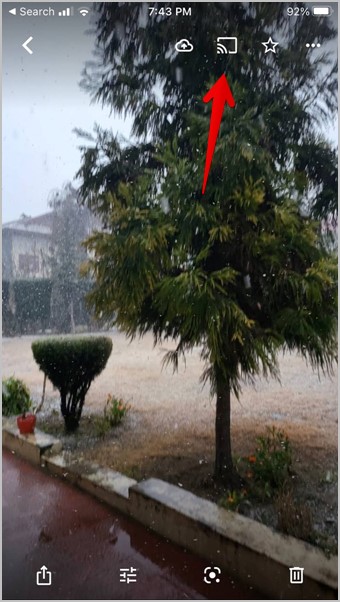
Este icono se refiere a la tecnología de reparto, que le permite ver sus fotos en una pantalla más grande. Toque este icono a Echarle fotos de Google Photos en un televisor inteligente o un dispositivo de transmisión que admite la fundición.
Consejo: Aprenda a hacer que Google Photos predetermine en iPhone.
Significado de iconos en álbumes compartidos en Google Photos
Icono de persona con un número en una carpeta compartida
Si ve un icono de persona con un número, significa que la carpeta se comparte con el número X de personas, donde X es el número que se muestra en el álbum.

Consejo: Aprenda a compartir fotos de Google Photos con la familia.
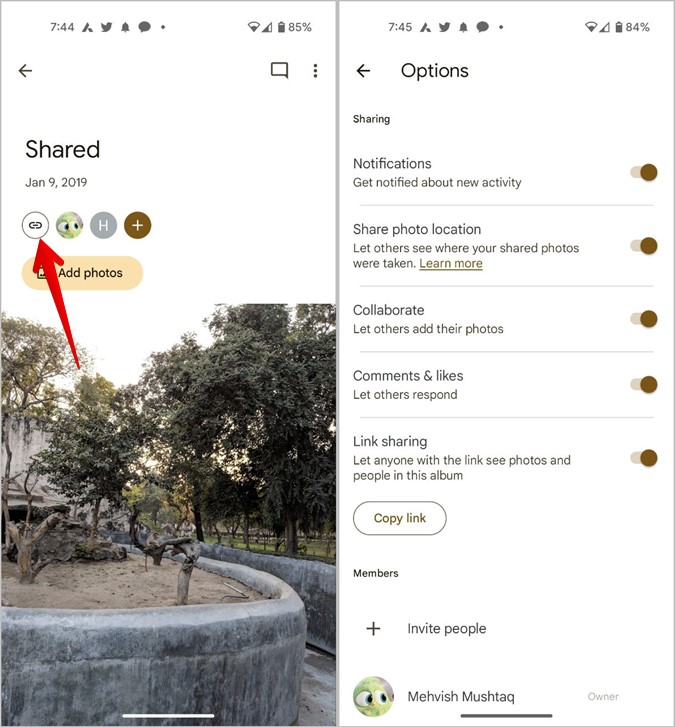
Icono de clip
Dentro de todas las carpetas compartidas, verá el icono de clip. Toque este icono para habilitar el intercambio de enlaces o para copiar el enlace a la carpeta compartida.
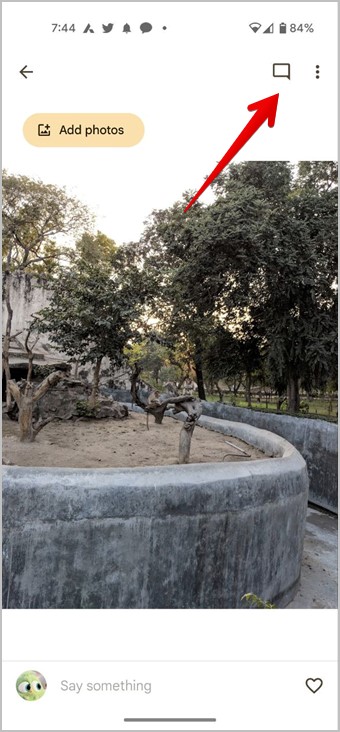
Icono de burbujas de chat
Toque el icono de burbujas de chat para agregar un comentario en la carpeta compartida.
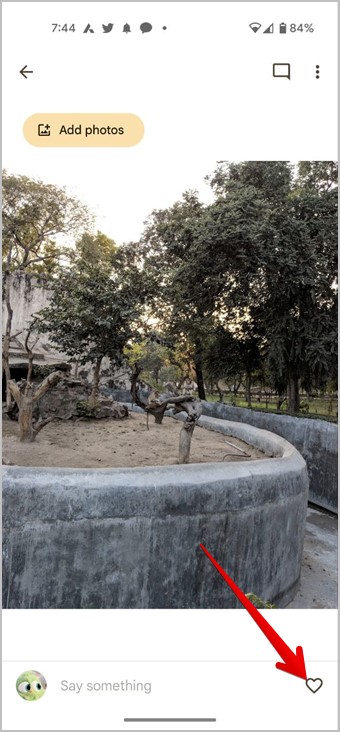
Ícono del corazón
Toque el ícono del corazón en el área de comentarios de la carpeta compartida para que me guste el álbum.
Consejos para usar Google Photos
Espero que hayas entendido el significado de iconos y símbolos en Google Photos. Aprenda a editar fotos y videos en Google Photos. Además, consulte los mejores consejos para usar Google Photos.