Los sitios web en su iPhone requieren que permita que las cookies brinden mejores búsquedas, recomendaciones personalizadas, etc. También es mejor para el rendimiento del sitio web, el tiempo de carga inicial y les ayuda a mantenerlo iniciado.
¿Qué son las cookies?
Antes de habilitar las cookies y el seguimiento de sitios cruzados, necesitamos entender qué son exactamente las cookies. Entonces, básicamente, cada sitio web almacena cierta cantidad de información personal, navegando por usted en los archivos de texto en el almacenamiento de su iPhone. Estos archivos se conocen como cookies. Las cookies ayudan a los sitios web a comprenderlo mejor y entregar contenido personalizado.
Inconvenientes de las cookies habilitadoras
Ahora, por otro lado, las cookies también se usan para apuntar y entregarle anuncios. Y cuando hablamos de cookies, es un término paraguas que incluye 2 tipos de cookies:
- Galletas de primera parte
- Galletas de terceros
Las cookies de primera parte son implementadas por el sitio web que visita para realizar un seguimiento de lo que está haciendo en el sitio web mientras navega. Se ocupa de anuncios y recomendaciones personalizadas solo en el sitio web en particular.
Pero, las cookies de terceros comparten su historial de navegación con otros sitios, por lo que se rastrea incluso después de salir del sitio. Te siguen a todas partes. Por ejemplo, si busca «sombreros de béisbol» en Amazon y luego ves el mismo anuncio en Facebook, se debe a las cookies de terceros.
Cómo habilitar las cookies en Safari en iPhone
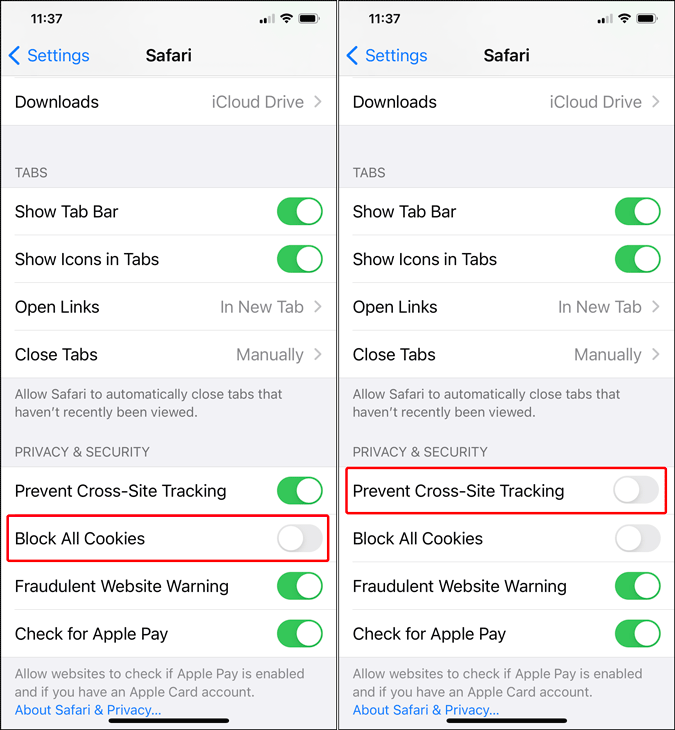
Las cookies en Safari no están deshabilitadas de forma predeterminada. Pero, en caso de que haya volteado el interruptor, aquí le mostramos cómo habilitar las cookies en iPhone para Safari. Dirígete a la configuración de iOS. Desplácese hacia abajo y toque Safari bajo aplicaciones.

Desplácese hacia abajo hasta el Privacidad y seguridad sección. A continuación, apague la palanca junto a «Bloquear todas las galletas». Si los sitios web aún no funcionan correctamente, desactive la palanca junto a «Prevenir el seguimiento del sitio cruzado».
Cómo habilitar las cookies en Chrome en iPhone
Google Chrome tiene cookies de primera parte habilitadas y no hay configuración para desactivarlo. Sin embargo, por defecto, iOS deshabilita cookies de terceros. Si quieres encender eso, tenemos que volver a configurar.
En el menú Configuración, desplácese hacia abajo hasta Chrome y toque. Bajo la configuración de Chrome, encender la palanca Además de «Permitir el seguimiento cruzado de la tela cruzada».

Cómo habilitar las cookies en Firefox en iPhone
Mozilla Firefox es uno de los navegadores más amigables con la privacidad para iOS. Por defecto, Mozilla habilita las cookies de primera parte y no hay configuración alternar para deshabilitarlo. Sin embargo, Mozilla ofrece un modo de privacidad estricto que puede bloquear incluso las cookies de primera parte. Por lo tanto, tenemos que apagarlo de la configuración de Mozilla.
Dirígete al navegador Mozilla Firefox y Toque el ícono de la hamburguesa en la parte inferior derecha. Desde el menú extendido, Toque la configuración.
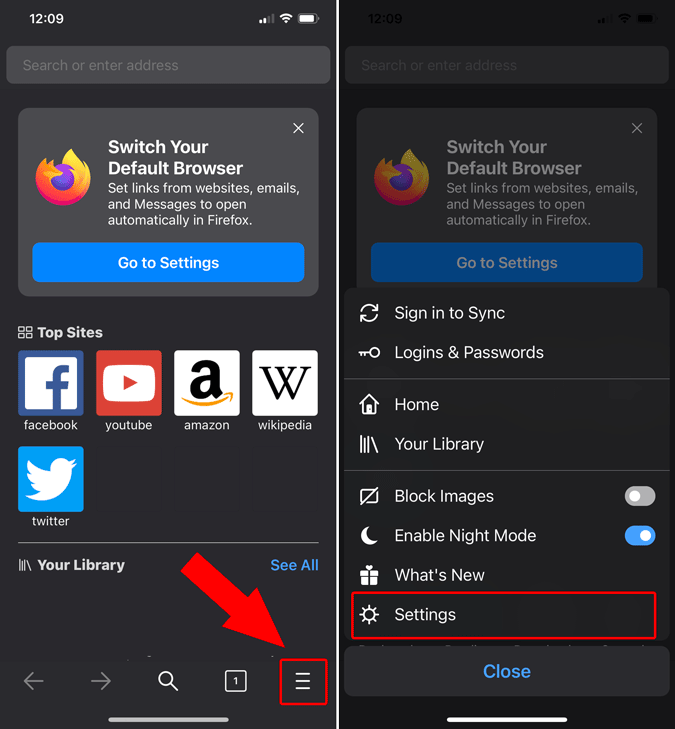
En la página Configuración, toque la protección del seguimiento. A continuación, asegúrese de El estándar se selecciona.
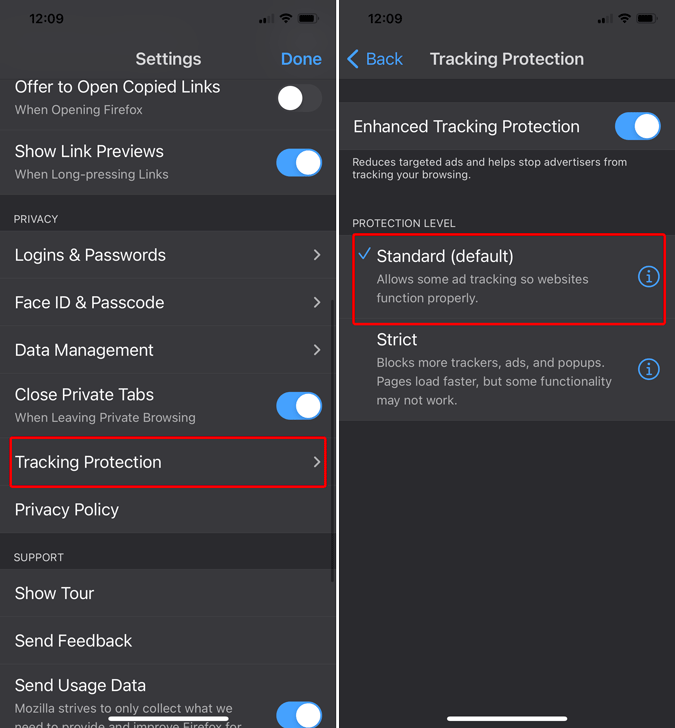
En caso de que ya tenga la protección del rastreador a Standard y todavía está enfrentando el problema de las cookies con los sitios web, necesitamos activar el «seguimiento del sitio cruzado».
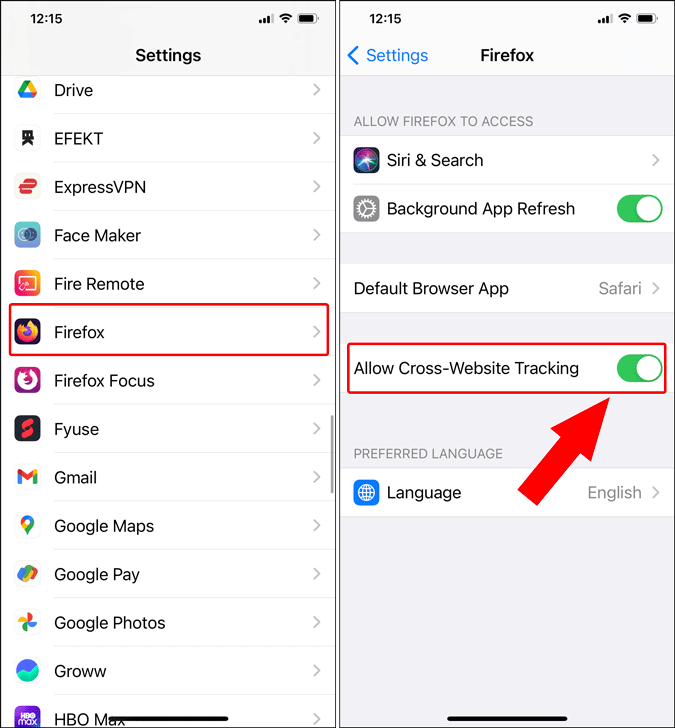
Para hacer eso, dirígete a la configuración. Navegue a Firefox y tóquelo. Bajo configuración de Firefox, encender la palanca Además de «Permitir el seguimiento cruzado de la tela cruzada».
Palabras de cierre: habilitando cookies en iPhone
Así que así es como habilita las cookies en iPhone en los navegadores Safari, Google Chrome y Firefox. Siempre puede borrar las cookies almacenadas en su iPhone a través de la configuración de iOS (en caso de safari) o la configuración del navegador (en el caso de Google Chrome y Firefox). Cuando limpie las cookies, se registrará en todos los sitios web dentro del navegador.
Lea también: iOS 13 Configuración de privacidad y seguridad: todo lo que necesita saber