Es posible que desee grabar un video con la pantalla apagada a veces. Ejemplos en los que sea posible que deba grabar discretamente la seguridad, la mala conducta de documentos o capturar imágenes mientras andan en bicicleta. Pero la aplicación de cámara nativa en su teléfono Android no le permite grabar videos con la pantalla apagada. Afortunadamente, muchas aplicaciones de terceros pueden llenar este vacío.

Sin embargo, la mayoría de estas aplicaciones bloquean características esenciales como grabación ilimitada o video de alta calidad detrás de una suscripción premium o están llenos de demasiados anuncios. Después de probar varias aplicaciones de grabación de video de fondo, encontré algunas opciones para grabar video con la pantalla apagada.
1. Fadcam
FADCAM es una aplicación de código abierto. Dado que la grabación de fondo requiere varios permisos, es más seguro utilizar un servicio transparente y abierto. Además, es completamente gratis sin suscripciones o anuncios premium. Sin embargo, como una aplicación FOSS (software gratuito y de código abierto), no está disponible en Play Store y debe ser eliminada de GitHub. Aquí le mostramos cómo instalarlo y usarlo para la grabación de fondo:
- Descargar e instalar el último establo FADCAM APK FILE DE GITHUB. Asegúrese de haber habilitado la instalación de aplicaciones desde sitios/fuentes de terceros en su teléfono.
- Una vez que se instale la aplicación, ábrala y otorgue los permisos requeridos para usar la cámara, el micrófono y ejecutar en segundo plano.
- En la página de inicio, verifique el espacio de almacenamiento disponible y cuánto tiempo puede grabar.
- Moverse hacia el Ajustes Pestaña en la parte inferior para personalizar qué cámara usar, calidad de video, fotograma, marca de agua, etc.
- En la página de inicio, toque Comenzar para comenzar a grabar. Puede cerrar la aplicación o incluso apagar la pantalla ahora.
- Para dejar de grabar, abra la aplicación y haga clic en el Detener botón.
- Puedes ver todas las grabaciones en el Archivos pestaña. Las grabaciones no se guardan en la galería de forma predeterminada. Si desea guardar un video, toque el menú de tres puntos y seleccione Guardar en la galería. Esto también le permite mantener las grabaciones privadas dentro de la aplicación.


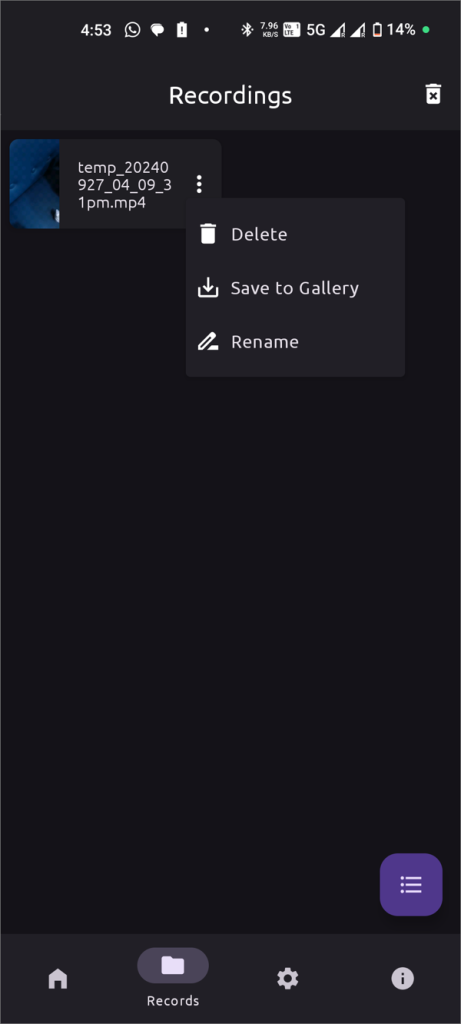
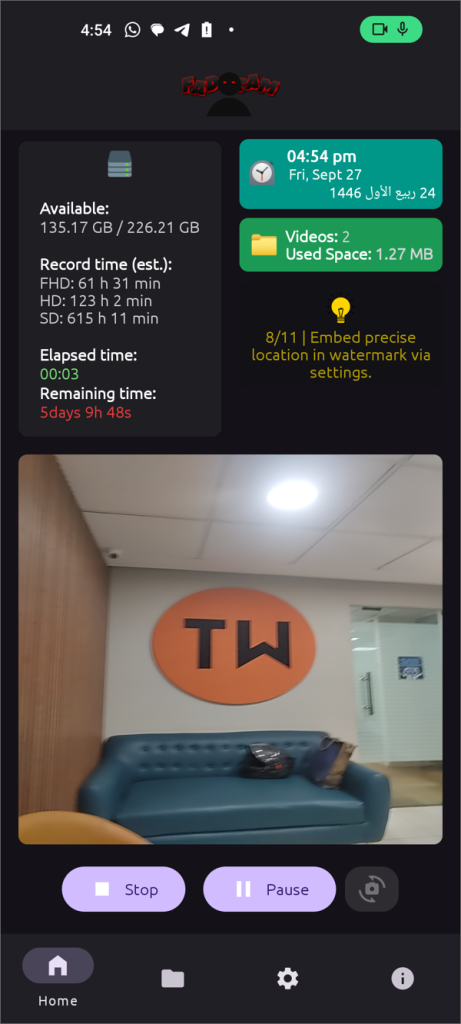
Nota: No elimine FADCAM de la lista de aplicaciones recientes mientras se registra. Hacerlo evitará que la aplicación se ejecute en segundo plano y detenga la grabación. Sin embargo, cualquier video grabado hasta ese punto aún se guardará. A diferencia de muchas aplicaciones de grabación de video de fondo, FADCAM no viene con una función de bloqueo de aplicaciones o su propia protección de contraseña.
2. Aplicación de grabadora de video de fondo
Si desea usar una aplicación Play Store, pruebe la aplicación de grabadora de video de fondo (anteriormente conocida como grabadora de video fácil). Si bien tiene anuncios, son mucho menos intrusivos que muchos otros, con solo anuncios de página completa ocasionales en lugar de ventanas emergentes en toda la interfaz de usuario. La lista de funciones incluye sincronización de nubes, bloqueo de aplicaciones, ignorar la optimización de la batería, el control del zoom, los ajustes de calidad de video y la selección de la fuente de audio. Incluso ofrece detección facial, que desencadena la grabación de video cuando se detecta una cara. En general, esta es la aplicación más rica en funciones que he probado.
- Instalar el Recordadora de videos de fondo aplicación
- Abra la aplicación y otorgue permisos para el uso de la cámara y el micrófono, y para ejecutar otras aplicaciones.
- En el Más pestaña, puede acceder Ajustesun editor de video y la opción de programar una grabación de video.
- En el Registro pestaña, arrancar y dejar de grabar, y seleccione entre las cámaras delanteras y traseras.
- Todas las configuraciones y características de la cámara, como el bloqueo de aplicaciones, están disponibles Ajustes.

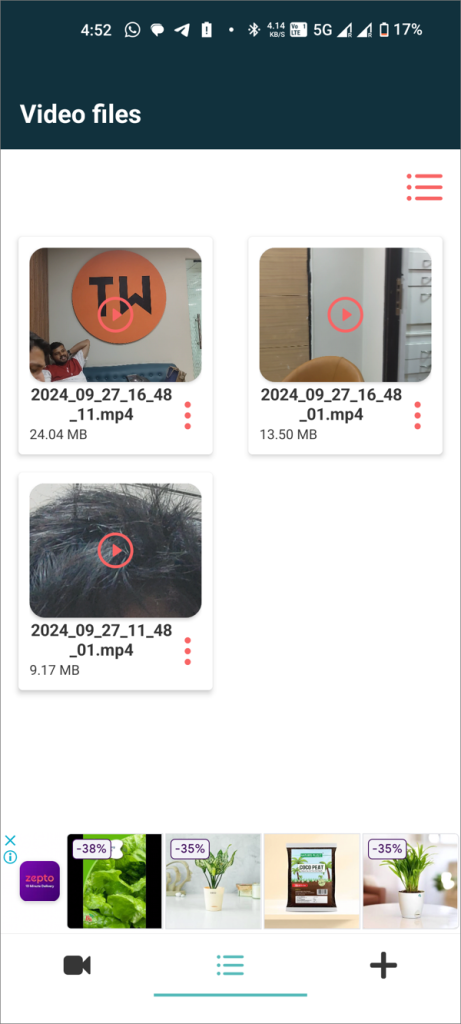
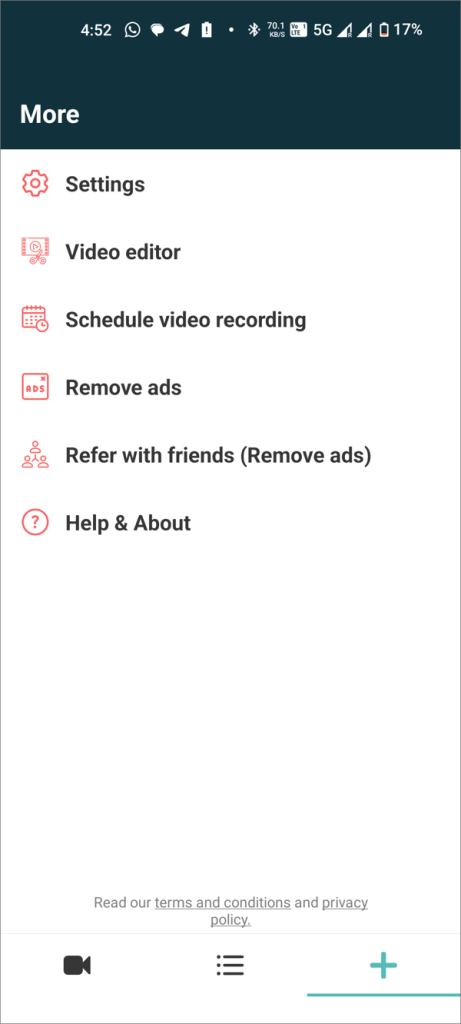
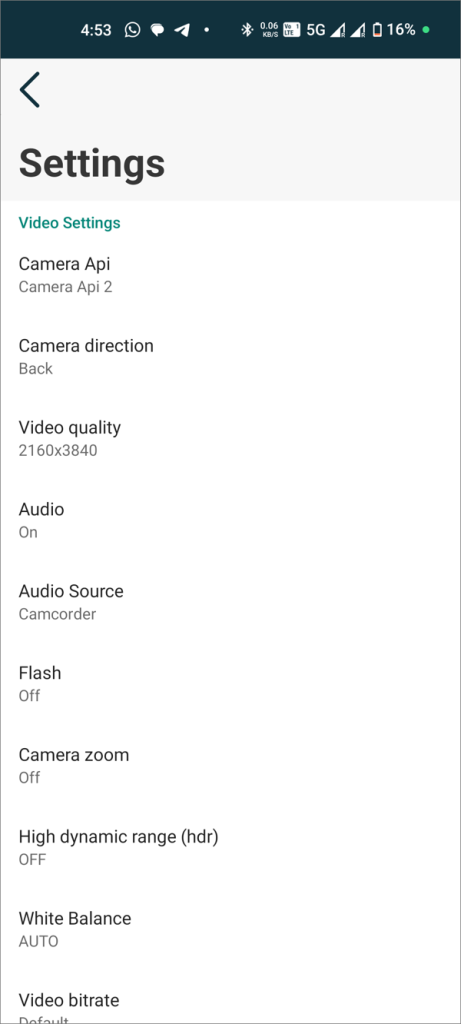
La mejor parte es que continúa grabando incluso si se elimina de la lista de aplicaciones reciente. Puede abrir la aplicación más tarde y detener la grabación; Todo será capturado hasta que lo hagas. Sin embargo, esta aplicación no es de código abierto e incluye anuncios. Puede eliminar todos los anuncios con una suscripción única de $ 3.99.