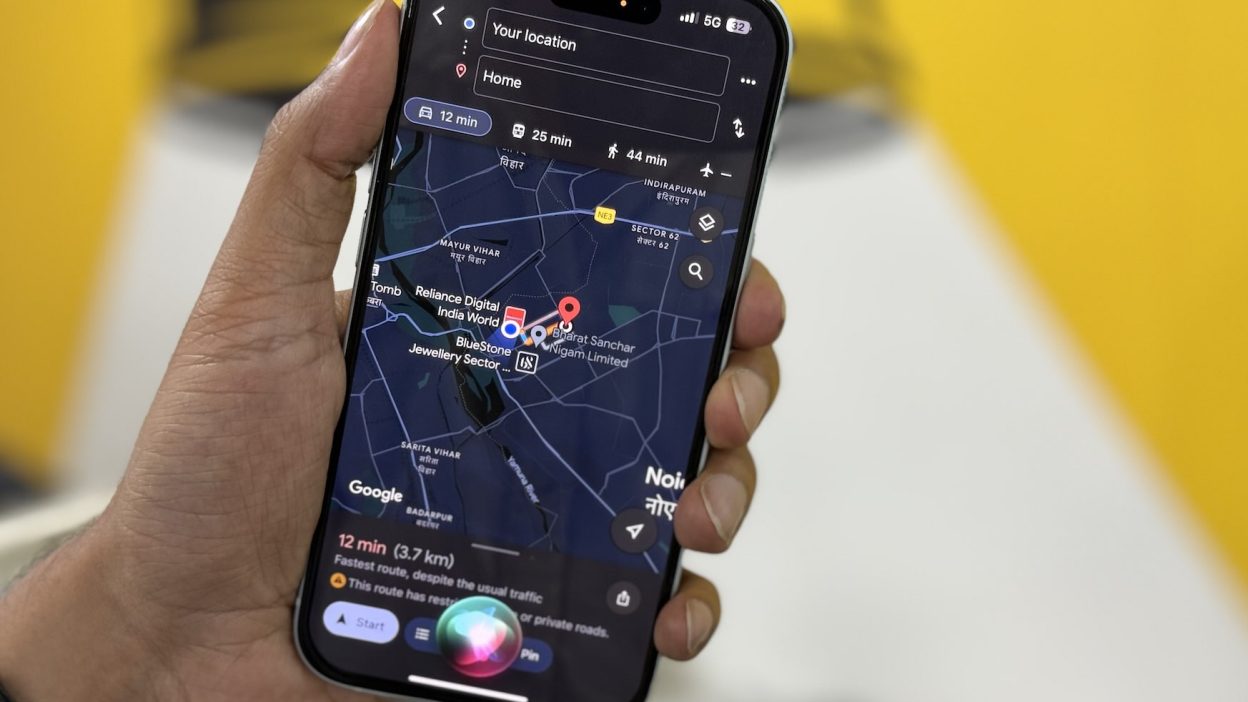
Cuando llega tarde, su prioridad es llegar a tiempo mientras mantiene informados a sus seres queridos. Puede facilitar las cosas para su pareja y familia compartiendo su ubicación. Eso es útil cuando viaja largas distancias para trabajar y no quiere usar su teléfono mientras conduce. Afortunadamente, el iPhone puede usar un atajo Siri para extraer instrucciones de los mapas de Google y enviar esos detalles en un mensaje de WhatsApp, un destinatario (colega, cliente, socio o miembro de la familia) para informarles su tiempo de llegada estimado (ETA).
A menudo viajo largas distancias para el trabajo y termino regresando a casa a altas horas de la noche. Este atajo de Siri le da tranquilidad a los miembros de mi familia con mis detalles de ubicación mientras conduzco de regreso a casa. Así es como se ve en acción:
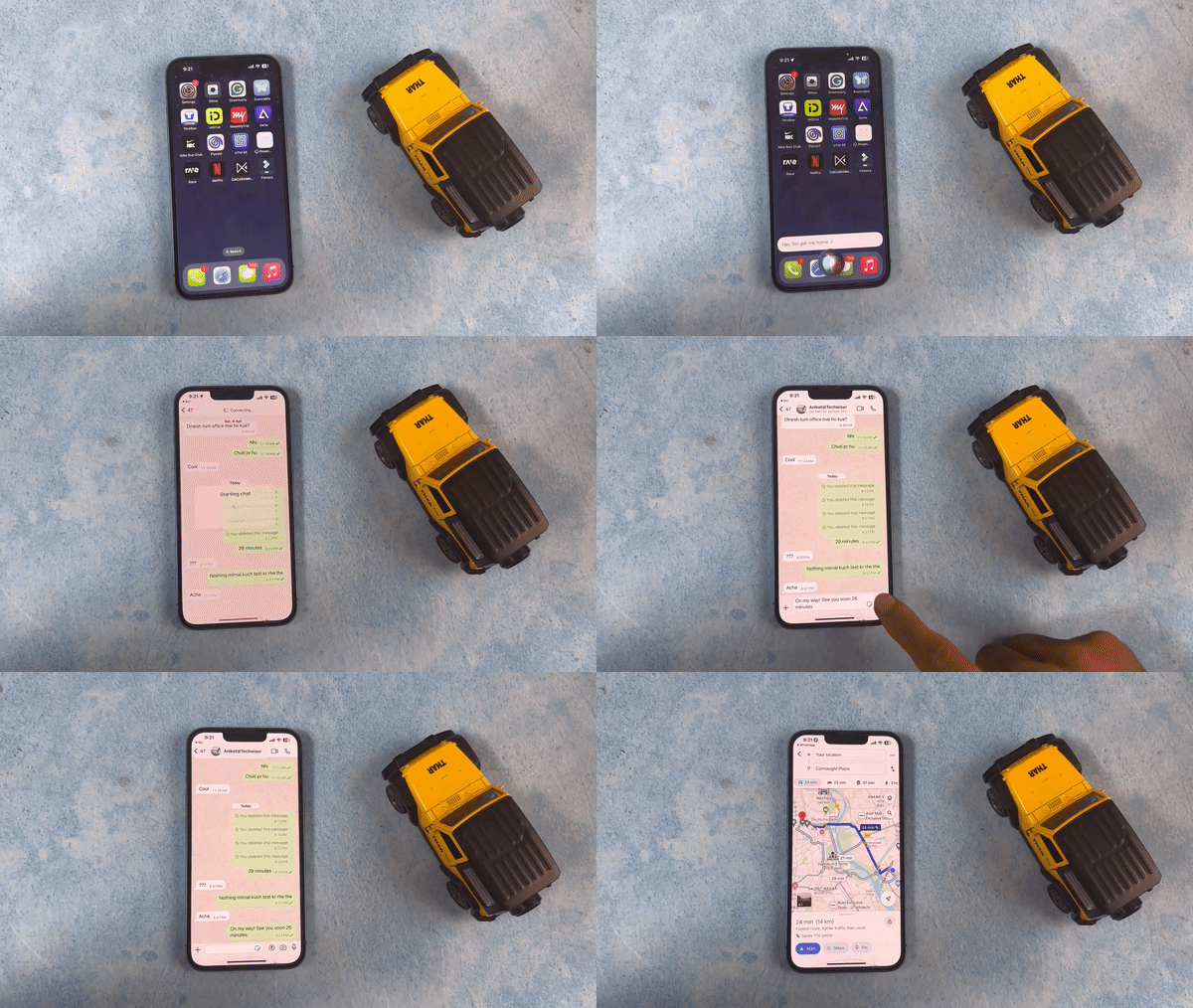
Todo lo que puede decir: «Hola Siri, llévame a casa». Después de eso, el atajo Siri:
- Extraiga las instrucciones de conducción a la dirección de su casa en Google Maps.
- Incluya esos detalles en el mensaje de WhatsApp y envíelo (con su tiempo estimado de llegada) a su pareja (o padres, colegas, amigos).
Crea un atajo Siri
Abra la aplicación de atajos (dos cuadrados apilados) y cree un nuevo atajo tocando el + + botón en la esquina superior derecha. Por primera vez, tendrá que dar el permiso necesario de la aplicación de acceso directo.


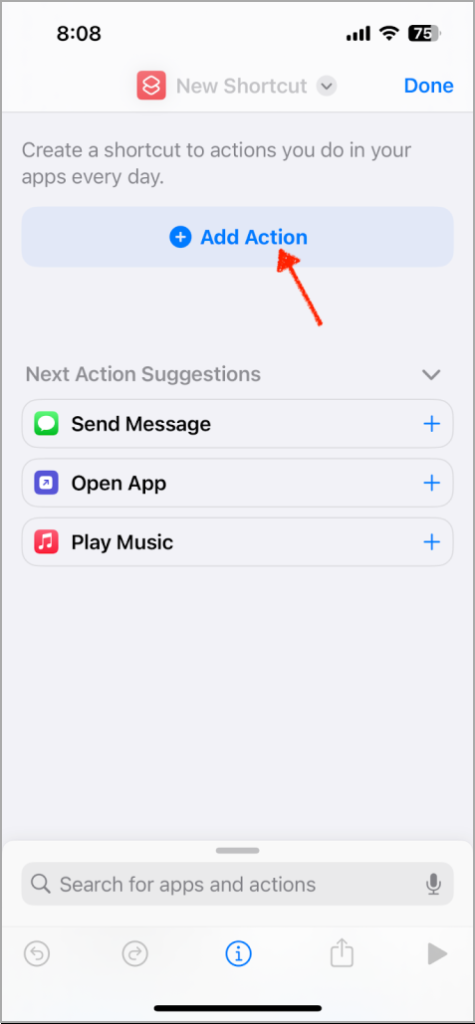
1. Agregar Dirección de la calle
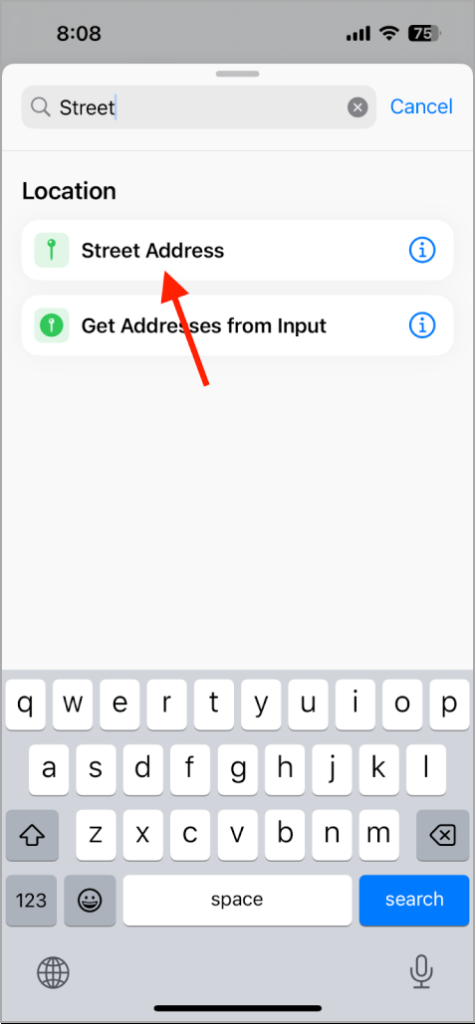
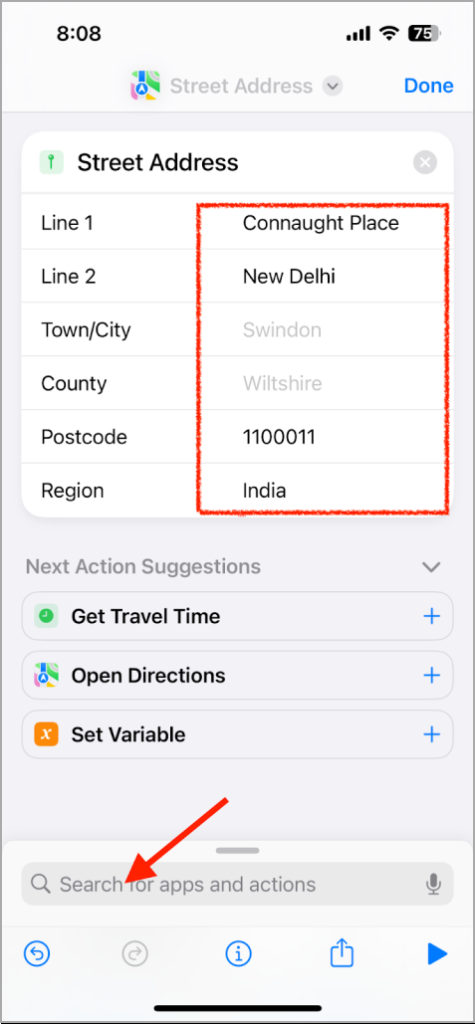
Grifo Agregar acción. Buscar Calle y seleccionar Dirección de la calle. Escriba la dirección de su hogar u oficina: la dirección de destino que desea compartir.
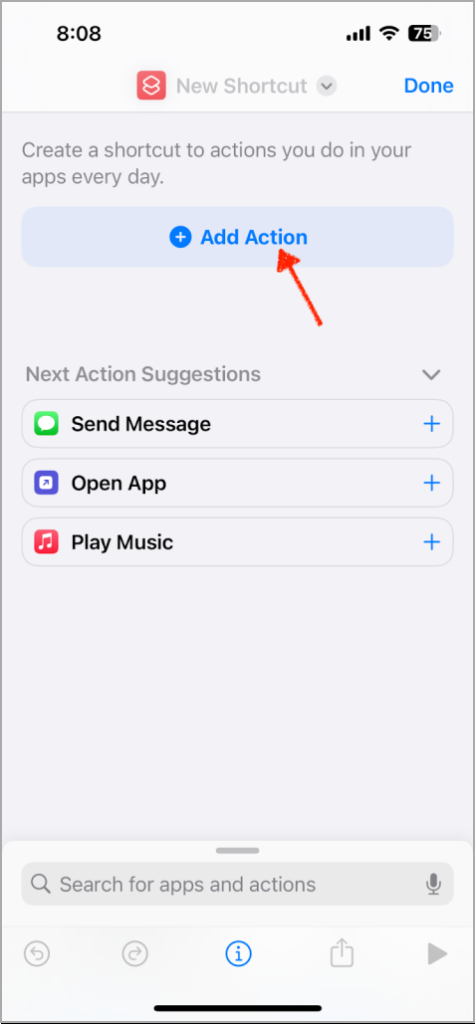
2. Obtén ETA
Para agregar la siguiente acción, toque el cuadro de búsqueda en la parte inferior y busque las siguientes acciones:
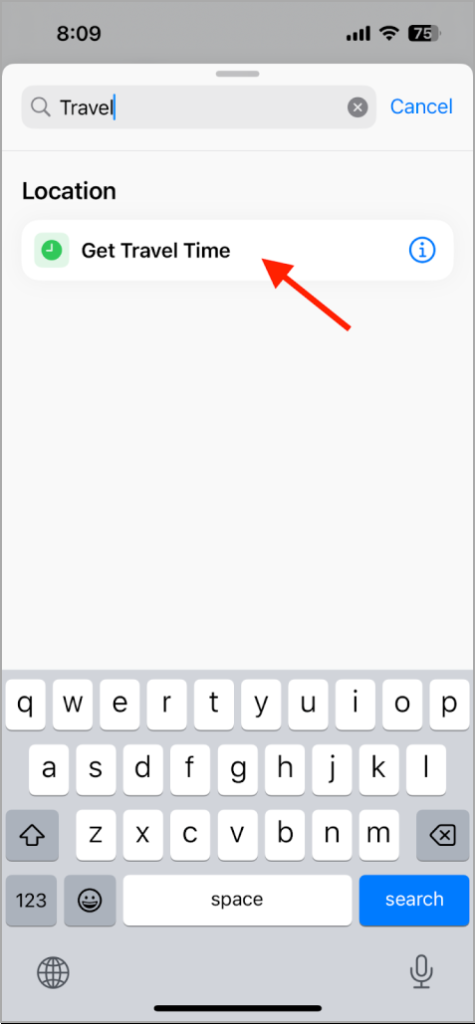
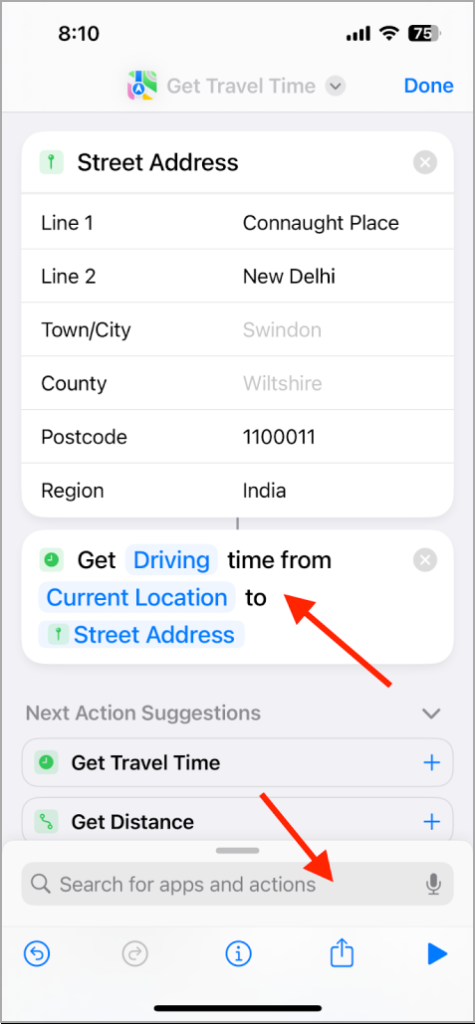
- Buscar Viajar y seleccionar Obtenga tiempo de viaje. Dar permiso para acceder a la ubicación si se le pregunta.
- Siguiente acción:
- Modo: Elegir Conduciendo (o cambiar a Caminando o Tránsitocuando sea necesario).
- Comenzar: Dejar como Ubicación actual.
- Fin: Dejar como Dirección de la calle.
3. Envíe un mensaje de WhatsApp
Nuevamente para agregar la siguiente acción, toque el campo de búsqueda en la parte inferior y busque las siguientes acciones:
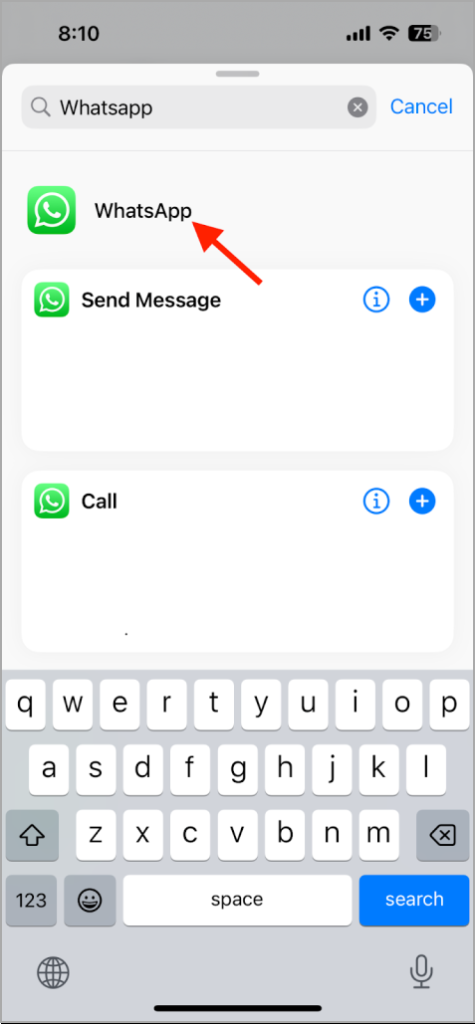
Buscar Whatsapp y seleccionar Enviar mensaje a través de WhatsApp. Asegúrese de tener WhatsApp instalado y el contacto de su pareja guardado. En caso de que no use WhatsApp y desee enviar mensajes regulares, luego busque Mensajes y siga pasos similares a continuación.
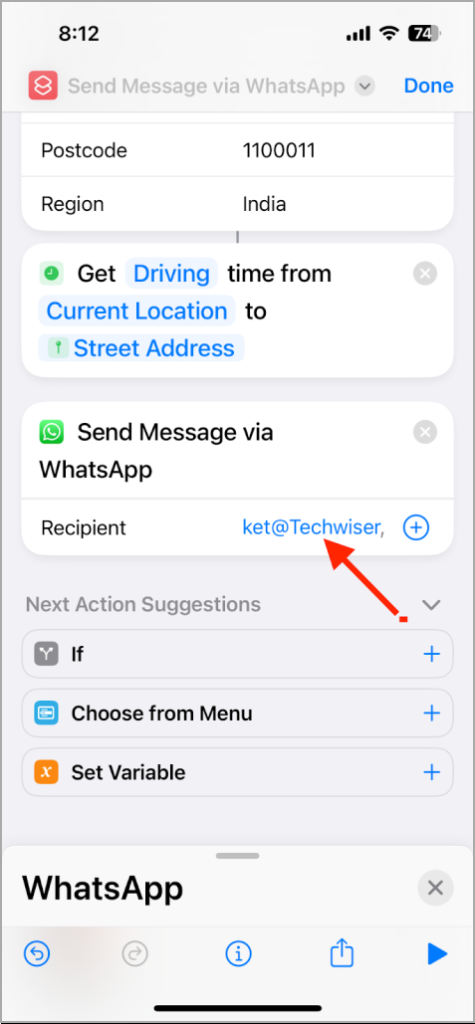
- Siguiente acción:
- Destinatarios: Elija el contacto de su pareja/familiares/colega/amigo.
Si desea enviar su ETA a varias personas en lugar de solo una pareja: padres, colegas, amigos, deje a los destinatarios en blanco. El atajo le dará la opción de elegir qué contacto (s) desea enviar.
4. Obtener instrucciones
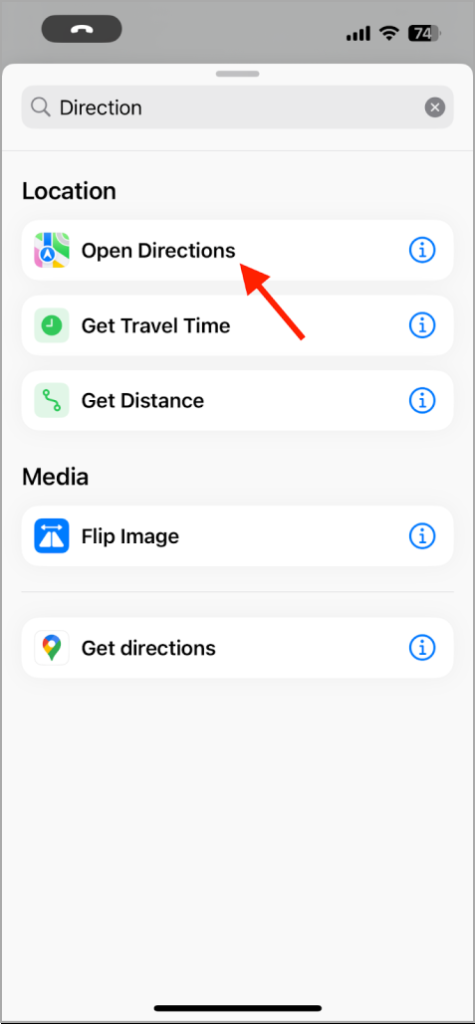
- Buscar Dirección y seleccionar Dirección abierta. Dar permiso para acceder a la ubicación, si se le pregunta.
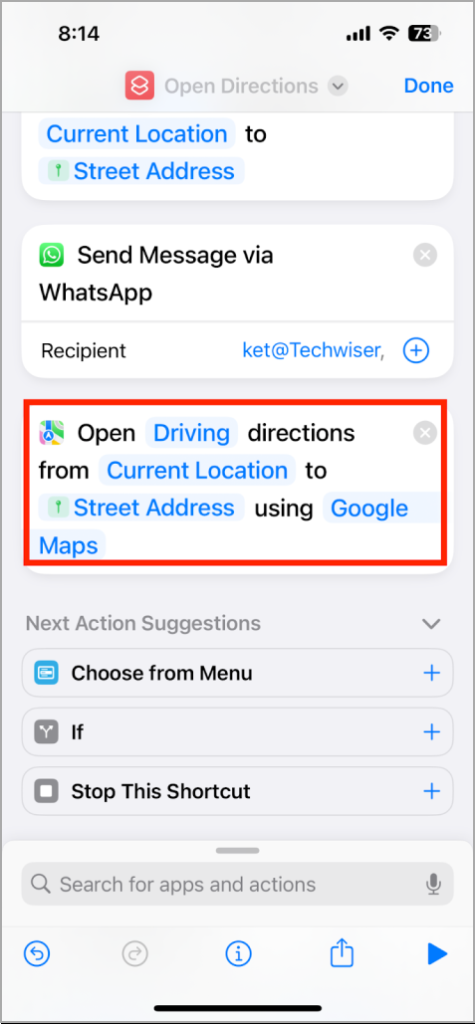
- Siguiente acción:
- Modo: Elegir Conduciendo (o cambiar a Caminando o Tránsitosi es necesario)
- De: Dejar como Ubicación actual.
- A: Dejar como Dirección de la calle
- Usando: Google Maps
5. Nombra tu atajo
- Toque el botón de flecha hacia abajo en la parte superior de la pantalla.
- Nombra tu atajo Consígueme a casa.
- Grifo Hecho Para guardar su atajo.
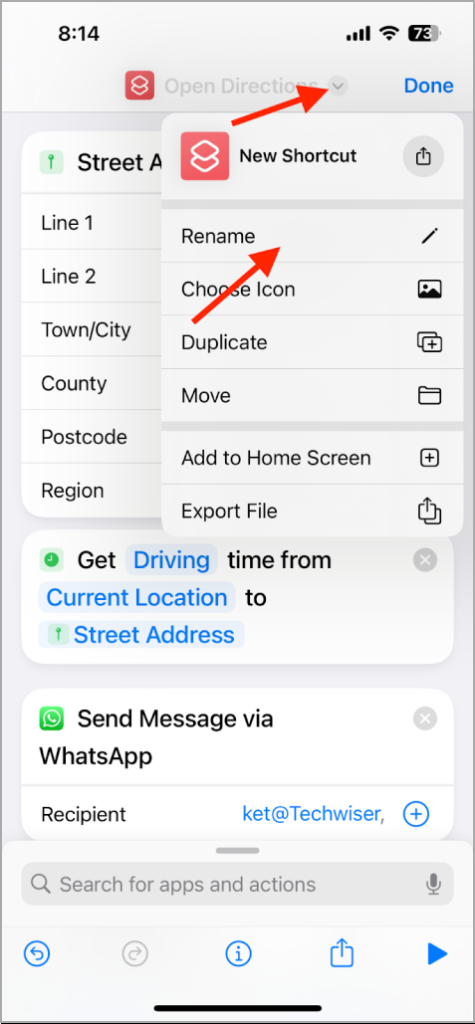

Cada vez que diga «Hola Siri, llévame a casa», su atajo se ejecutará automáticamente.

Descargue el atajo directamente
Para simplificar, este tutorial cubre solo los pasos básicos. Para personalizar su mensaje (por ejemplo, «¡En camino! Nos vemos pronto eta (tiempo estimado de llegada)»), agregue una acción de texto. Si usa Face ID con WhatsApp, agregue un tiempo de espera de 5-6 segundos entre acciones para garantizar que su teléfono desbloquee.
He incluido estas configuraciones refinadas en este enlace de acceso directo.
Descargar: Consígueme un atajo en casa
Después de descargar el atajo, asegúrese de darle permiso para acceder a WhatsApp y Google Maps cuando lo inicie la primera vez. Además, asegúrese de reemplazar la dirección y los nombres de contacto con los que desea usar.