
Discord no tiene una opción para guardar el chat de forma nativa. Pero podemos usar herramientas de terceros para exportar el historial de chat de discordia. Puede exportar chats tanto desde los mensajes directos como de los chats del servidor. También hay una forma de exportar mensajes específicos, por lo que no es necesario exportar todo el chat. Lo más importante es que algunas aplicaciones funcionan en navegadores y, mientras que otras trabajan dentro de la aplicación Discord Desktop. Vamos a verlos.
Uso de DiscordMate Chrome Extension (para navegadores de cromo)
Si está utilizando Chrome o cualquier navegador basado en Chromium, puede hacer el trabajo fácilmente con la ayuda de la extensión DiscordMate. En comparación con otros servicios, DiscordMate es, sin duda, un servicio fácil para exportar el chat de discordia.
1. Primero, instale el Discordmate Extensión de la tienda web Chrome.
2. Ahora abra la discordia en su navegador e inicie sesión si aún no lo ha hecho.
3. Abra el chat de mensajes directos o cualquier chat de servidor que desee descargar.
4. Haga clic en el icono de extensión en la esquina superior derecha y seleccione el Discordmate extensión para comenzar a exportar el chat.

5. Aquí en el paso 1, ingrese la hora de inicio y finalización para que DiscordMate solo exporte los mensajes enviados y recibidos durante el período de tiempo seleccionado.

6. En lugar de ingresar la fecha y hora de inicio y finalización manualmente, también puede usar el menú desplegable. Grabará la fecha y la hora automáticamente para la opción Fecha de inicio.
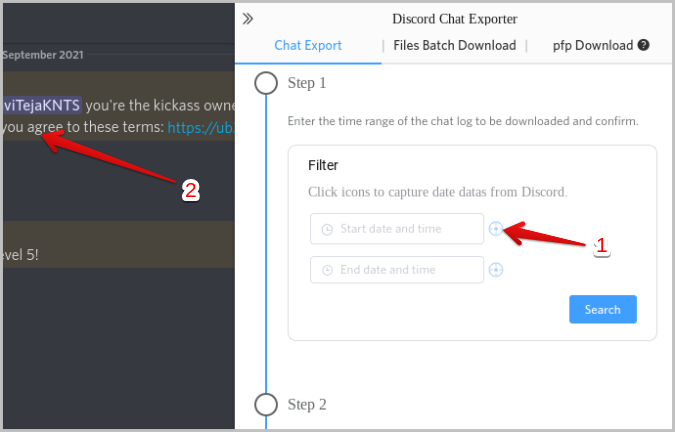
7. Repita el mismo proceso para la opción Fecha de finalización también.
8. Una vez hecho, haga clic en el Buscar opción. Una vez hecho esto, debería ver el número de mensajes seleccionados para ser descargados.
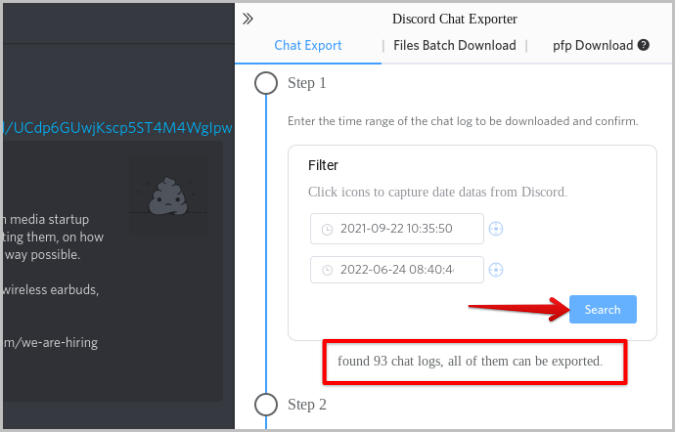
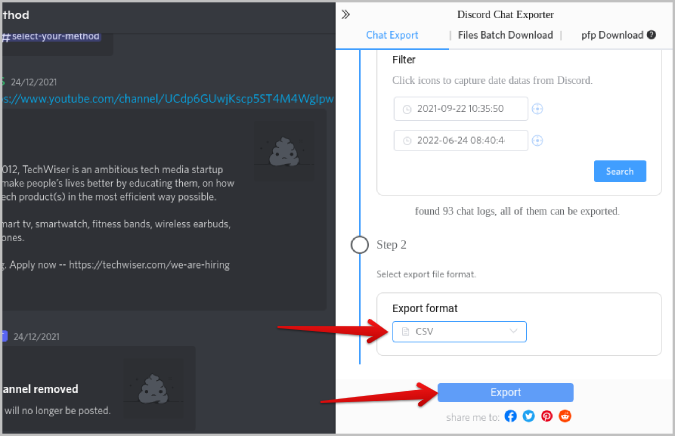
9. En el paso 2, seleccione el formato de descarga del historial de chat entre Html y CSV. Recomendamos seleccionar CSV, ya que es compatible con aplicaciones como Microsoft Excel y Google Sheets.
10. Una vez seleccionado, haga clic en el Exportar botón para descargar el historial de chat de discordia.
Para ver sus mensajes descargados, abra Excel o sábanas. Seleccionar Archivo> Abrir y seleccione el archivo CSV Historial de chat de Discord descargado. Eso es todo, debe ver todos sus mensajes en la hoja de cálculo.
Uso de Script de usuario de Discord History Tracker (para escritorios y navegadores)
El método anterior funciona solo en navegadores de cromo y cromo. Además, la extensión solo le permite ver su historial de chat de discordia en hojas de cálculo que no es intuitiva. Aquí es donde entra Discord History Tracker. El proceso es un poco engorroso, pero el resultado es mucho mejor.
1. Instalará un script de usuario, por lo que primero, instalará una extensión de administrador de script de usuario como Tampermonkey o Violentmonkey. Como Tampermoney está disponible en Chrome, Chromium Browsers y también Firefox, estoy usando Tampermonkey en este tutorial.
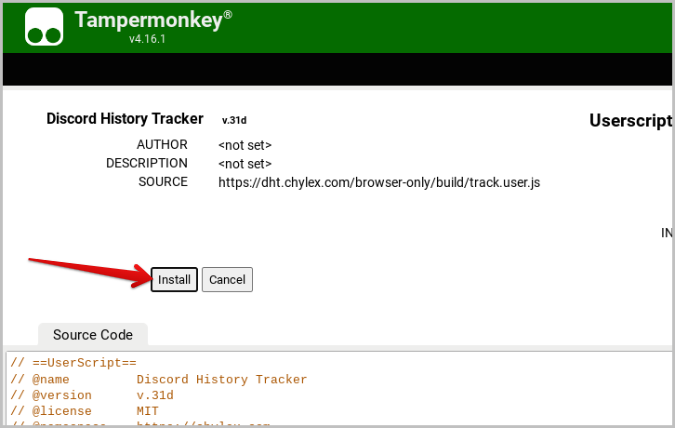
2. Una vez instalado, abra Script de usuario del historial de chat de discordia página.
3. Aquí, haga clic en el Instalar botón para instalarlo.
4. Ahora abra la discordia en un navegador y abra cualquier chat. Deberías ver un DHT ícono en la esquina superior derecha. Haga clic en él.
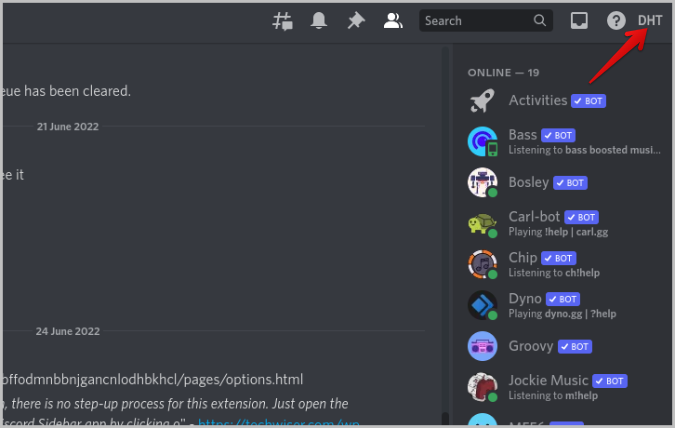
5. Esto debería mostrar un nuevo menú de barra inferior en Discord.
6. Simplemente haga clic en el Comience a rastrear botón y rastreará todos los mensajes.
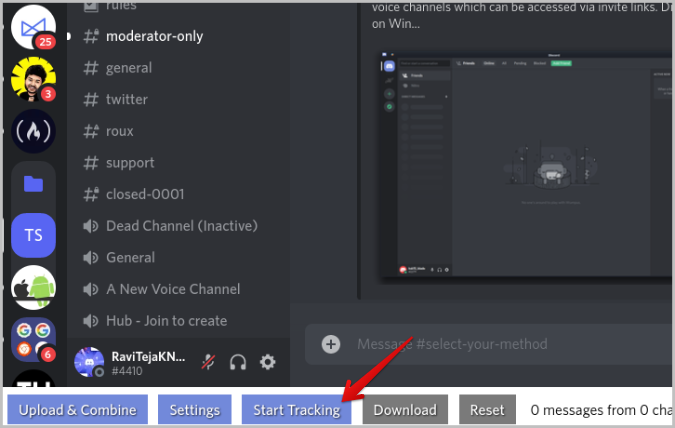
7. Automáticamente dejará de rastrear una vez que llegue al inicio del chat. O bien, también puede hacer clic en Seguimiento de pausa Para detener el proceso de grabación.
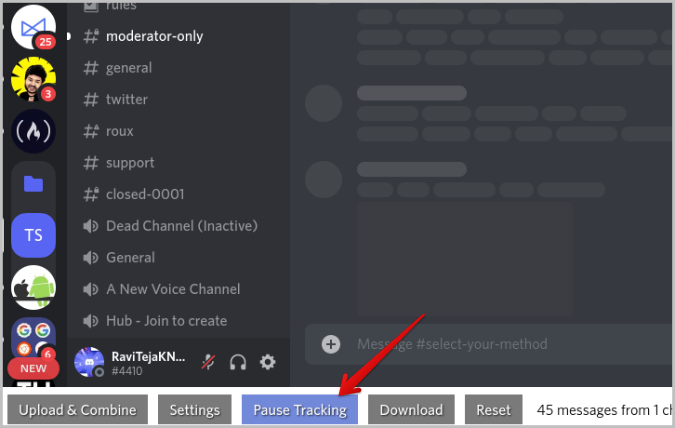
8. Una vez contento con los mensajes rastreados, puede ver cuántos mensajes Tracker de historial de discordos rastreó para usted en la barra inferior.
9. Simplemente haga clic en el Descargar botón para descargar los mensajes rastreados en formato de archivo txt.
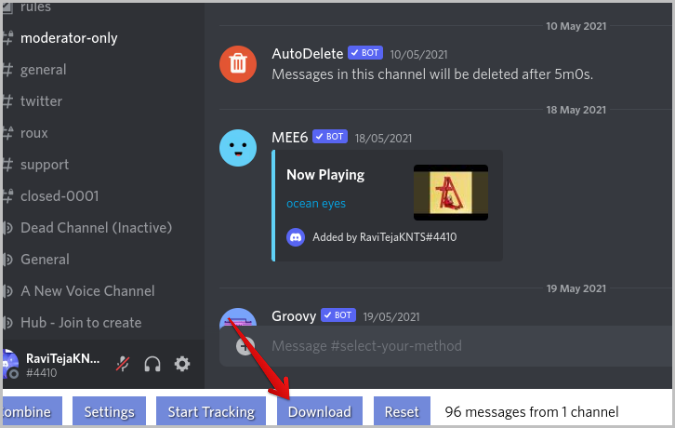
10. El contenido en el archivo de texto puede parecer torpe. Pero Discord History Tracker también tiene un espectador que le mostrará el chat de discordia exportado en un diseño limpio.
11. Para ver, Abre el espectador y haga clic en el Archivo de carga opción en la parte superior izquierda. Luego seleccione el archivo de texto descargado.

12. Deberías ver el chat en la barra lateral izquierda una vez abierto.
13. Al hacer clic en eso, le mostrará el chat que ha exportado en un diseño de estilo de discordia que incluye fotos de perfil, nombre de usuario, hora y fecha del mensaje, etc.
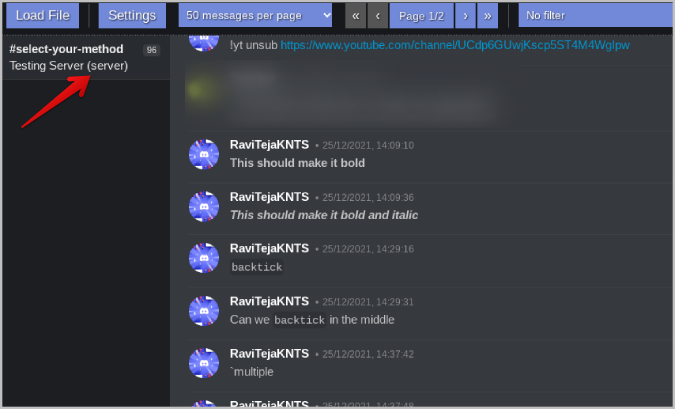
De todos modos, el espectador no guardará el archivo. Si desea volver al historial de chat, debe cargar el archivo nuevamente. Discord History Tracker también tiene una aplicación de escritorio para Mac, Windows y Linux. Le ayudará a administrar sus exportaciones y también proporciona una opción para cargar los chats exportados fácilmente.
Preguntas frecuentes
1. ¿Puede exportar registros de chat de discordia en un sistema operativo móvil como Android e iOS?
Al momento de escribir esta guía, no hay forma de exportar el historial de chat desde las aplicaciones móviles de Discord.
2. ¿Es seguro y se le permite exportar el historial de chat de discordia?
Sí, es seguro y no se le prohibirá ni enfrentará ningún problema para exportar su historial de chat. Le recomendamos que respete la privacidad de otros usuarios y no comparta estos registros de chat públicamente sin discutirlo primero con los participantes.
Descargar datos de discordia
Además de exportar el historial de chat desde Discord, hay otras extensiones de Chrome que aportan más características a la mesa que Discord no ofrece fuera de la caja. Además de las extensiones de Chrome, Discord también admite bots que agregan aún más funcionalidades interesantes a sus servidores de discordia. Sin embargo, debe tener la autoridad para agregar y administrar bots.