Cuando tiene un servidor con muchos canales, usuarios y reglas a seguir, puede ser abrumador para los nuevos carpinistas obtener su servidor. Puede resolver fácilmente este problema con una pantalla de bienvenida que presenta su servidor a los nuevos usuarios. Simplemente siguiendo la pantalla de bienvenida de Discord, los usuarios pueden saber dónde pueden leer las reglas del servidor, participar en discusiones generales, verificar anuncios y más. Permítanme mostrarle cómo configurar rápidamente una pantalla de bienvenida en Discord utilizando el método nativo. No se requiere bot.
Cómo configurar la pantalla de bienvenida en Discord
Para configurar una pantalla de bienvenida en Discord, primero, debe habilitar la opción de la comunidad para su servidor Discord. Aquí le mostramos cómo habilitar la configuración de la comunidad y configurar la pantalla de bienvenida en Discord. Si ya ha habilitado la opción de la comunidad, omita el paso 9 directamente.
1. Abra la aplicación o sitio web de Discord Desktop en su navegador favorito. Ahora seleccione el servidor al que desea agregar una pantalla de bienvenida.
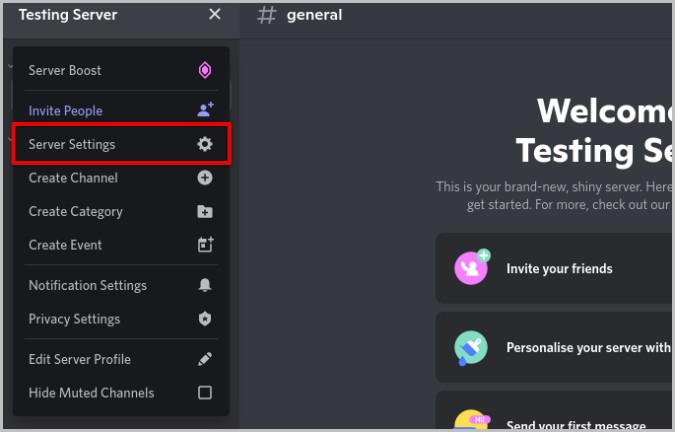
2. En la página del servidor, seleccione el nombre del servidor en la esquina superior izquierda y luego haga clic en Configuración del servidor En el menú desplegable. Si no ve la configuración del servidor, su perfil no es elegible para acceder a él. Póngase en contacto con el administrador o el que esté en un rol más alto para hacerlo por usted.
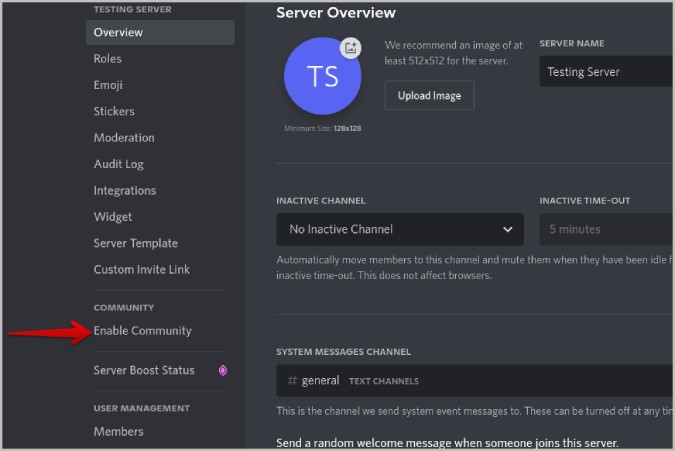
3. En la configuración del servidor, elija el Habilitar la comunidad opción en la barra lateral izquierda.
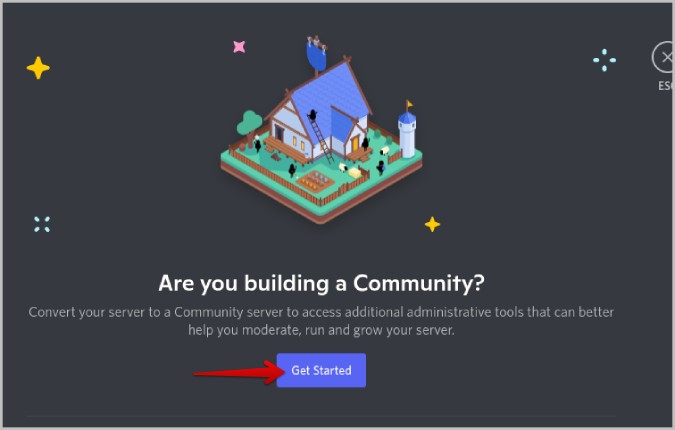
4. En la página de la comunidad, haga clic en el Empezar botón
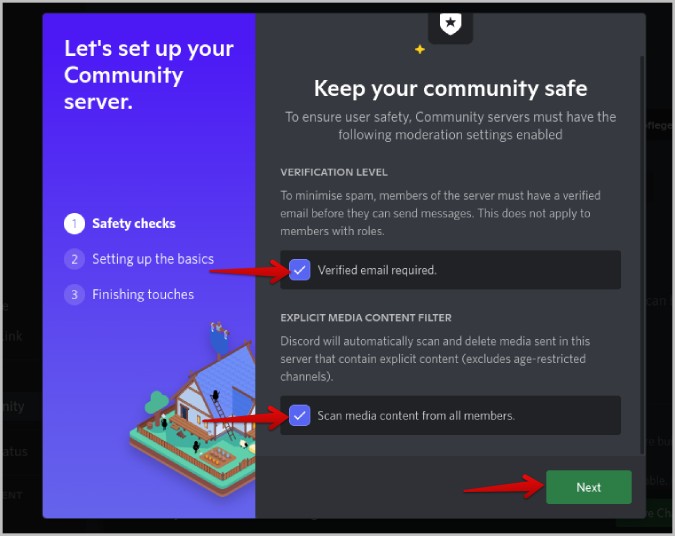
5. Ahora alterne en la casilla de verificación al lado Se requiere correo electrónico verificado y Escanee contenido multimedia de todos los miembros. Luego haga clic en Próximo.
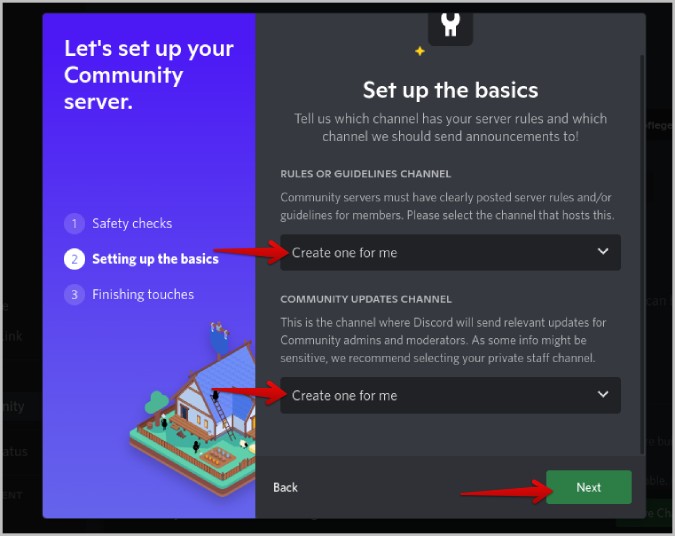
6. Aquí, seleccione los canales de que Discord debe enviar reglas y directrices y actualizaciones de la comunidad. Si no tiene ningún canal para ellos pero quiere uno, seleccione Crea uno para mi y hacer clic Próximo.
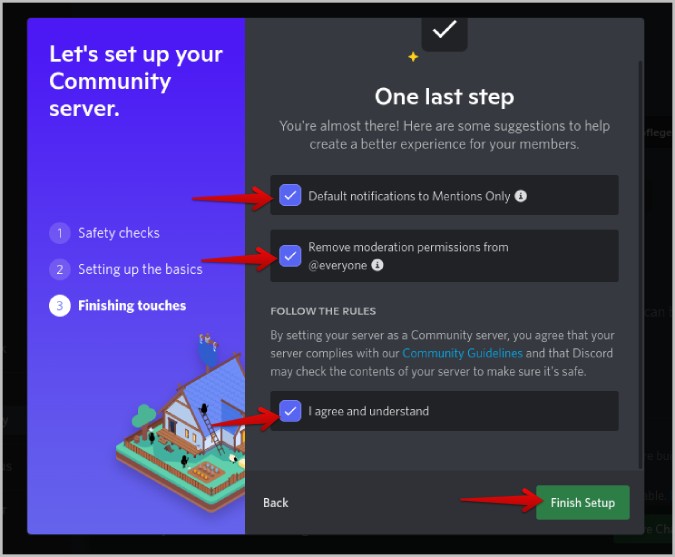
7. Ahora habilite la casilla de verificación al lado Notificaciones predeterminadas solo a los miembros y Eliminar los permisos de moderación de @EveryOn.. No tienes que hacerlos manualmente. Al habilitar la casilla de verificación, Discord cambiará automáticamente la configuración por usted.
8. Luego seleccione Estoy de acuerdo y entiendo casilla de verificación y haga clic en el Configuración de acabado opción. Ahora ha habilitado su servidor como comunidad. Ahora puede configurar la pantalla de bienvenida en Discord.
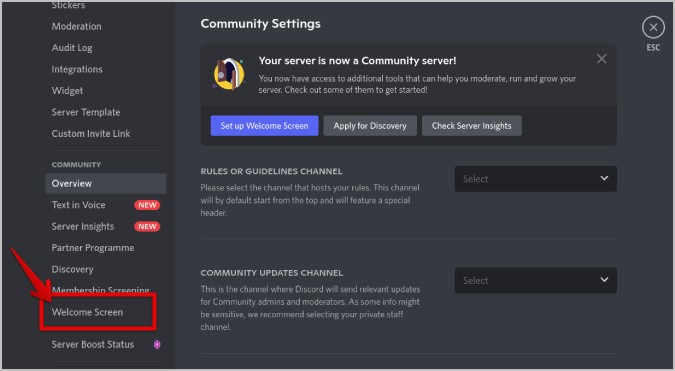
9. Para configurar, haga clic en el Pantalla de bienvenida botón debajo de la sección de la comunidad.
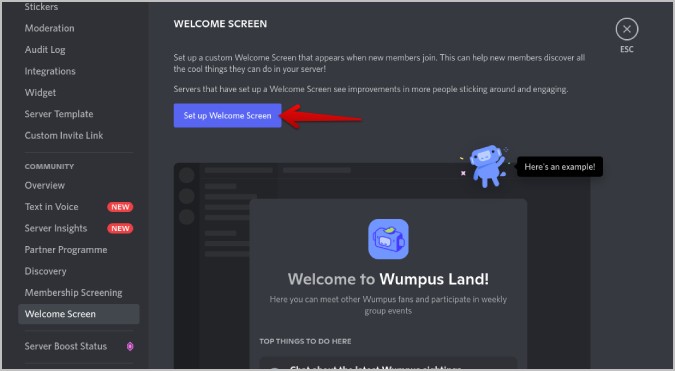
10. Aquí, haga clic en Configurar la pantalla de bienvenida botón.
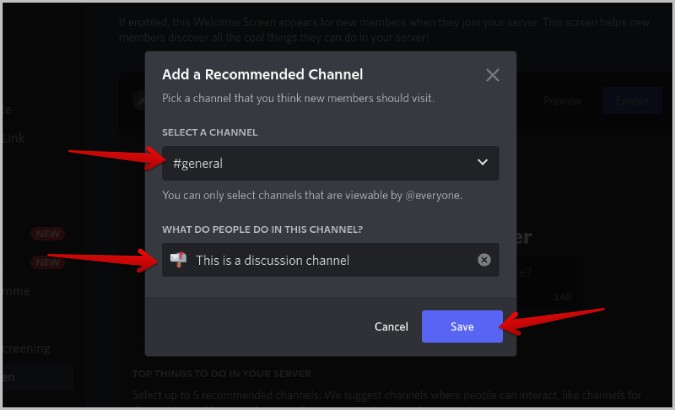
11. En la ventana emergente que se abrió, seleccione un canal que los nuevos usuarios deben consultar primero. Este puede ser un canal o discusión de reglas. Simplemente seleccione de acuerdo con sus necesidades. Debajo de eso establece un emoji relatable para el canal y describe el canal para los nuevos usuarios. Una vez hecho, haga clic en Ahorrar.
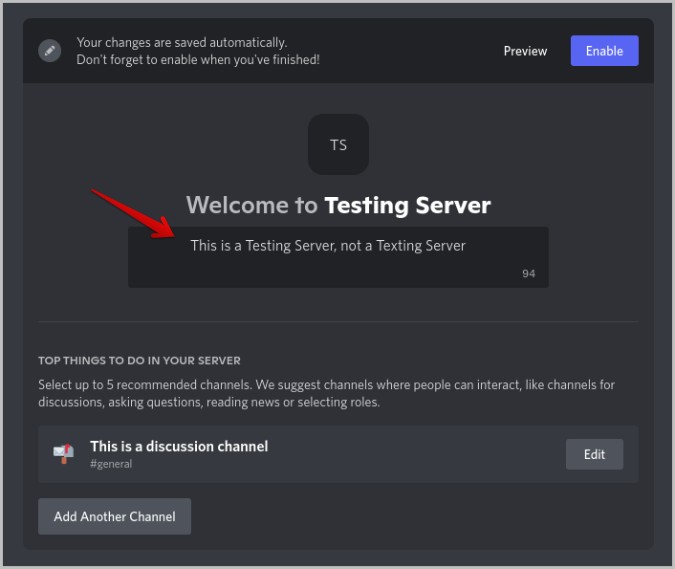
12. Después de agregar el canal, la ventana emergente se cerrará y le dará una opción para agregar 4 canales más como este. Para hacer eso, haga clic en Agregar otro canal opción a continuación.

13. Esto debería volver a abrir la ventana emergente para que agregue otro canal y es la descripción y el emoji.
14. Una vez que haya agregado todos los canales que cree que serán útiles para los nuevos usuarios, ingrese una descripción para el servidor en sí. Esto actuará como el mensaje de bienvenida y también explicará de qué se trata realmente su servidor.
15. Una vez hecho, haga clic en el Avance opción en la parte superior.
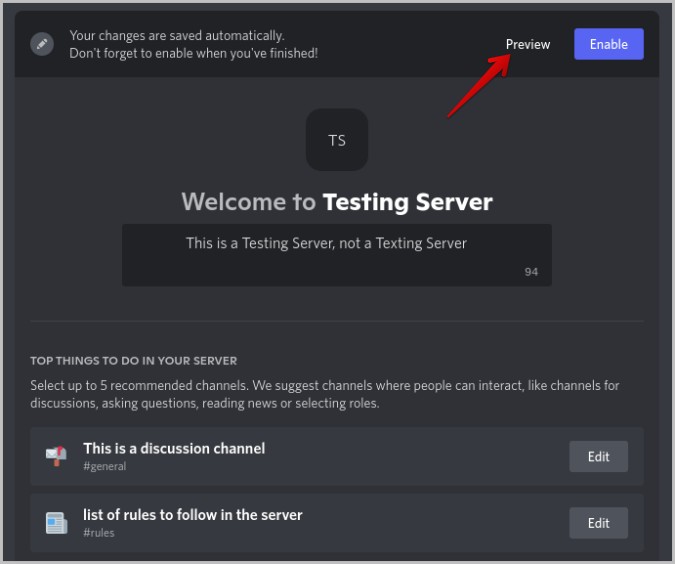
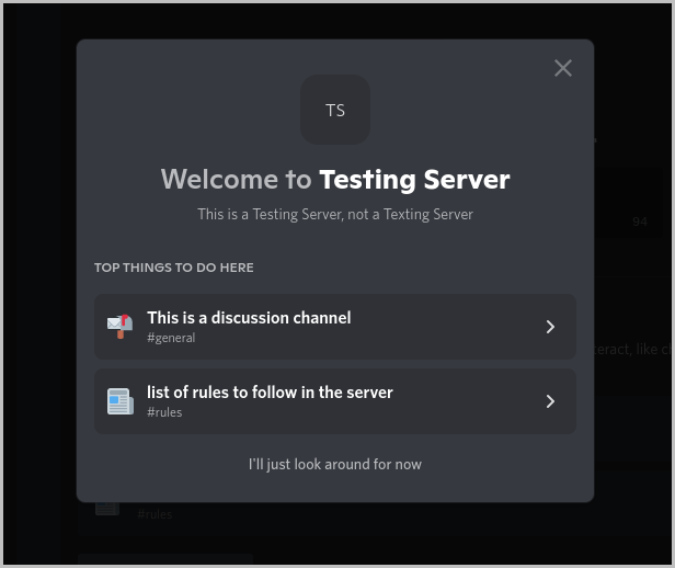
16. Esto debería mostrarle cómo se verá su pantalla de bienvenida cuando un nuevo usuario se una a su servidor.
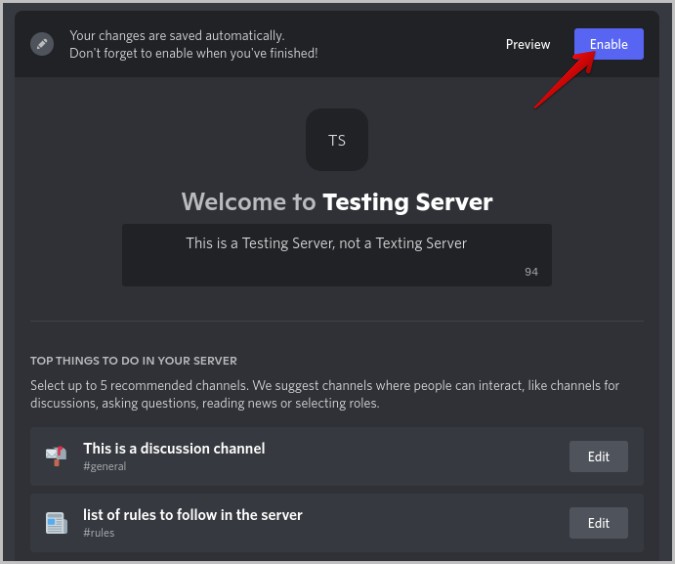
17. Si está satisfecho con el resultado, haga clic en el Permitir botón arriba. Eso es todo. Ahora, cuando cualquier usuario nuevo se une al servidor, debería ver la pantalla de bienvenida tanto en escritorio como en dispositivos móviles.
Preguntas frecuentes
¿Quién puede crear la pantalla de bienvenida en Discord Server?
El administrador del servidor, los moderadores o cualquier persona que pueda abrir la configuración del servidor puede crear, personalizar y editar la pantalla de bienvenida en ese servidor Discord. Si no puede acceder a la configuración del servidor, comuníquese con alguien con un rol elegible para crear una pantalla de bienvenida en su nombre.
¿Podemos crear la pantalla de bienvenida en el teléfono inteligente?
No, no puede configurar la pantalla de bienvenida desde la aplicación Mobile Discord. Además, no puede configurarlo desde la aplicación Mobile Browser incluso en el modo de escritorio.
¿Todos los servidores son elegibles para la función de pantalla de bienvenida?
Sí, cada servidor puede habilitar la función de la comunidad y, por lo tanto, la pantalla de bienvenida. No hay criterios de elegibilidad ni un proceso de pago involucrado en el medio.
¿Cómo deshabilitar la pantalla de bienvenida?
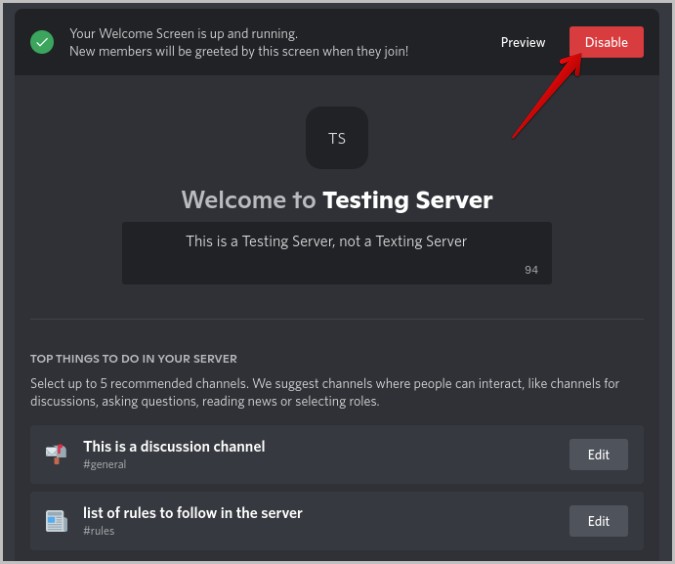
Abierto Configuración del servidor> Pantalla de bienvenida y luego haga clic en Desactivar Botón para deshabilitar la pantalla de bienvenida que creó. También puede hacer clic en el icono del lápiz junto a cada canal y editarlo.
Cálida bienvenida a los nuevos usuarios
Al habilitar la función de la comunidad en su servidor de discordia junto con la pantalla de bienvenida, desbloquea funciones adicionales como información del servidor, su servidor en la sección Discord Discovery, anuncios directamente de Discord y, lo que es más importante, obtiene la capacidad de solicitar el programa de socios de Discord.