¿Quieres guardar las conversaciones que tuviste en Google Chat? Desafortunadamente, Google Chat no ofrece una forma adecuada de hacer una copia de seguridad de Google Chats directamente. No obstante, tenemos algunas técnicas para guardar chats. Si bien no son perfectos y tienen sus propios defectos, hacen el trabajo. Aquí le mostramos cómo exportar chats desde Google Chat.
1. Takeout
Google Takeout Service ofrece una forma de descargar sus datos en todas las aplicaciones propiedad de Google. Proporciona una opción para descargar todos los chats y archivos adjuntos a Google Chat. Sin embargo, los chats se exportan en formato JSON, pero puede convertirlos fácilmente en formato de texto. También incluye los nombres de tiempo, remitente y receptor, y otra información que hace que sea difícil de leer. No obstante, tendrá el chat completo en cualquier momento para volver cuando sea necesario.
1. Primero abra el Página web de Google Takeout en tu navegador.
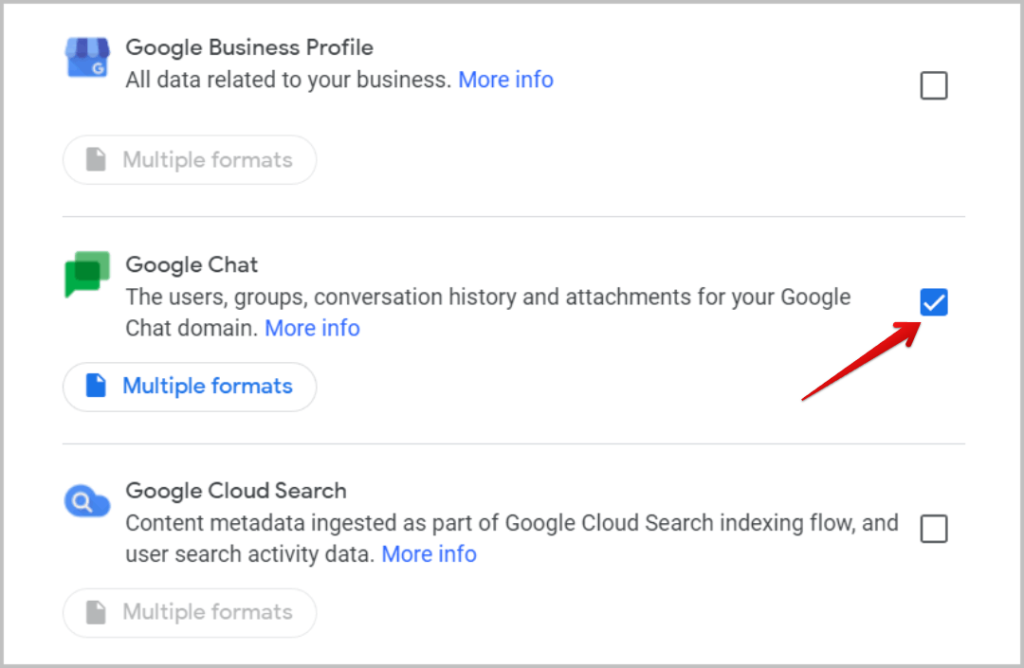
2. Ahora desplácese hacia abajo hasta el Chat de Google sección y habilite la casilla de verificación a su lado.
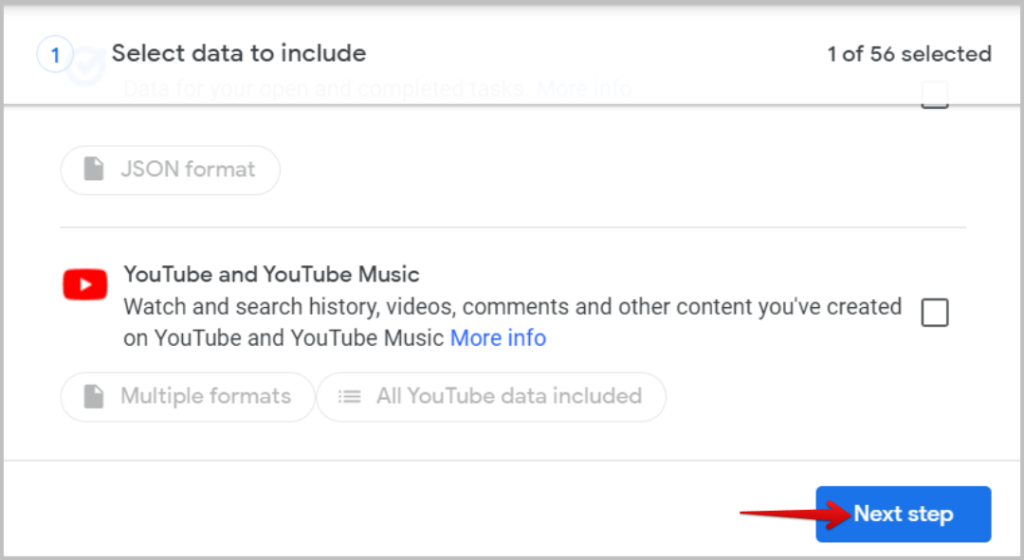
3. Una vez seleccionado, desplácese hacia abajo hasta la parte inferior de la página y haga clic en el Siguiente paso.
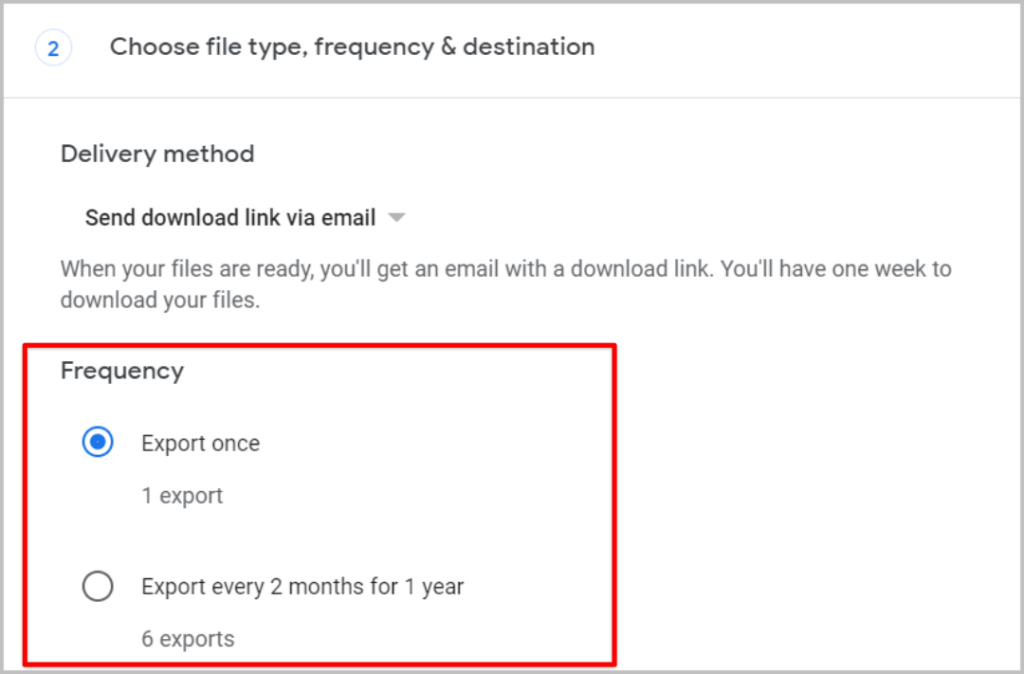
4. Puede optar por exportar solo una vez o exportar cada 2 meses para el próximo año.
5. Luego elija el formato ZIP para descargar. Puedes elegir entre .cremallera y .tgz formatos.
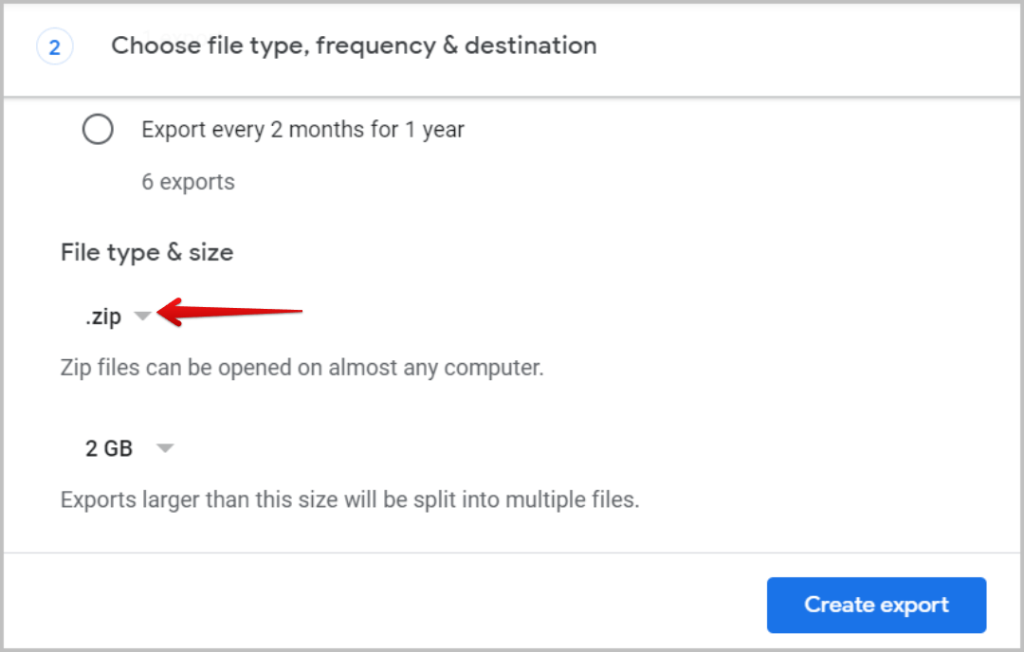
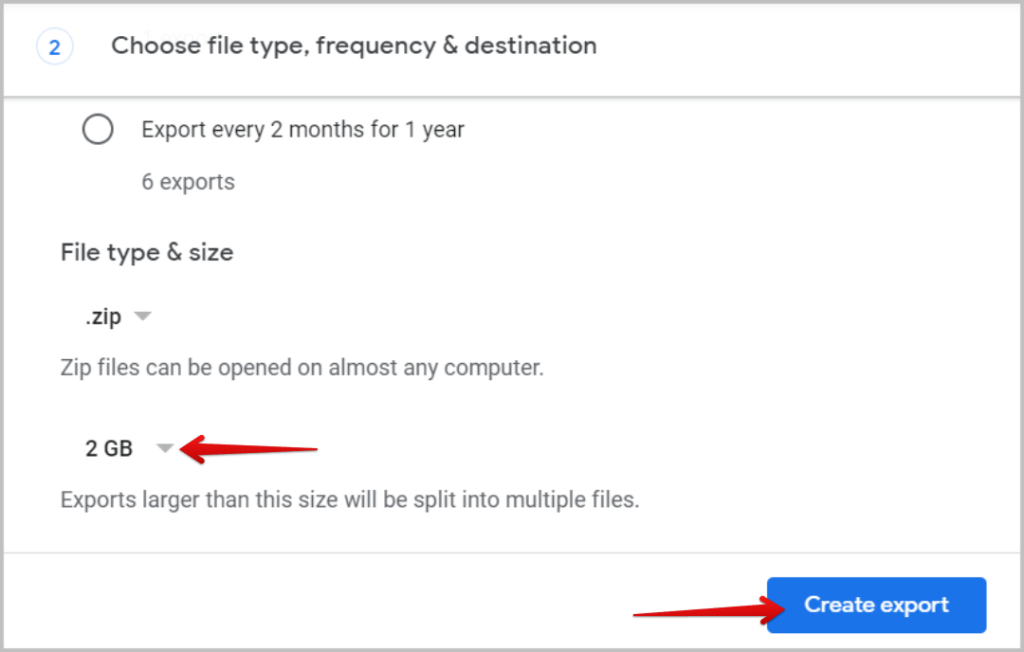
6. Luego seleccione el tamaño máximo que debe ser el archivo zip. Por defecto, el tamaño máximo se establece en 2GB y los datos se descargarán en múltiples fragmentos de archivos de 2 GB si tiene muchos datos. Seleccionar un tamaño de archivo más grande puede crear problemas con versiones antiguas de aplicaciones de extracción OS o ZIP.
7. Una vez seleccionado, haga clic en el Crear exportación botón. La exportación puede llevar tiempo de acuerdo con los datos que tiene en Google Chat.
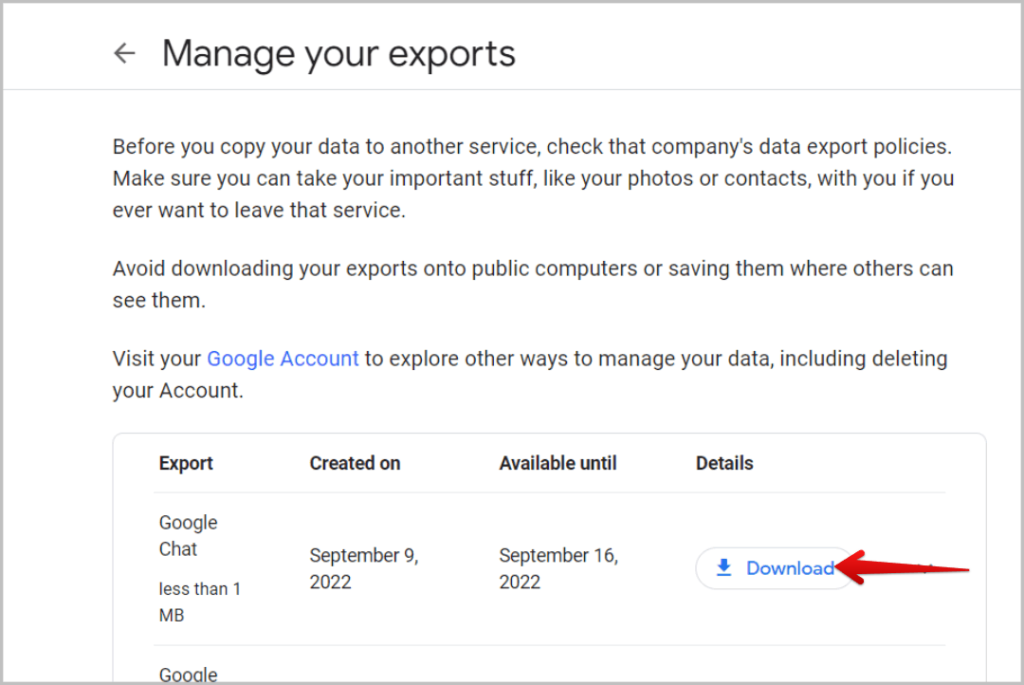
8. Una vez realizado la exportación, Google le notificará con un correo electrónico y obtendrá una opción para Descargar El archivo exportado en la página de comida para llevar en sí.
9. Al descargar, extraiga el archivo ZIP de acuerdo con su sistema operativo y la herramienta de extracción ZIP que prefiera.
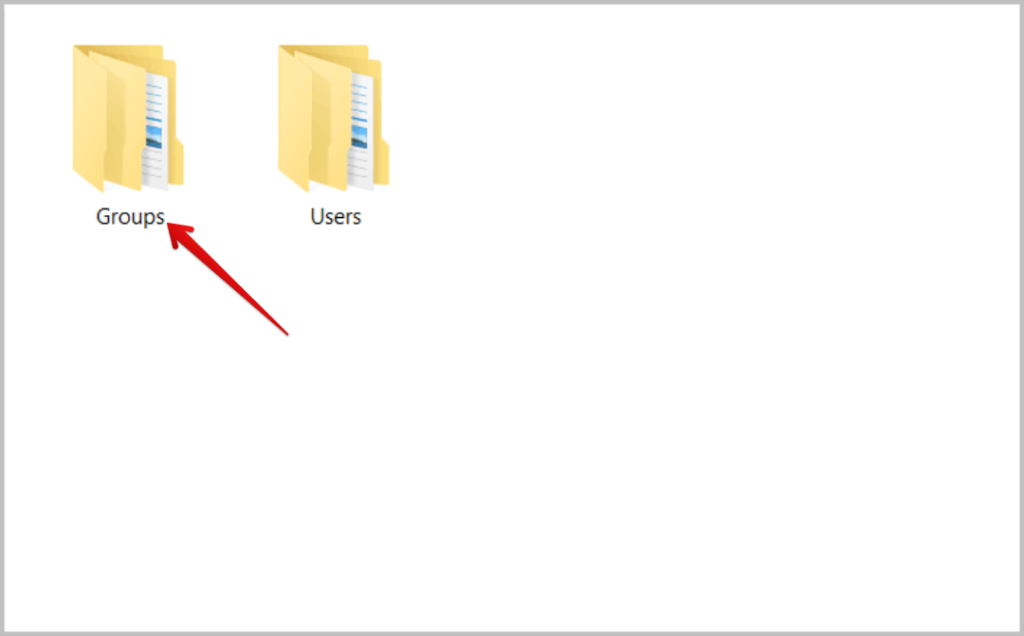
10. Ahora abra la carpeta extraída llamada Sacarluego abra el Chat de Google carpeta, y luego Grupos carpeta.
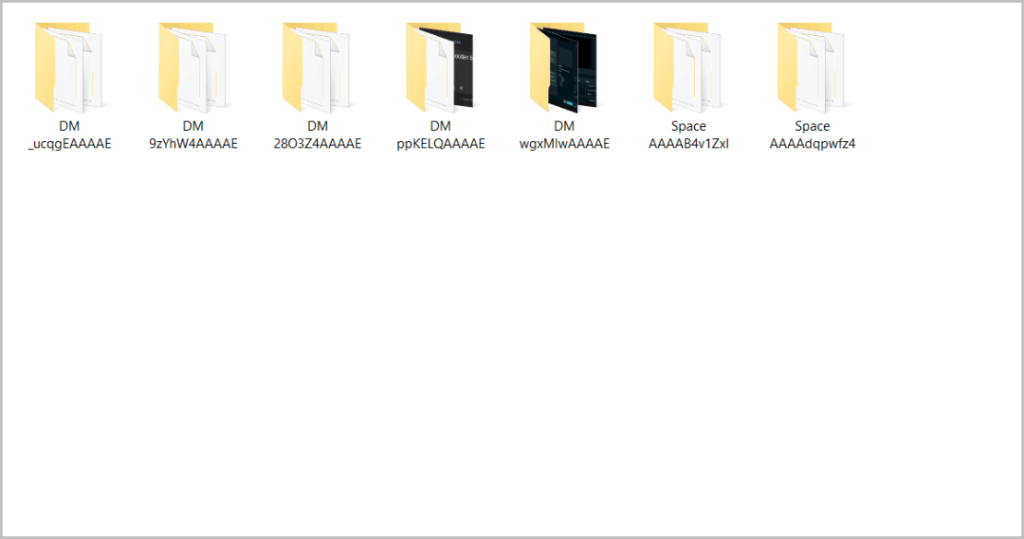
11. Puede encontrar muchas carpetas en él. Cada carpeta es un chat. Los nombres de la carpeta que comienzan con Dm son mensajes directos y los nombres de carpetas que comienzan con Espacio son espacios o chats grupales. Sin embargo, no puede ver el nombre del DM o el espacio. Por lo tanto, debe abrir cada carpeta y averiguar al usuario del DM o el nombre del espacio.
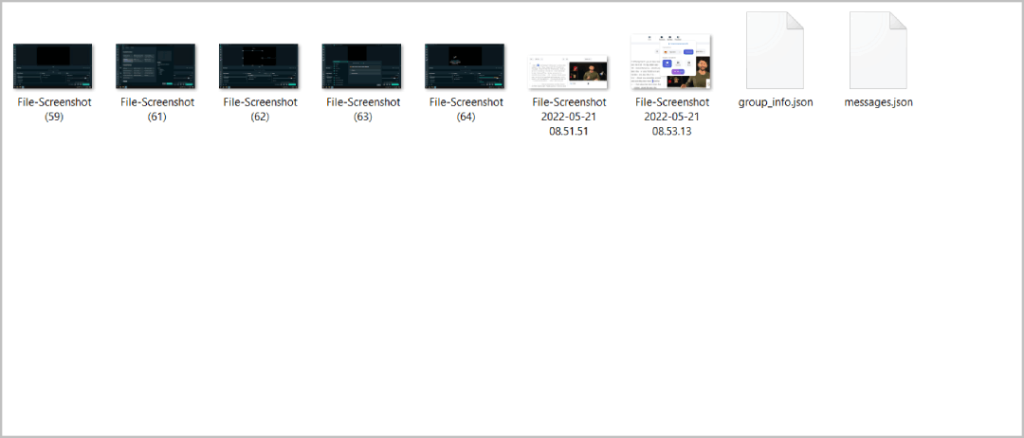
12. Al abrir la carpeta, debe encontrar todos los medios que ha enviado en ese DM o espacio también. También encontrará un archivo .json llamado Messages.jsonque tiene todos los mensajes que ha enviado y recibido en ese chat en particular.
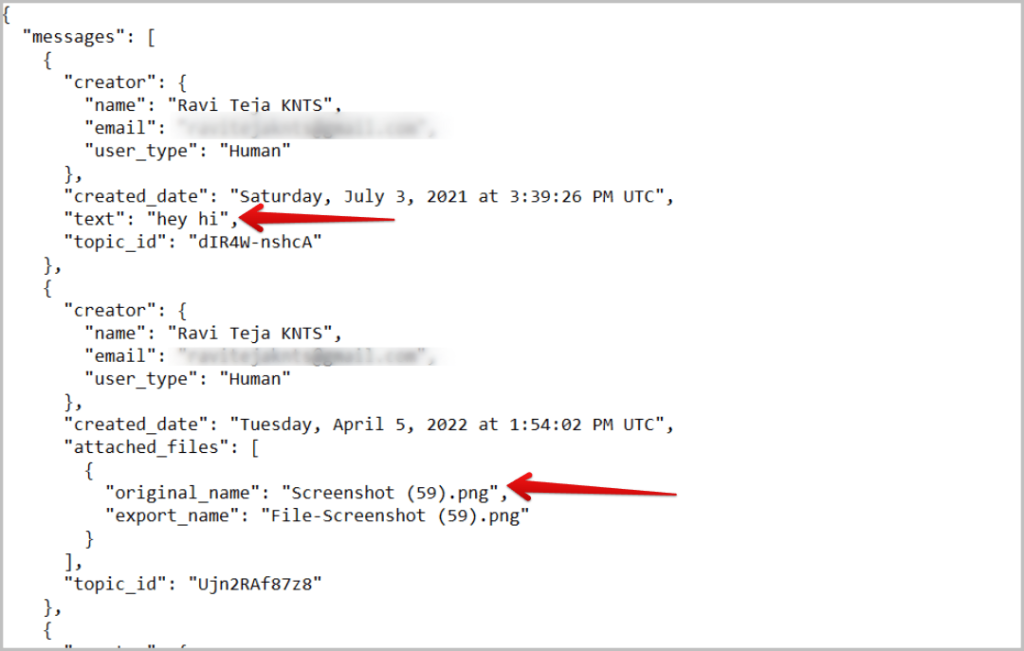
13. Puede abrir el archivo .json usando el bloc de notas o cualquier visor de texto. Cada mensaje muestra los detalles del creador, como nombre, correo electrónico y tipo de usuario, y también la fecha de creación y la identificación del tema, el diseño puede parecer desordenado.
Si tiene un problema para abrir el archivo .json, puede usar OnlineJSontools.com para convertir JSON en formato de texto fácilmente.
2. IMAP
IMAP es un protocolo de acceso a mensajes de Internet y los clientes de correo electrónico utilizaron para recuperar correos electrónicos del servidor. Pero lo usaremos para recuperar los mensajes de chat de Google con la ayuda de la función incorporada de Gmail.
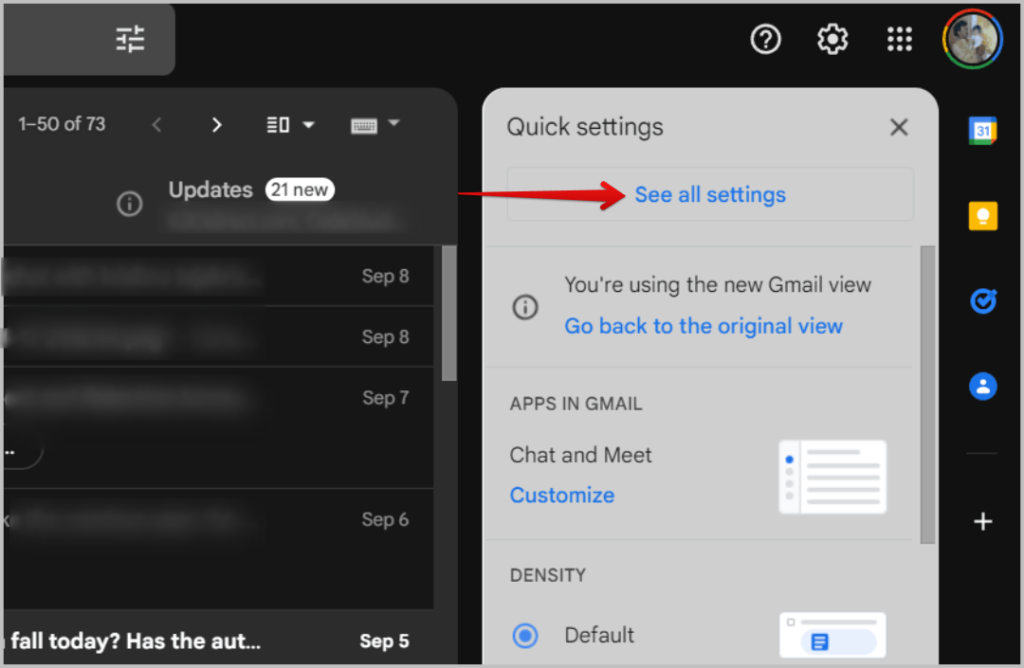
1. Abrir el Aplicación web de Gmail en el navegador y haga clic en el icono de dorso en la esquina superior derecha.
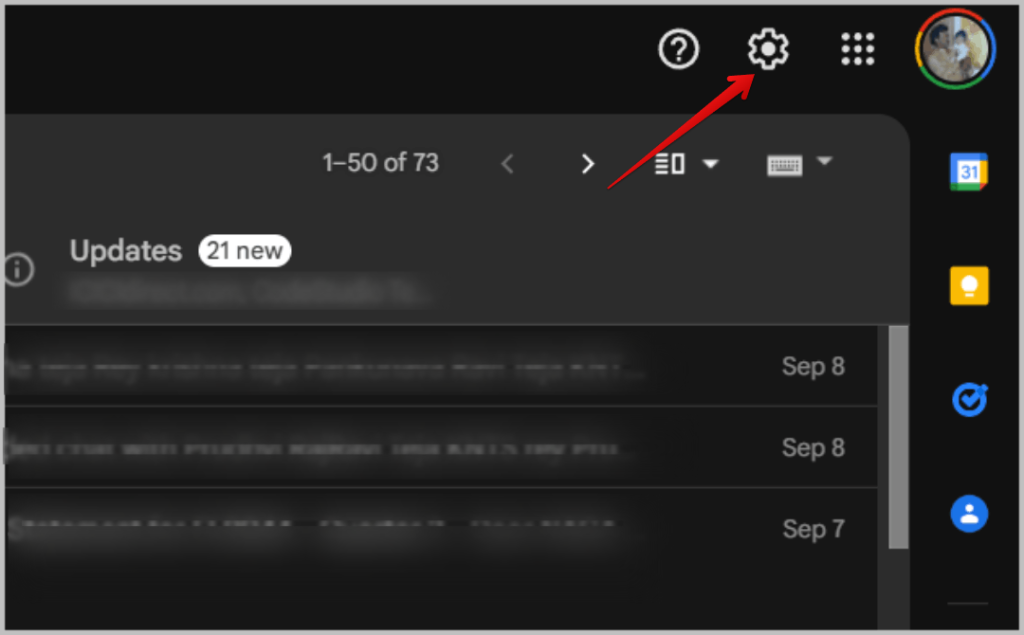
2. Abre un panel lateral con la configuración rápida. Simplemente haga clic en el Ver todas las configuraciones botón en la parte superior de la barra lateral.
3. Ahora abre el Etiqueta pestaña y habilite la casilla de verificación junto al Charlar opción.
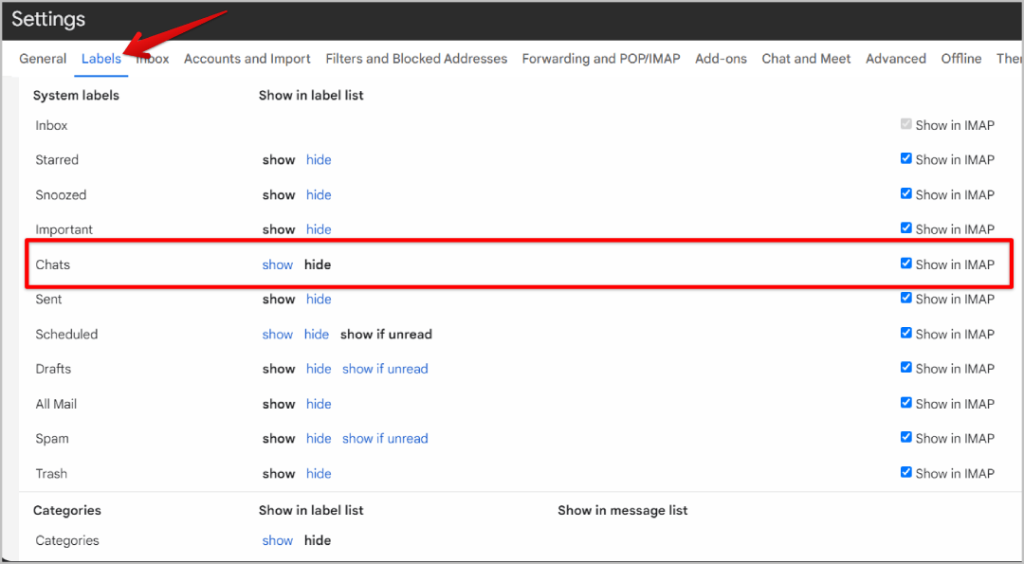
4. Cambiar la opción de chat desde Esconder a Espectáculo.

6. Ahora vuelve al General pestaña y haga clic en el Guardar cambios botón en la parte inferior.
7. Deberías poder encontrar el Charlatanes Opción como etiqueta en la barra lateral izquierda de Gmail, haga clic en ella.
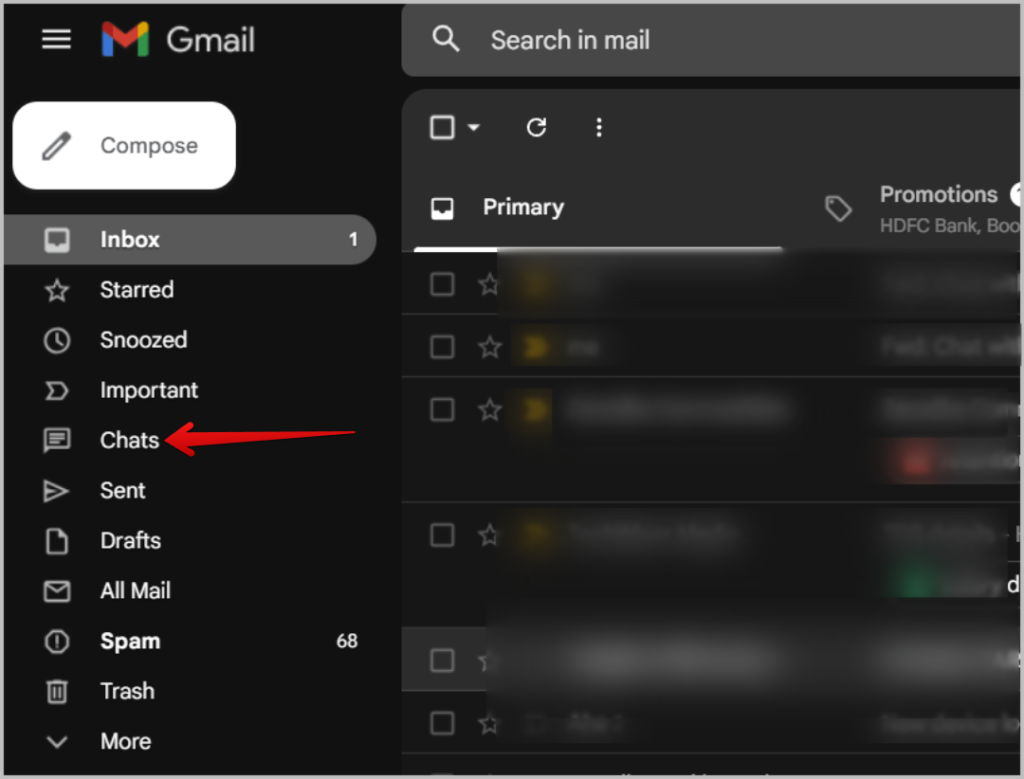
8. Aquí, debe encontrar todas sus conversaciones.
Incluso si elimina los mensajes en el chat o elimina el chat completo, sus mensajes estarán respaldados aquí en Gmail. Además, todos sus futuros chats también se respaldan, para que no tenga que hacer copias de seguridad una y otra vez manualmente.
Al igual que la comida para llevar, usar IMAP también tiene algunas desventajas. Separa sus chats en las sesiones de chat en lugar de mantener todo el chat en un hilo de Gmail. Entonces, en lugar de buscar el chat, ahora tiene que buscar la sesión de chat exacta si desea ver algo más adelante.
3. Avance a la bandeja de entrada
Si bien TakeOut crea una copia de seguridad de todos sus chats y IMAP proporciona una opción para retroceder automáticamente todos sus chats, Forward to Boxe es una función de chat de Google que se usa para guardar algunos mensajes en un chat para ver más adelante.
1. Abrir el Chat de Google y abra el mensaje que desea hacer una copia de seguridad.
2. Ahora pasee el mensaje que desea hacer una copia de seguridad.
3. Haga clic en el menú de tres puntos para ese mensaje y seleccione el Reenviar a la bandeja de entrada opción.

4. Eso es todo, ahora ese mensaje estará disponible en Gmail en la bandeja de entrada. No solo guarda un mensaje sino también un par de mensajes antes de ofrecer algún contexto.
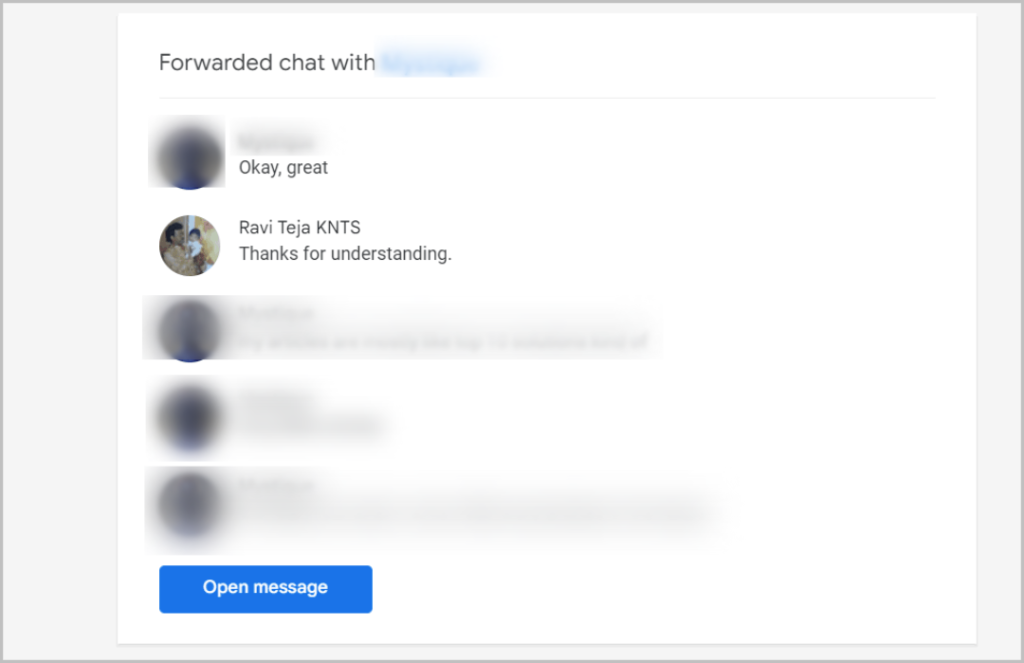
Como estos mensajes se guardan en Gmail, estarán disponibles incluso después de que se elimine el chat en Google Chat.
Exportar chats desde Google Chat
Aunque Google Chat no ofrece una opción para exportar, puede usar estas formas de guardar el chat para uso futuro. Todos los métodos anteriores respaldarán los chats incluso si ese espacio se elimina o si ha eliminado la conversación. Sin embargo, como se señaló, cada uno viene con su propia parte de inconvenientes.
Los mensajes son difíciles de leer debido al formato JSON en el método de comida para llevar. Es difícil buscar un chat en particular en IMAP. Y finalmente, avanzar hasta la bandeja de entrada solo puede guardar un par de mensajes, por lo que está incompleto. En el lado bueno, tenemos algunos consejos y trucos geniales de Google Chat para que lo revisen.