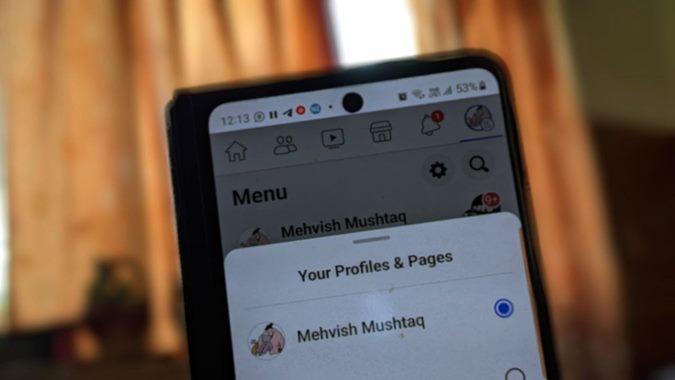
¿Ha estado atrapado dentro de su página de Facebook y tiene que cerrar sesión desde su página para acceder a su perfil? ¿O no puede acceder a su página de Facebook como administrador? No te preocupes. Aquí le diremos cómo cambiar entre una página de Facebook y un perfil y cómo cambiar entre páginas de Facebook. Pero antes de eso, comprendamos lo que sucedió con las páginas de Facebook.
¿Qué pasó con las páginas de Facebook?
Meta, que posee Facebook, ha renovado por completo las páginas de Facebook con el Nueva experiencia en la página de Facebook. Las páginas ahora obtienen un feed separado y un nuevo diseño que se asemeja al de un perfil personal.
Para usar una página en la nueva experiencia de la página de Facebook, primero debe cambiar a ella al igual que cambia entre múltiples cuentas de Facebook. Simplemente abrir la página de Facebook desde su perfil no lo cambiará al rol de administración. Del mismo modo, debe volver a su perfil real de Facebook para ver su feed e interactuar con sus amigos.
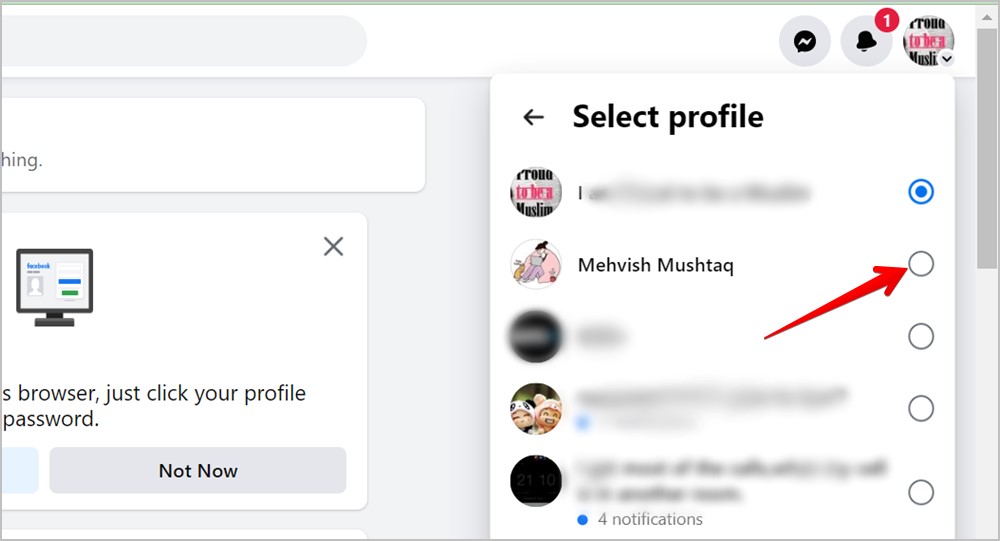
Tenga en cuenta que no necesita crear ninguna cuenta nueva o iniciar sesión nuevamente en su cuenta para cambiar a una página. Se le mostrará las páginas accesibles para su perfil de Facebook como administrador o cualquier otro rol y debe seleccionar la página a la que desea cambiar.
En palabras simples, primero debe iniciar sesión en su cuenta de Facebook y luego cambiar a la página deseada. Del mismo modo, vuelva al perfil principal sin cerrar la sesión o hacer nada más.
Ahora, verifiquemos cómo cambiar de una página de Facebook a su perfil y viceversa.
Cómo cambiar rápidamente del perfil de Facebook a la página en la computadora
1. Abierto Facebook.com e inicie sesión en su cuenta.
2. Haga clic en el foto de perfil ícono en la esquina superior derecha. Seleccionar Ver todos los perfiles Desde el menú.
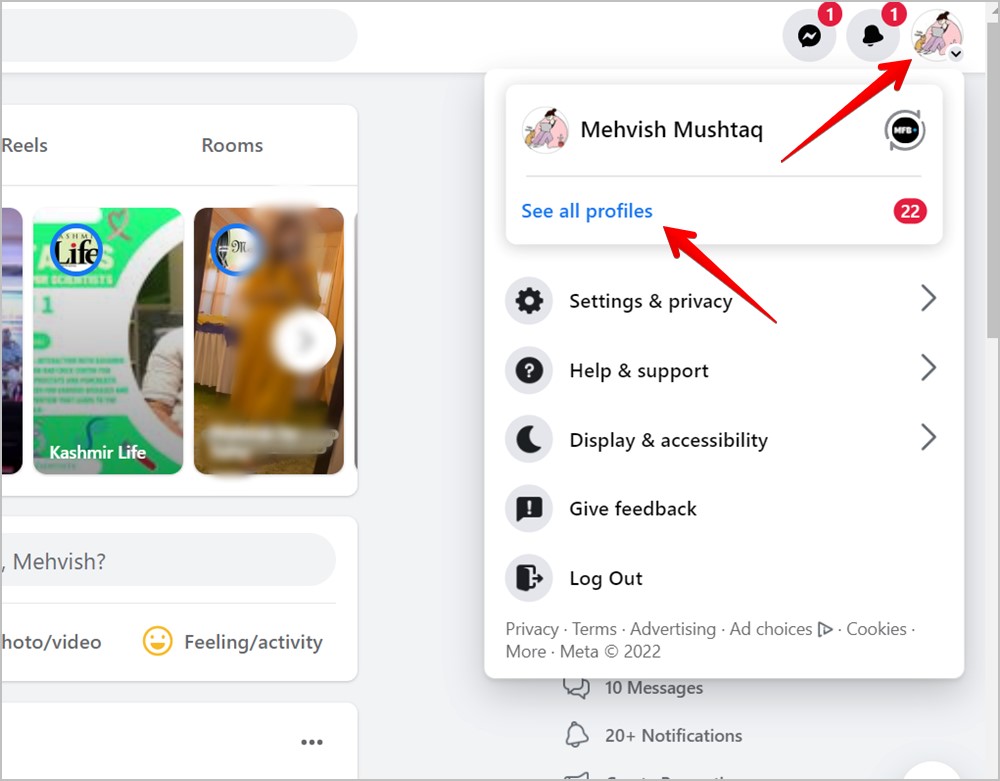
3. Las páginas a las que tiene acceso aparecerán. Haga clic en la página a la que desea cambiar. Si la página que desea usar no aparece, haga clic en Ver todas las páginas en la parte inferior.

4. Luego, haga clic en el Cambiar ahora botón debajo de la página en la siguiente pantalla.
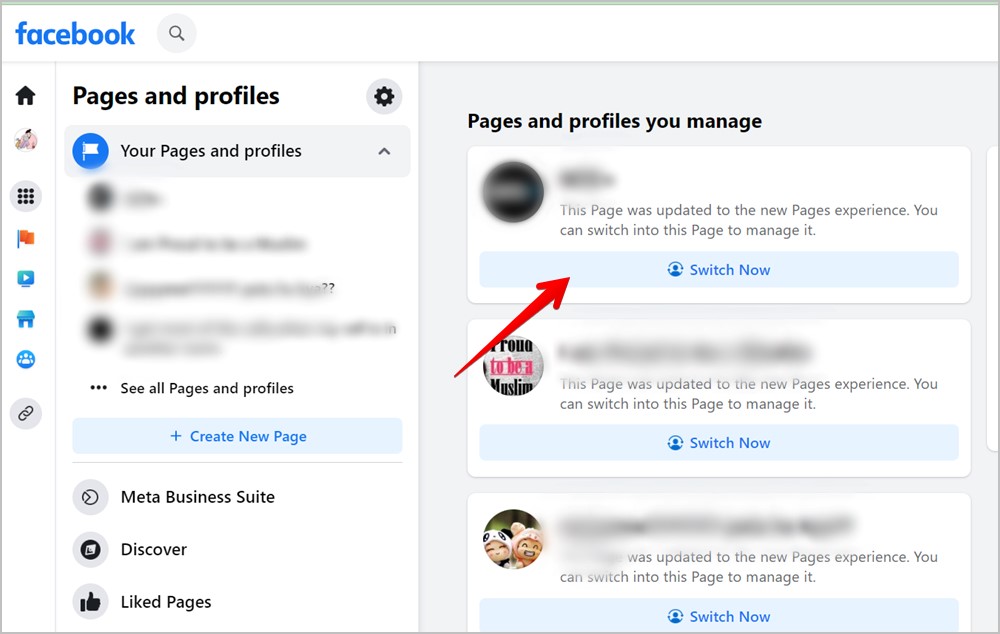
Eso es todo. Lo llevarán a su página de Facebook. Verá la foto de perfil de su página en la esquina superior derecha.
Cómo cambiar rápidamente del perfil de Facebook a la página en Android y iPhone
Hay tres formas de Cambie de su perfil de Facebook a cualquiera de sus páginas en dispositivos móviles.
Método 1
1. Abra la aplicación de Facebook en su teléfono.
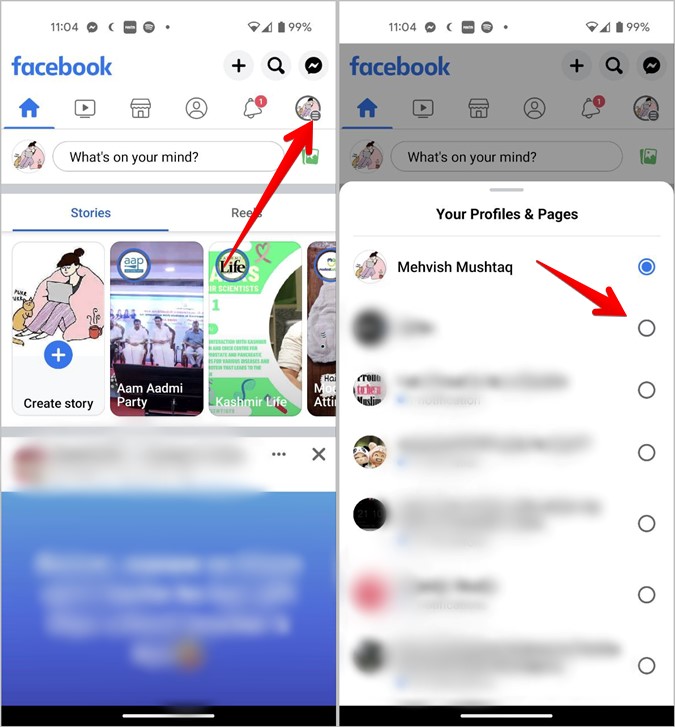
2. Toque y mantenga presionado el icono de la imagen de perfil o el icono de tres barras en la esquina superior derecha (Android) y la esquina inferior derecha (iOS) para abrir el conmutador de cuenta. Seleccione la página a la que desea cambiar.
Método 2
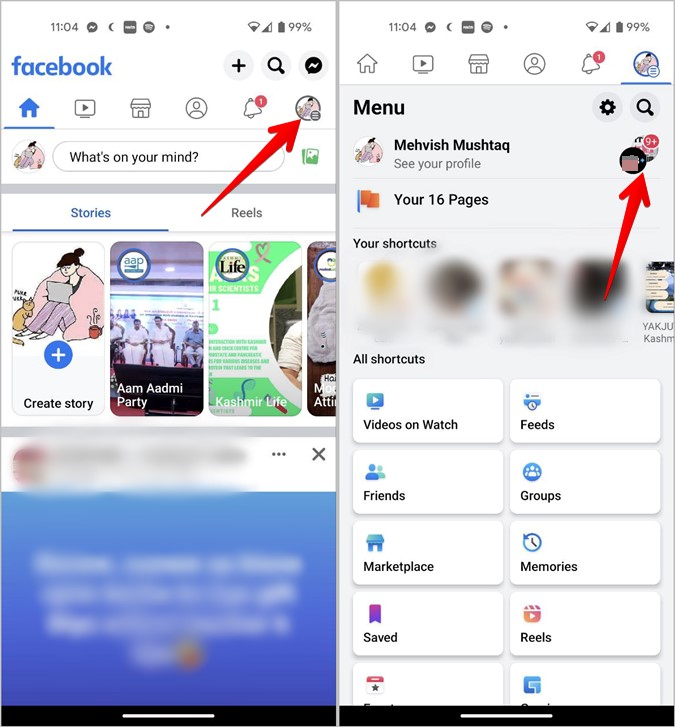
1. En la aplicación de Facebook, toque el foto de perfil icono en la parte superior de Android y luego toque los dos iconos junto a su nombre.
Consejo profesional: Conozca el significado de varios íconos y símbolos en Facebook.
En iPhone, toque la imagen de perfil en la parte inferior seguido de tocar el icono de tres puntos que muestra junto a su nombre. Aprende a cambiar tu nombre de Facebook.

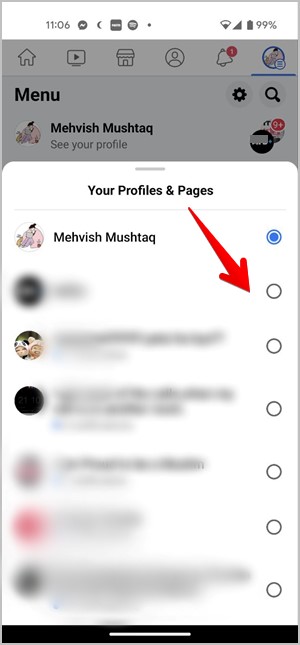
2. El conmutador de cuenta se abrirá. Seleccione la página para cambiar a ella.
Método 3
1. Abra la aplicación de Facebook.
2. Toque el foto de perfil icono. Entonces, toque Tus páginas.
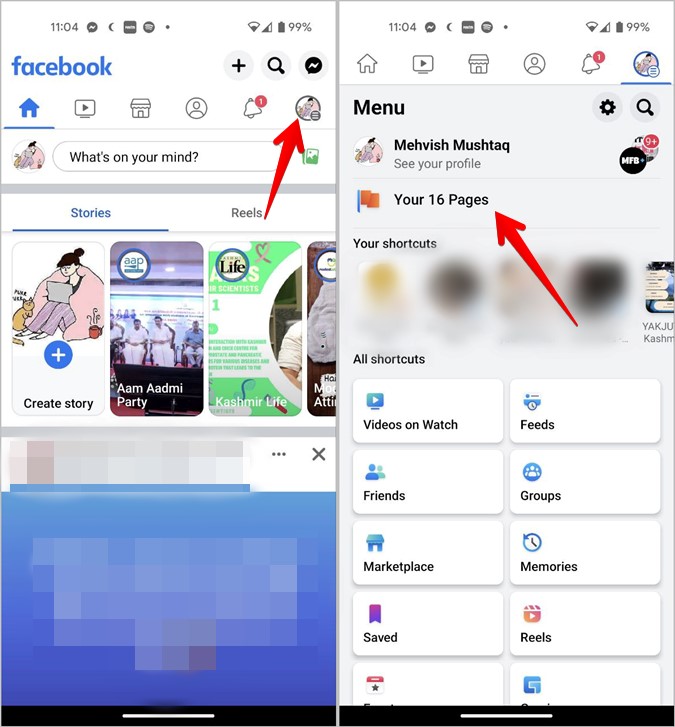
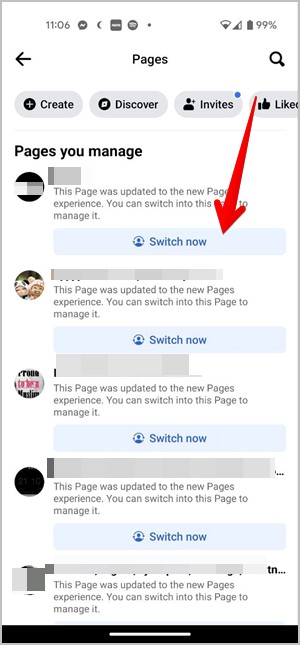
3. Todas tus páginas aparecerán. Toque el Cambiar ahora botón debajo de la página a la que desea cambiar.
Cómo cambiar rápidamente de la página de Facebook a otra página o su perfil personal en la computadora
1. Haga clic en la imagen de la página en la esquina superior derecha.
2. Entonces, haga clic en su icono de la foto de perfil para cambiar a él.
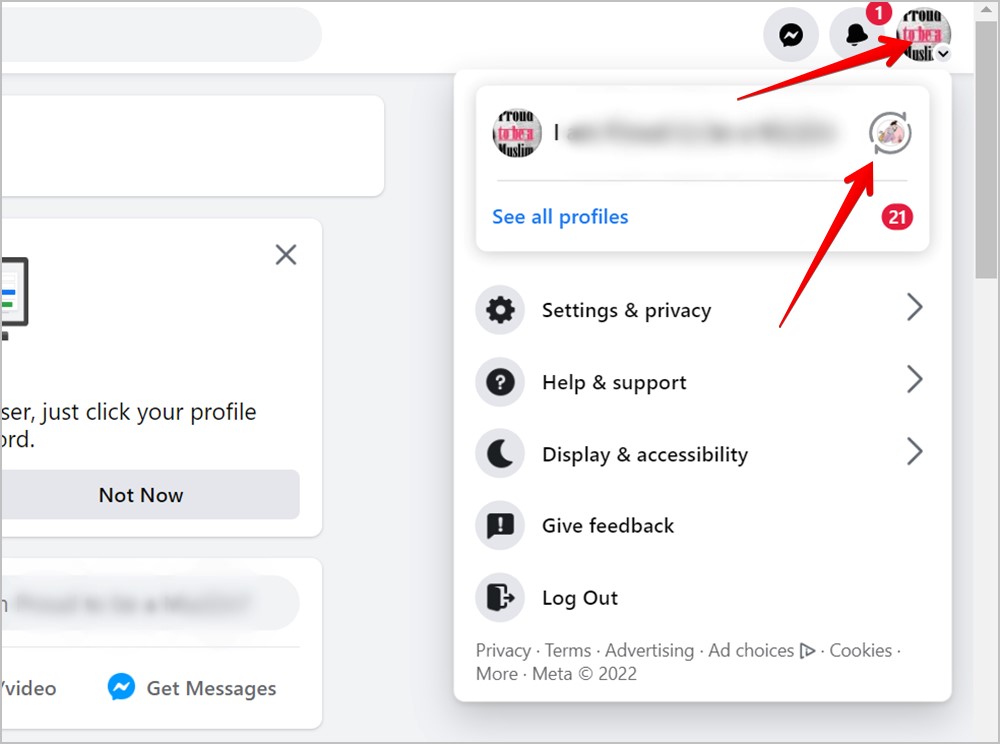
Nota: Haga clic en Iniciar sesión se registrará en su cuenta personal de Facebook.
3. Alternativamente, haga clic en Ver todos los perfiles en el menú.

4. Luego, seleccione su perfil personal para cambiarlo. O elija una página si desea cambiar a una página de Facebook diferente.
Cómo cambiar rápidamente de la página de Facebook a otra página o su perfil personal en Android
1. Abra la aplicación Android de Facebook en su móvil.
2. Toque el imagen de la página en la cima y golpea el de dos imágenes icono junto al nombre de la página.
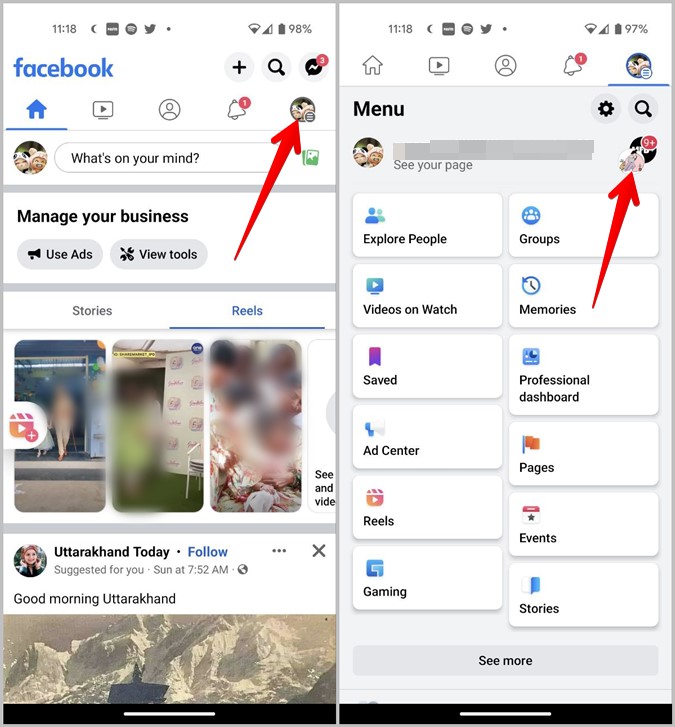
Consejo profesional: Toque y mantenga presionado la imagen de la página para abrir el conmutador de cuenta.
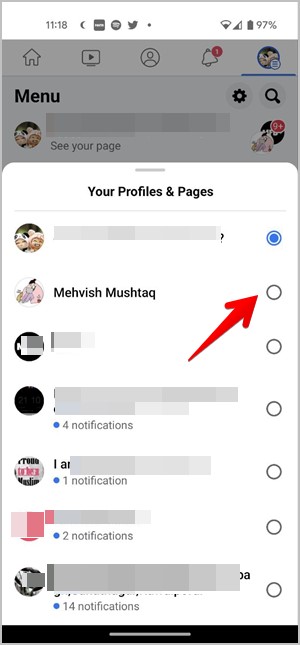
3. Seleccione su perfil o una página para cambiarlo.
Cómo cambiar rápidamente de la página de Facebook a otra página o su perfil personal en iPhone
1. Abra la aplicación de Facebook en su iPhone.
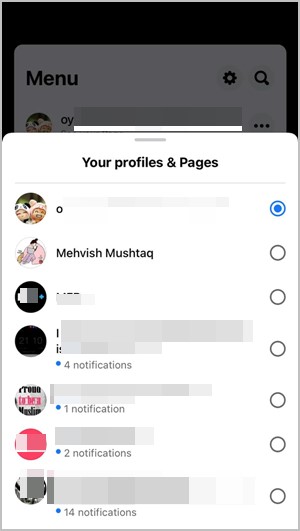
2. Toque el icono de página en la esquina inferior derecha. Entonces, golpea el icono de tres puntos junto al nombre de su página.
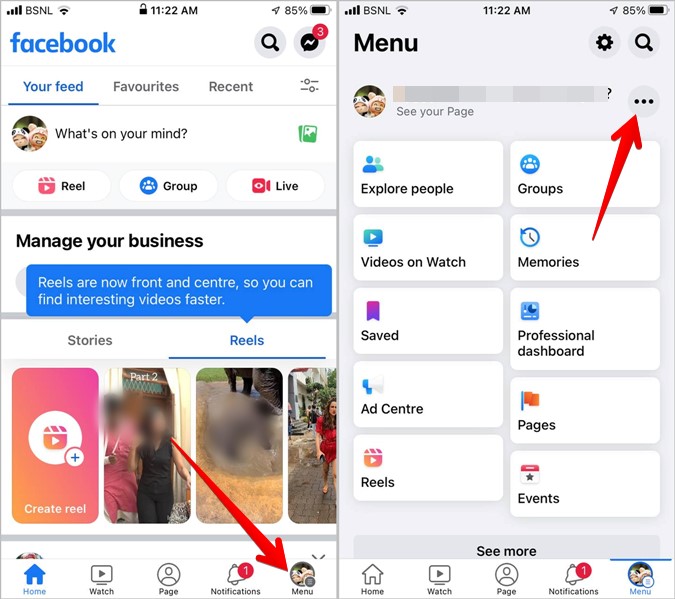
3. Toque el perfil o página de la lista para cambiarlo.
Consejo: Aprenda a arreglar las notificaciones de Facebook que no funcionan en iPhone.
Preguntas frecuentes (preguntas frecuentes)
1. ¿Qué hacer si no puede cambiar de la página de Facebook al perfil?
Si no puede cambiar entre la página y el perfil o no ve el menú después de hacer clic en la imagen de la página, primero debe cerrar el navegador o la aplicación. Luego, intente borrar el caché y las cookies para el sitio web de Facebook. Aprenda a borrar el caché en cualquier plataforma.
2. ¿Cómo solucionar incapaz de cambiar a algunas páginas de Facebook?
Si algunas páginas no aparecen en el conmutador de cuentas, eso básicamente significa que las páginas todavía están usando el diseño clásico. Todavía no han cambiado a la nueva experiencia de la página. O bien, otra razón podría ser que no tenga acceso a esas páginas.
3. ¿Cómo cerrar sesión desde una página de Facebook?
Debe iniciar sesión desde su cuenta de Facebook si desea iniciar sesión desde cualquiera de sus páginas.
Asegure su cuenta de Facebook
Así es como puede cambiar entre su página de Facebook y su perfil en dispositivos móviles y PC. Si es un administrador de muchas páginas de Facebook, aprenda cómo asegurar su cuenta de Facebook. Además, sepa cómo consultar su contraseña de Facebook.