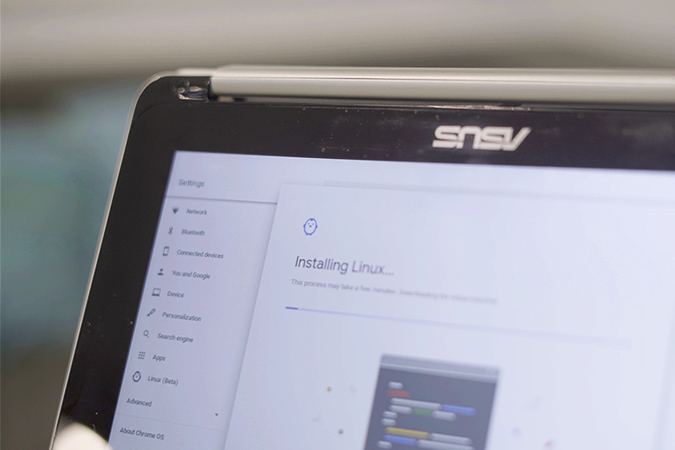
Cuando habilita Linux en un Chromebook, Chrome OS asigna almacenamiento fijo para el contenedor de Linux. No hay opción para expandir o encoger el tamaño de los contenedores de Linux a partir de entonces. Pero con la reciente actualización de Chrome OS 84, Google está trayendo muchos cambios; Al igual que la personalización del terminal de Linux, permitiendo que las aplicaciones de Linux accedan a su micrófono y, por supuesto, proporcionando a las aplicaciones de Linux la oportunidad de expandir el almacenamiento. Aquí le mostramos cómo cambiar el tamaño de su almacenamiento de la unidad Linux en Chromebooks.
Expandir el almacenamiento para Linux en su Chromebook
Primero asegúrese de que esté en la última versión de Chrome OS, que es Chrome OS 84 o superior. Ahora abra «Configuración»> «Dispositivo» y seleccione «Administración de almacenamiento». Aquí puede consultar cuánto espacio de almacenamiento está disponible en su dispositivo. Por ejemplo, solo tengo 7 GB de almacenamiento.
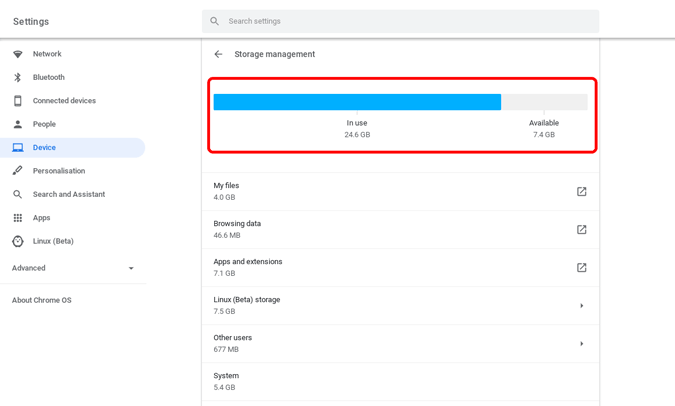
Por lo tanto, debe expandir el almacenamiento de Linux con el espacio de almacenamiento disponible, o de lo contrario, sus datos locales pueden eliminarse automáticamente sin informar. Si desea más espacio, elimine los archivos manualmente y consulte cuánto puede expandirse en la administración de almacenamiento.
Ahora, si aún no ha instalado Linux en su Chromebook, puede configurar el tamaño del disco para Linux mientras se instala.
Caso 1: Almacenamiento en expansión al instalar Linux
Para instalar, abra «Configuración»> «Linux (Beta)» y haga clic en el botón «Encender» al lado de la opción Linux. Ahora en la ventana emergente, haga clic en Siguiente.

Aquí puede configurar su nombre de usuario para Linux y también establecer el tamaño del disco para el contenedor de Linux en su Chromebook. Asegúrese de no estar aumentando más que el espacio de almacenamiento disponible.
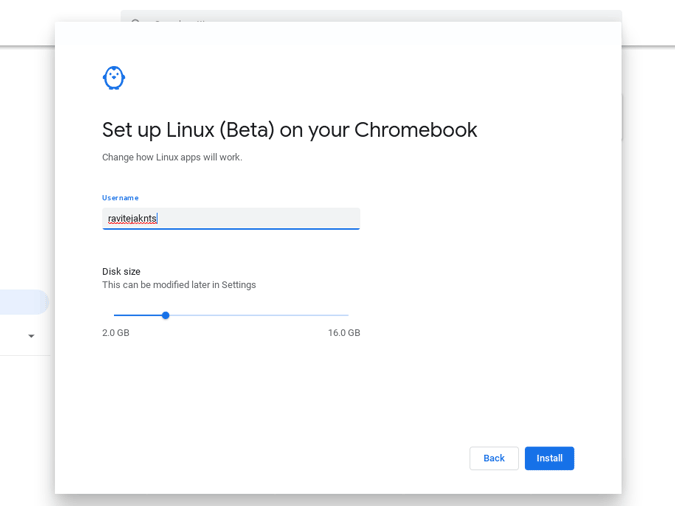
Una vez hecho terminado, haga clic en la instalación y espere durante unos minutos hasta que Linux se instale en su Chromebook.
Caso 2: Almacenamiento en expansión de su contenedor Linux existente
Si ya ha instalado Linux, puede expandir el almacenamiento desde «Configuración» y hacer clic en la opción «Linux» debajo del «Linux (Beta)». Ahora haga clic en el botón «Cambiar» al lado de la opción Tamaño del disco.

Ahora puede expandir el almacenamiento en la ventana emergente y hacer clic en Reiniciar. Aumentar más de lo que el espacio disponible puede eliminar sus archivos locales, disminuir el almacenamiento puede eliminar archivos Linux o incluso desinstalar algunas aplicaciones de Linux por completo.
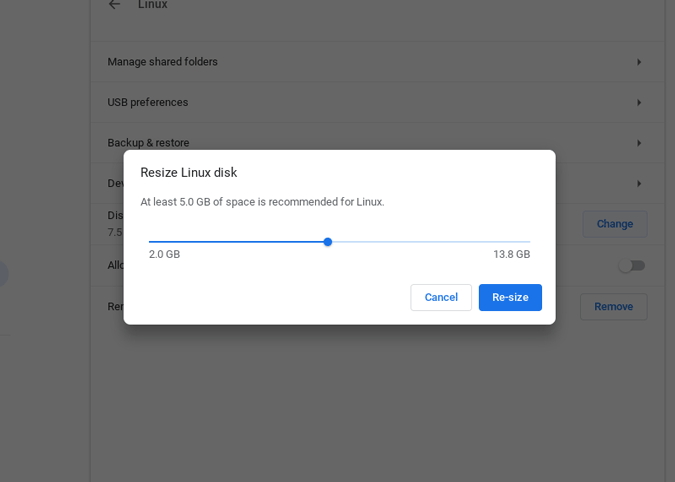
Una vez hecho, el espacio de almacenamiento para Linux cambia instantáneamente sin ningún tiempo de carga. Si de alguna manera ha aumentado el espacio de almacenamiento para Linux más de lo necesario, puede abrir la aplicación de archivos para verificar el mensaje de advertencia que dice que los archivos pueden eliminarse. Puede abrir la configuración y disminuir el espacio del disco para volver.
Concluir
Esta actualización del sistema operativo Chrome puede estar muy enfocado en Linux, pero aún así, las aplicaciones de Linux carecen de aceleración de GPU, lo que hace que las aplicaciones de Linux sean más útiles para aplicaciones como edición de video, etc. De todos modos, Linux en Chromebooks todavía está en beta, pero espero que Google traiga esa característica en la próxima actualización.
Lea también: Las mejores aplicaciones de Linux para Chromebook