Los Chromebooks vienen con un cursor de puntero estándar, pero si está buscando algo más emocionante, puede cambiar fácilmente el color, el tamaño del cursor o incluso reemplazarlo con imágenes personalizadas, ya sea de forma nativa o a través de aplicaciones de terceros. Comencemos.
Método 1 – Cambie su cursor desde la configuración
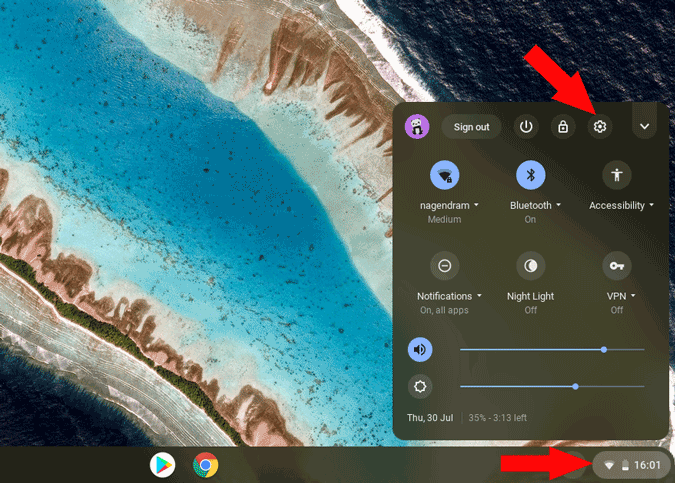
Puede hacer una personalización básica como cambiar el tamaño del cursor, el color o incluso resaltar el color con un círculo, utilizando la configuración de Chromebook incorporada. Para cambiarlos, puede abrir la configuración de Chromebook.
Ahora haga clic en Avanzado en el menú izquierdo y haga clic en Accesibilidad.
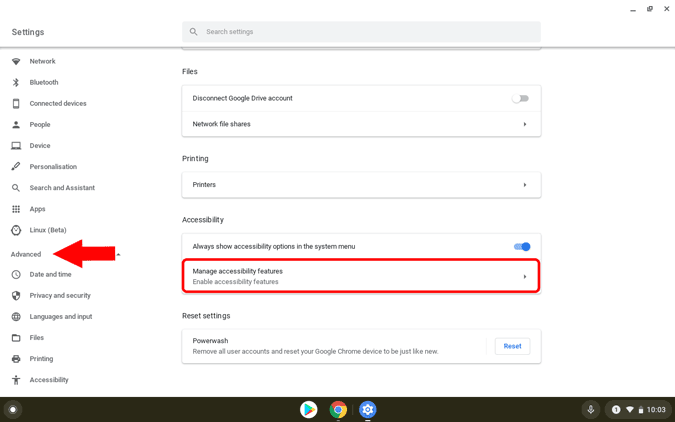
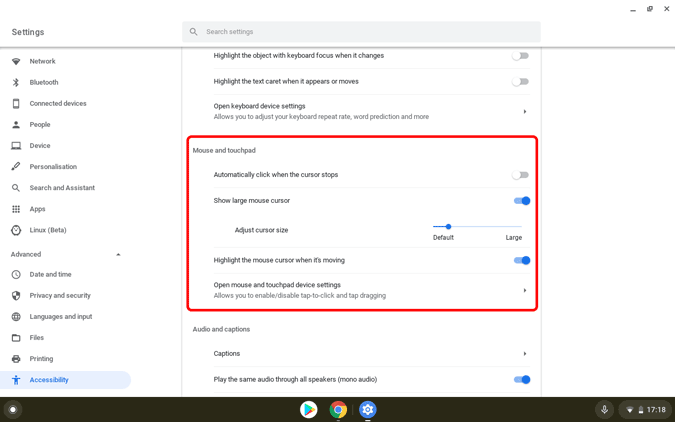
Ahora puede encontrar una opción llamada «Administrar funciones de accesibilidad». Haga clic en él y debajo de la sección Mouse y Trackpad, puede encontrar opciones para cambiar el tamaño del cursor, el color y también agregar un anillo a su alrededor para que pueda visible fácilmente.
También puede ir a Configuración> Dispositivo> Touchpad y cambiar la configuración como la velocidad del puntero, habilitar TAP para hacer clic, Toque arrastrando, etc. Pero aparte de eso, no tiene mucho que ver con la configuración incorporada.
Método 2-Cambie los cursores con extensiones de terceros
Hay una tonelada de extensiones de cromo que pueden cambiar el aspecto del cursor con muchas opciones de cursores preestablecidos y algunas extensiones incluso le ofrecen cargar su propio cursor. Pero hay una trampa, estos cursores de terceros no funcionan en aplicaciones de Android y aplicaciones de Linux. Entonces, cada vez que pase el paso en estas aplicaciones, su cursor se convierte en un cursor estándar normal.
Dicho esto, estas son algunas de las mejores extensiones que funcionan sin problemas en Chromebooks.
Cursor personalizado para Chrome
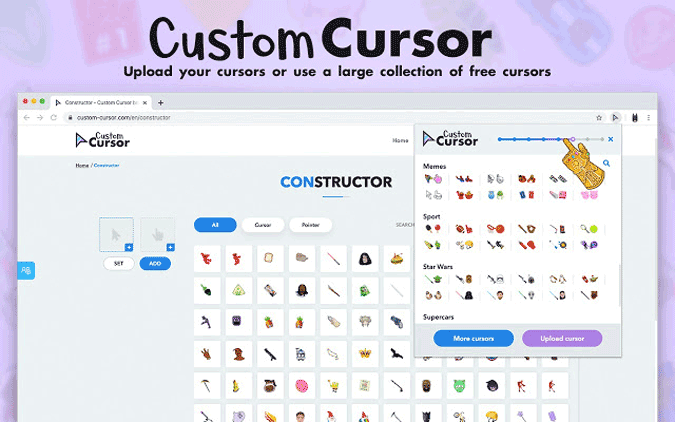
Entre todas las extensiones de personalización del cursor, el cursor personalizado para Chrome tiene más cursores preestablecidos que comienzan desde un cursor de mano de Thor hasta el cursor AirPods. Incluso le permite cargar su imagen personalizada. Por cada cursor que seleccione, puede encontrar dos punteros, uno es un puntero regular y otro es un puntero que obtienes al pasar el ronco en cualquier enlace. Por defecto, los cursores están configurados para verse realmente grandes, pero puede cambiar fácilmente el tamaño o incluso girar un poco. Con más de 2 millones de usuarios, el cursor personalizado es, sin duda, la extensión del cursor más popular disponible para Chrome y, por lo tanto, para Chromebooks.
Agregar Cursor personalizado a tu Chromebook
Mi cursor
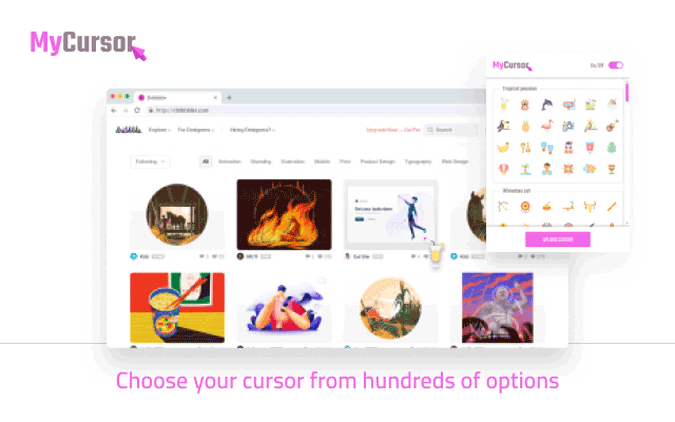
Mi cursor es similar al cursor personalizado, pero una diferencia clave es la biblioteca. El cursor personalizado tiene cursores que representan la marca o algún personaje de una película, mientras que mi cursor tiene un montón de cursores que se ven y se sienten más como emojis diferentes. Y también puede cargar su cursor si lo desea. Pero debe esperar al menos un minuto o dos para que se aplique el cursor seleccionado, lo que hace que sea difícil seleccionar un cursor para las pruebas. Mi cursor también tiene una sola imagen del cursor, por lo que cuando hace clic en cualquier enlace, va a su cursor de mano estándar que obtiene en Chromebooks de forma predeterminada.
Agregar Mi cursor a tu Chromebook
Resaltarlo
Resalte que no es completamente un cursor personalizado, pero puede usarlo para resaltar el texto en la web como usar un marcador. De hecho, su cursor también parece un marcador. La mejor parte es que la extensión recuerda su texto marcado, para que pueda cerrar y reabrir cualquier página y el texto importante que haya marcado no se perderá. Entonces, si usted es un estudiante, esta extensión puede ser útil para usar la web como su libro de texto. De todos modos, debe activarlo cada vez que visite cualquier página, ya que está destinado a un cursor personalizado, pero a una herramienta como un marcador.
Agregar Resaltarlo a tu Chromebook

Concluir
Incluso hay múltiples extensiones como Increíble cursor personalizado, Cambiar cursor, Lindo cursoretc que funciona bien y tiene una biblioteca de cursor única para que lo verifique. De todos modos, estos cursores de terceros no funcionan en las aplicaciones de Android y las aplicaciones de Linux, ya que se ejecutan en su propio contenedor y tienen su propia configuración.