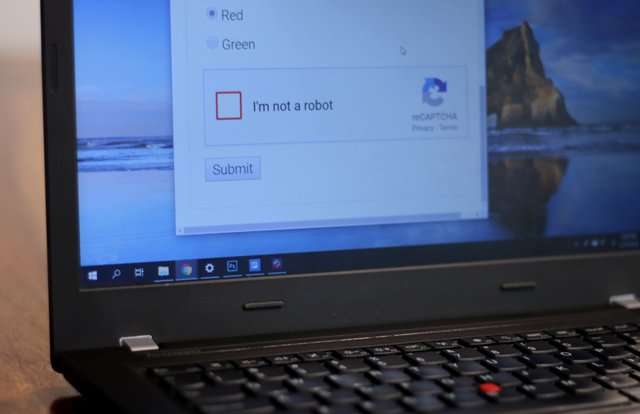
Google se renovó recaptcha para mantener el tráfico abusivo lejos de los sitios web. Pero la mayoría de las veces, Google malinterpretó a los humanos como un bot potencial. Esto generalmente sucede si no ha iniciado sesión en su cuenta de Google, o si está utilizando una VPN o si su dirección IP parece spam a Google. Si bien puede simplemente, haga clic en algunas imágenes para demostrar que es un humano, a veces esta recaptcha se vuelve muy agresiva con sus letreros de la calle, que continúa para siempre. Recientemente encontré una manera de evitar recaptcha sin tratar con imágenes difusas. Comencemos.
Evitar la verificación de Google Recaptcha con Buster
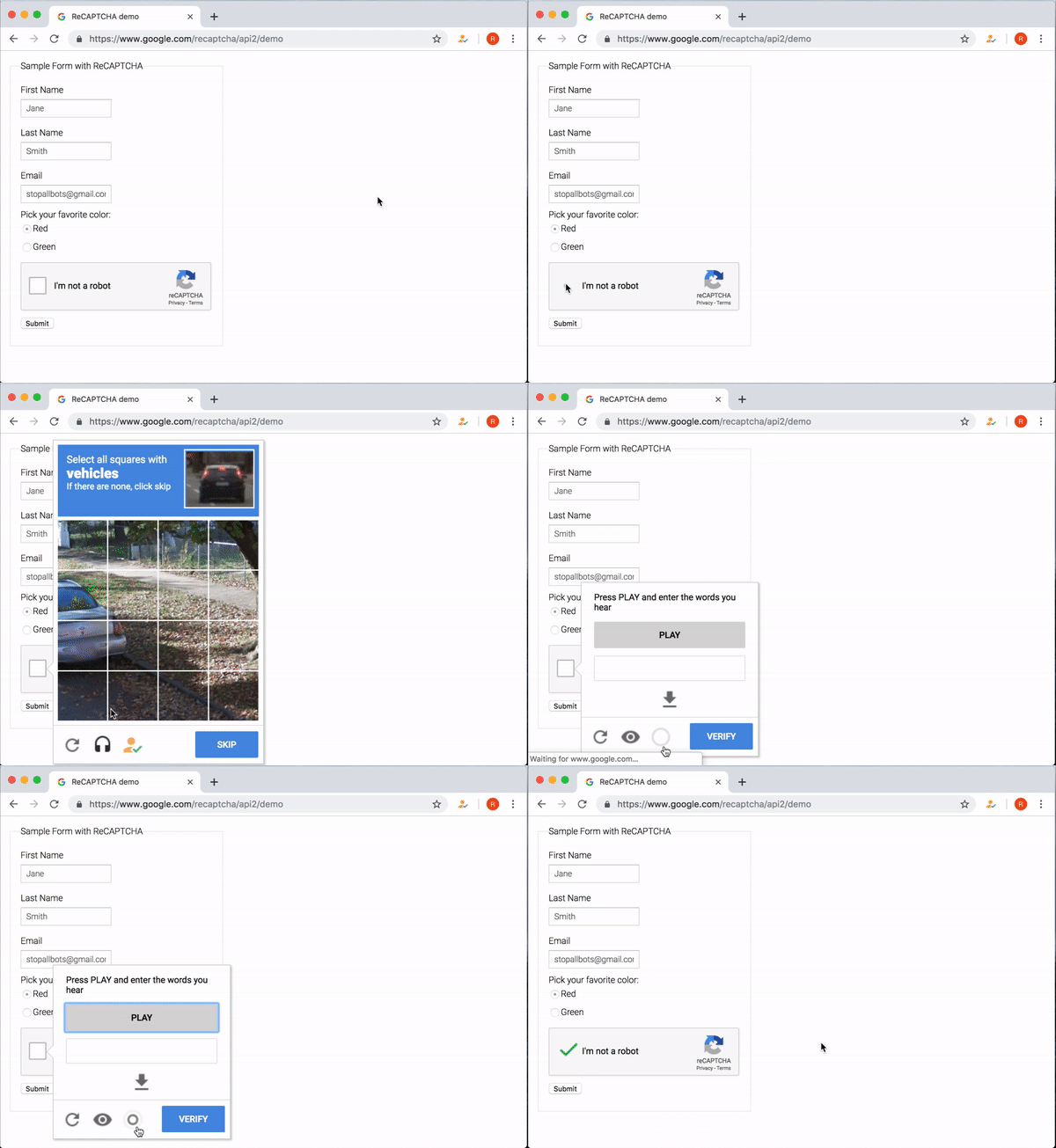
Buster es una extensión de Chrome que autentica recaptcha para usted. La extensión es realmente simple y efectiva, va a un sitio web y haga clic en el botón Recaptcha. Cargaría una ventana emergente y le daría imágenes para seleccionar. Buster agrega un botón a esa ventana emergente en la que puede hacer clic para autenticar el Captcha. No usa el captcha basado en imágenes en su lugar utiliza el Captcha basado en audio. Esta extensión de Chrome solo funcionaría si tiene una captcha de audio.
Dato curioso: el desarrollador usa la API de la nube de Google a la API de texto para transcribir la captcha de audio y alimentarlo al sistema.
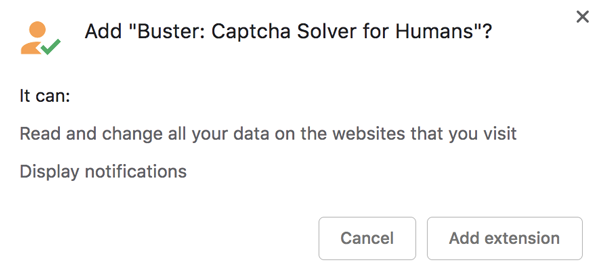
Instalar Buster: Captcha Solucion para humanos
El primer paso es obtener la extensión en su navegador, está disponible para Cromo, Ópera y Firefox.

Una vez terminado, aparecerá como un botón en la ventana Recaptcha en la que puede hacer clic para resolver automáticamente la captcha. La extensión no tiene ningún control o configuración, solo una opción para comprar un café para el desarrollador.
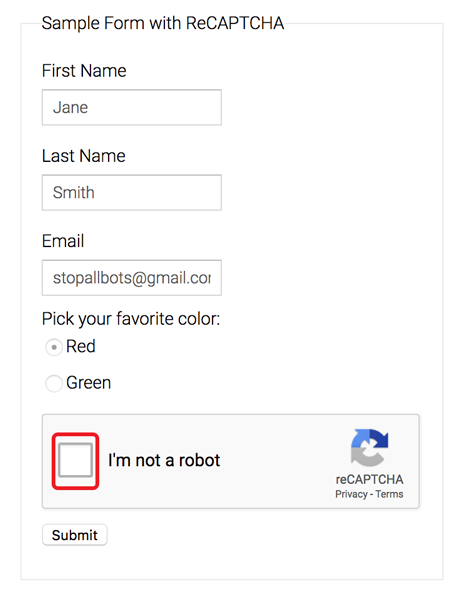
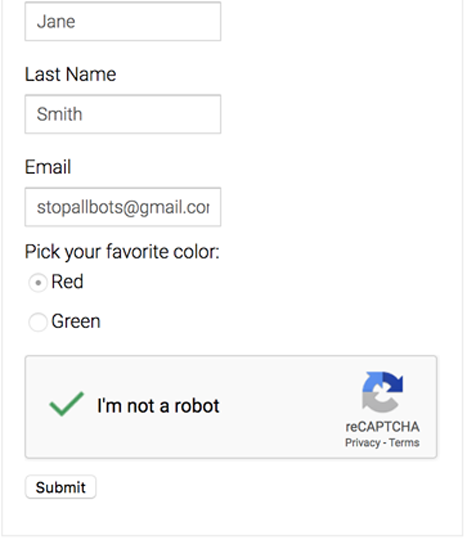
Para verlo en acción, ve a un Sitio web que requiere una recaptcha autenticación. Haga clic en la casilla de verificación junto a ‘No soy un robot’.
Obtendrá la caja emergente familiar con instrucciones en la parte superior y un par de imágenes a continuación. El icono de Buster se encuentra justo al lado del botón de Audio Captcha, Haga clic en el botón Captcha Solver Para comenzar el proceso de autenticación.
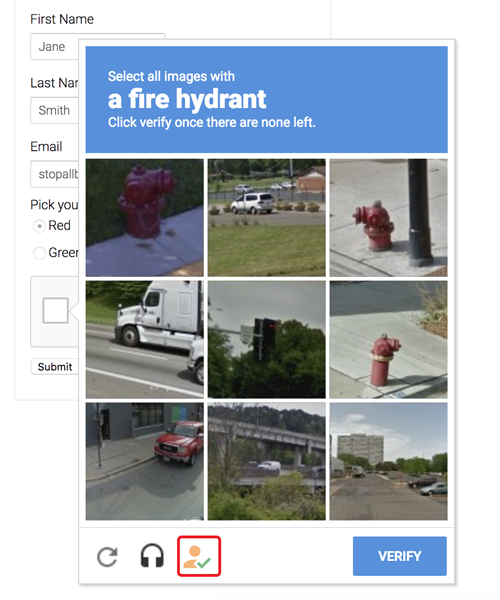
Buster escucha una captcha de audio y analiza la información al discurso en la nube de Google a la API de texto, que transcribe la muestra de voz a una cadena de letras. La extensión copia la oración en el campo de entrada y autentica la captcha por usted.
Solo toma unos segundos terminar la autenticación de la captcha con este método. Si usara el método tradicional basado en imágenes, podría tomar en cualquier lugar entre unos segundos y un minuto, lo cual es solo molesto.
Palabras finales
Bueno, ahí tienes, así es como puedes pasar por alto la recaptcha sin ningún alboroto. Buster no usa ninguna técnica sombreada para autenticar la captcha. Utiliza la API de Google para resolver el Captcha que creo que es ingenioso e hilarante. Esta extensión solo funcionaría si Recaptcha tiene una opción para resolver el uso de audio.
Este método no es infalible y luchó por reconocer las palabras varias veces durante mis pruebas. Sin embargo, los profesionales superan las desventajas en esta situación y lo recomendaría si está buscando una forma rápida de evitar Captcha. Alternativamente, también puedes probar No soy robot captcha clicker que hace clic automáticamente en la casilla de verificación «No soy Robot» tan pronto como se carga la página.
¿Fue útil este método para resolver Captcha? Deja un comentario a continuación.