A diferencia de Popular Believe Cambiar DNS en PS4, no aumenta su velocidad de Internet. Todo lo que hace un DNS es traducir una URL en una dirección IP. Sí, puede acelerar esa conexión inicial, pero no tiene ningún efecto en las velocidades de datos una vez que se establece esa conexión. Dicho esto, todavía hay otras razones para cambiar DNS en PS4, por ejemplo, el DNS de su ISP no funciona correctamente o desea Acceder a sitios web geo-restringidos O coloque el control parental en su navegador PS4.
Hay muchos servidores DNS que tienen un propósito específico. Si no puede decidir entre algunas opciones, puede tomar una herramienta de evaluación comparativa DNS para averiguar el servidor DNS más rápido. Los servidores DNS, como CloudFlare, son conocidos por la velocidad, OpenDNS para el filtrado de contenido, Googledns para su confiabilidad, y Smart DNS proxy DNS le permite acceder al contenido geo-restringido como Netflix US, Hulu, HBO, etc. Los siguientes son algunos de los más populares.
- Cloudflare – 1.1.1.1 y 1.0.0.1
- Opendns – 208.67.222.222 y 208.67.220.220
- Googledns – 8.8.8.8 y 8.8.4.4
- Smart DNS proxy DNS – 23.21.43.50 y 169.53.235.135
Cambiar DNS en PS4
Para actualizar los valores de DNS en su PS4, Power en tu consola y Inicie sesión en su cuenta. Use su controlador para navegar a través de la página de inicio al icono de configuración y abrirlo.
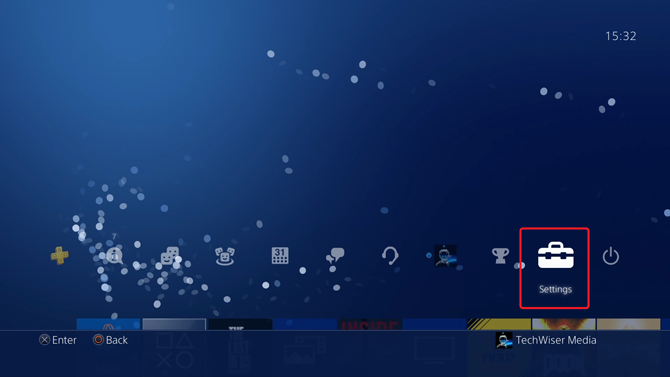
Una vez que esté en la página de configuración, encontrará el Configuración de red opción. Presione X en la selección para cargar las opciones de red en la pantalla.
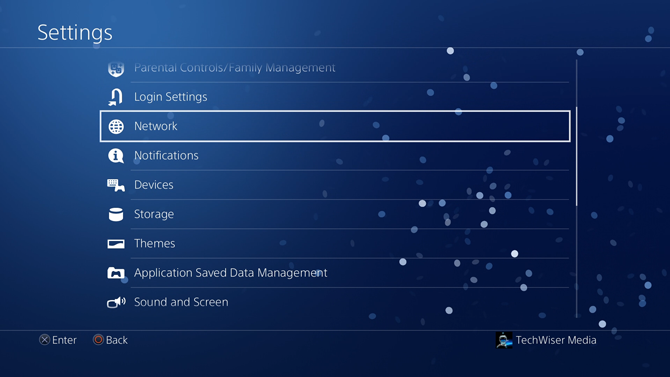
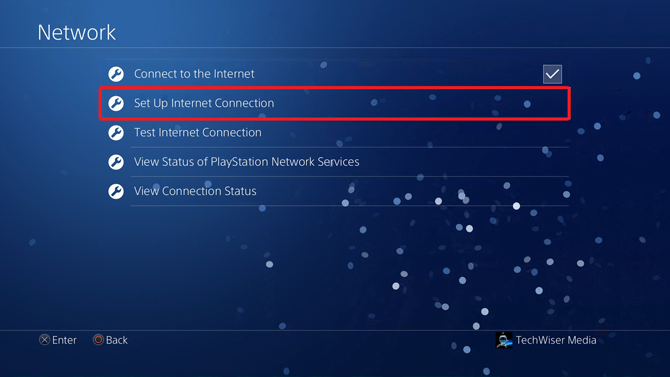
En la configuración de la red, vaya a ‘Configurar conexión a Internet‘De la lista de opciones para comenzar la configuración.
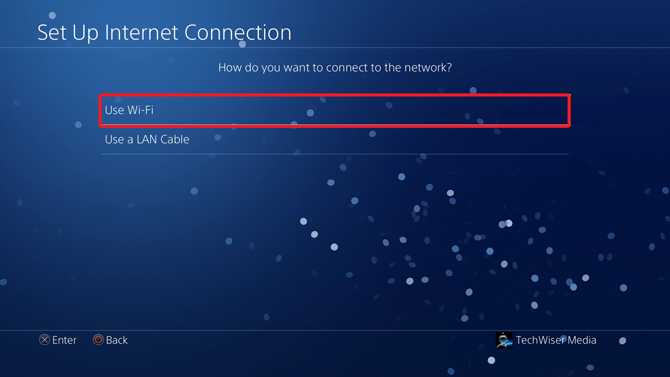
Puede configurar la conexión con Wi-Fi o un cable LAN. Los pasos para ambos métodos son exactamente los mismos. Seleccione un tipo de conexión de la lista y proceda al siguiente paso.
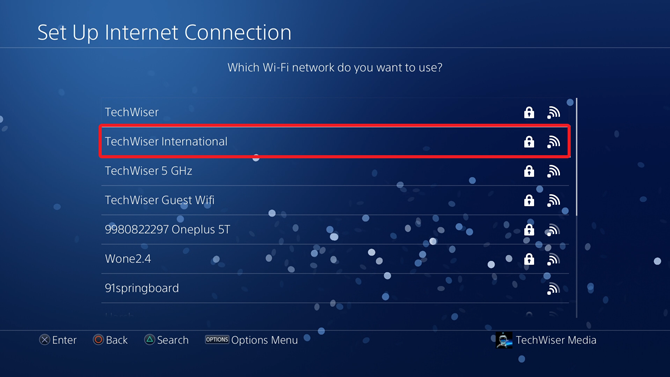
Seleccione una red Wi-Fi de la lista de redes disponibles para conectarse. Si se está conectando a una nueva red, es posible que tenga que Ingrese la contraseña de Wi-Fi antes de pasar al siguiente paso.
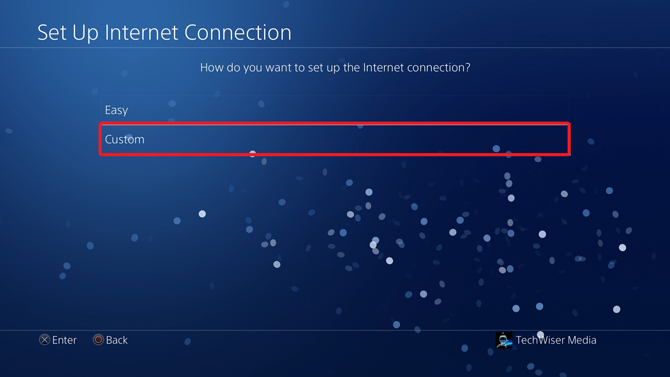
El método fácil establece la conexión a Internet automáticamente y no le dará todas las opciones. Necesitamos seleccionar ‘Costumbre‘Como le permitiría configurar DNS.
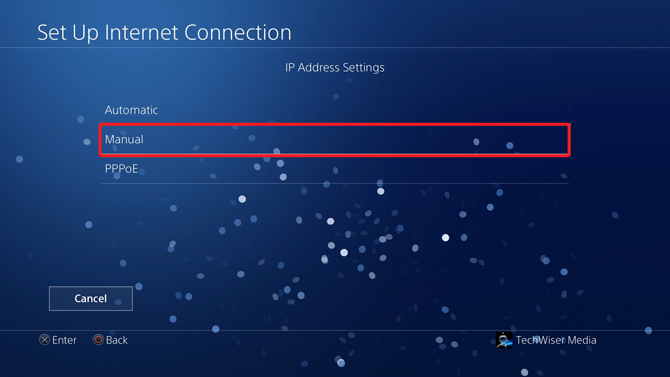
En la configuración de la dirección IP, Seleccione ‘Manual’ de la lista de opciones. Automatic no le daría la opción de ingresar la dirección IP, y PPPOE generalmente se usa con su ISP, pero la mayoría de los enrutadores configuran la configuración de PPPOE en el enrutador.
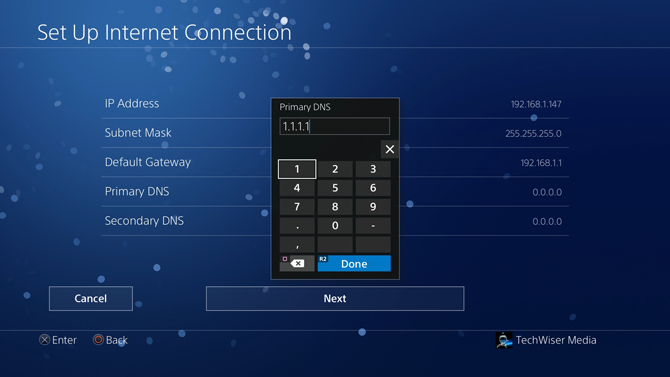
Ahora, ingrese la dirección IP, la máscara de subred, la puerta de enlace predeterminada y el DNS. Puedes poner dos DN diferentes en DNS primarios y campos DNS secundarios.
Lea también: Cómo averiguar qué servidor DNS está utilizando
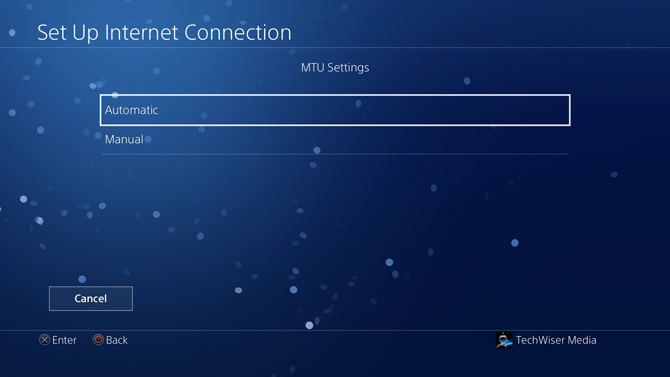
Puede dejar la configuración de MTU en Automatic si no sabe cuál debería ser el valor de su conexión. MTU o la unidad de transmisión máxima es el tamaño de paquete más grande que se puede transmitir a través de Internet. Su valor varía de 68-1500 y los valores utilizados principalmente son 576 y 1500, ya que es aceptado por el protocolo TCP.
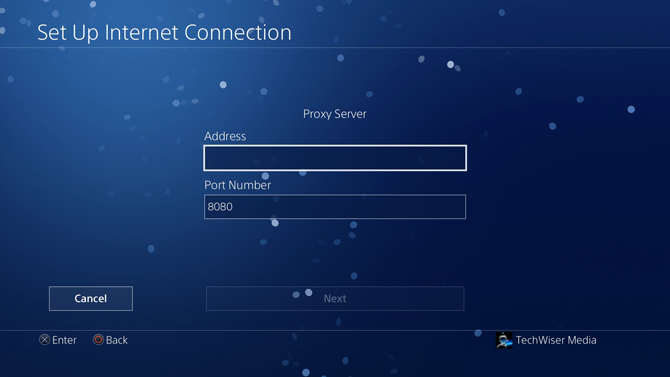
También puede agregar una dirección de servidor proxy para mejorar el rendimiento de su conexión, especialmente si está utilizando en su lugar de trabajo o escuela. También puede usar el servidor proxy para navegar anónimamente por Internet, pero no escuchó eso de mí.
Ahora, lo único que queda por hacer antes de terminar la configuración es probar su conexión. Después de agregar el servidor proxy, presione el botón de conexión de prueba para comenzar el proceso. Su consola probaría la conexión en la configuración configurada y le mostraría los resultados a continuación. Si todo se hace bien, debería ver la pantalla similar a la de abajo.
En general, siempre es una buena idea reiniciar su PS4 para enjuagar el DNS anterior y comenzar a usar el nuevo.

Debe leer: Cambie su identificación en línea en PS4
Cambiar DNS en el enrutador
El método mencionado anteriormente funciona muy bien en la PS4, pero no cambia el hecho de que solo lo está cambiando en un dispositivo en particular. Si tiene acceso a su enrutador, puede cambiar el DNS en él. De esta manera, se aplica a todos los dispositivos que se conectan a la red. Ahorra tiempo y configuración para el futuro.
Cada enrutador es diferente y tiene una interfaz de usuario diferente. Utilizo un enrutador Netgear con un firmware personalizado DD-WRT. Entonces, los pasos no serán idénticos para usted, sino algo similar.
Inicie sesión en el enrutador con el portal web. La dirección, el nombre de usuario y la contraseña se imprimen en su mayoría detrás del enrutador. En caso de que no conozca la dirección IP del enrutador, es la dirección de puerta de enlace de red. Para encontrar eso, abra el símbolo del sistema y escriba el siguiente comando o use esta guía para encontrar la dirección IP del enrutador.
ipconfig | Findstr «Gateway predeterminado»
Escriba la puerta de enlace predeterminada en la barra de direcciones en su navegador web. Inicie sesión con las credenciales y espere a que se cargue la página. Cada enrutador tiene una interfaz de usuario diferente, pero no será difícil encontrar el DNS. Busque configuración y luego Haga clic en la configuración básica.
LEA: Cómo poner una contraseña en PS4
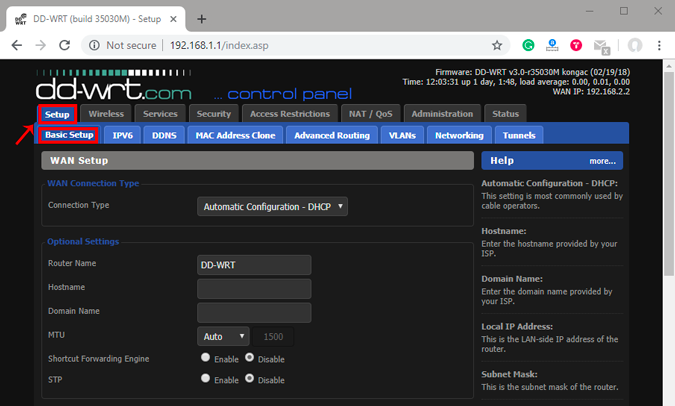
En la página de configuración básica, navegue a la configuración del servidor de direcciones de red (DHCP). Tendrá campos de texto para ingresar el DNS IPS. Ingrese el DNS En los campos, en mi enrutador tenía tres entradas que pueden diferir de un enrutador a otro. Hacer clic en Ahorrar y luego «Aplicar configuración«.

LEA: Cómo grabar el juego en PS4
Cambiar DNS en PS4
Estas fueron dos formas con las que puedes cambiar tu DNS en la PS4 para una mejor experiencia de juego. Cambiar DNS puede ayudarlo a lograr un mejor rendimiento de los juegos y una mayor seguridad. Hay muchos servicios de DNS que ofrecen DNS de forma gratuita, mientras que también puede pagar por un servicio DNS decente como Proxy Smart DNS y navega por la web de forma anónima. ¿Tenía algún problema al cambiar el DNS en su PS4? Cuéntanos en los comentarios a continuación.