Al igual que puede establecer un tono de llamada personalizado para contactos específicos, también puede establecer vibraciones personalizadas en su iPhone. Esto le ayuda a descubrir quién está llamando o enviando mensajes de texto, sin tener que mirar la pantalla del iPhone. Esta funcionalidad ha existido durante mucho tiempo, pero está enterrada en la configuración. Veamos cómo hacerlo.
Crear una vibración personalizada en el iPhone
Para empezarAplicación de configuración icono y desplácese hacia abajo a Sonidos Configuración y toque el opción para abrir.
Leer: Las mejores aplicaciones de recortes de video para Android e iOS (2020)

Bajo sonidos y patrones de vibración, encontrará algunas opciones diferentes, como tono de llamada, tono de texto, correo de voz, alertas y airdrop. Puede personalizar la vibración para cada categoría individualmente. Por ahora, me quedaría con la vibración de la llamada Toque la opción de tono de llamada para proceder. En la parte superior, tú Encuentre vibraciones, toque para abrir la lista de patrones de vibración disponible.

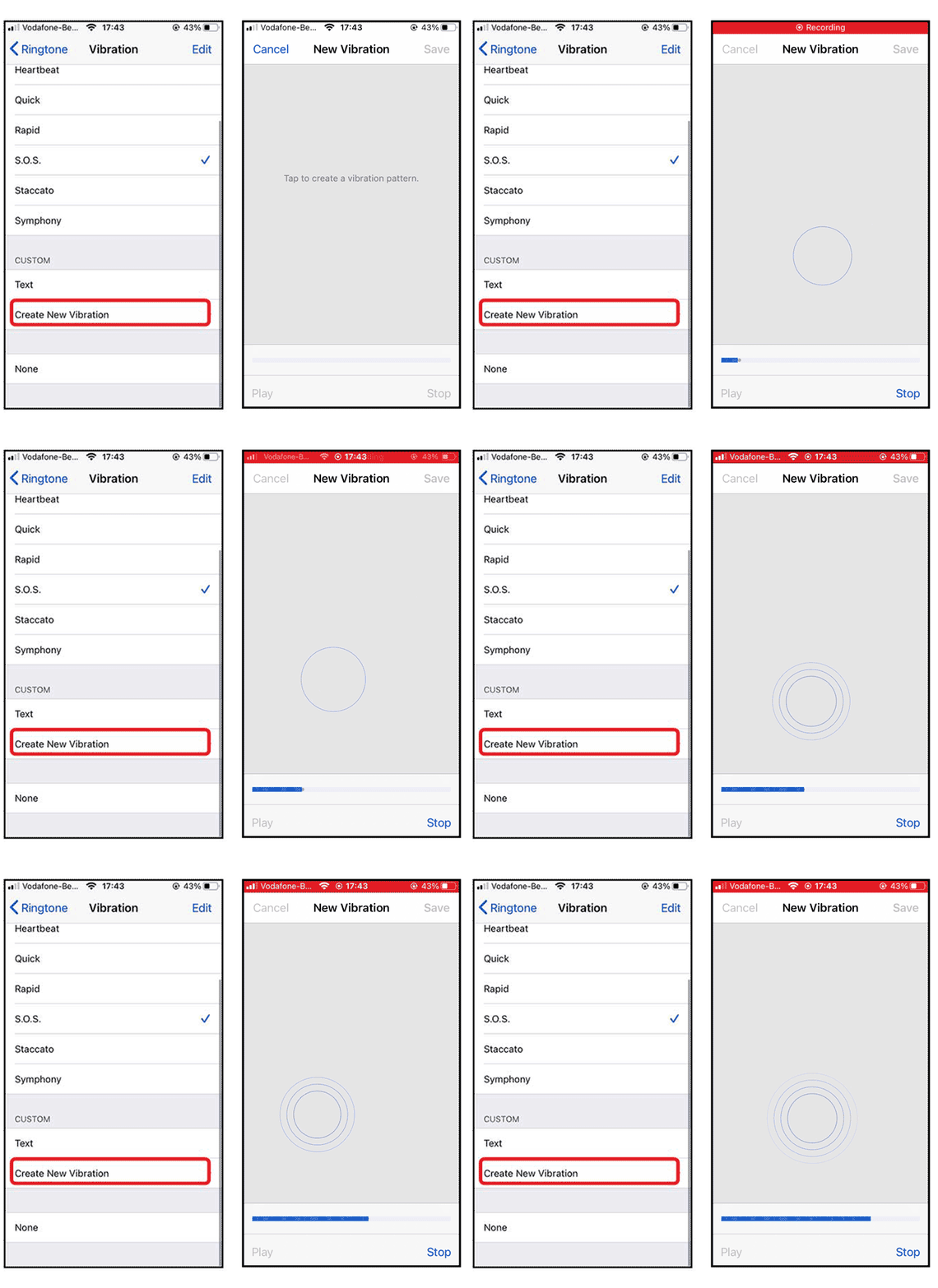
Bajo costumbre, Toque Crear nueva vibración. Toque el área vacía para comenzar a grabar tu patrón. Puede tocar ligeramente para una explosión corta o toque y sostener para una explosión más larga. Incluso puede crear canciones populares con solo las vibraciones.
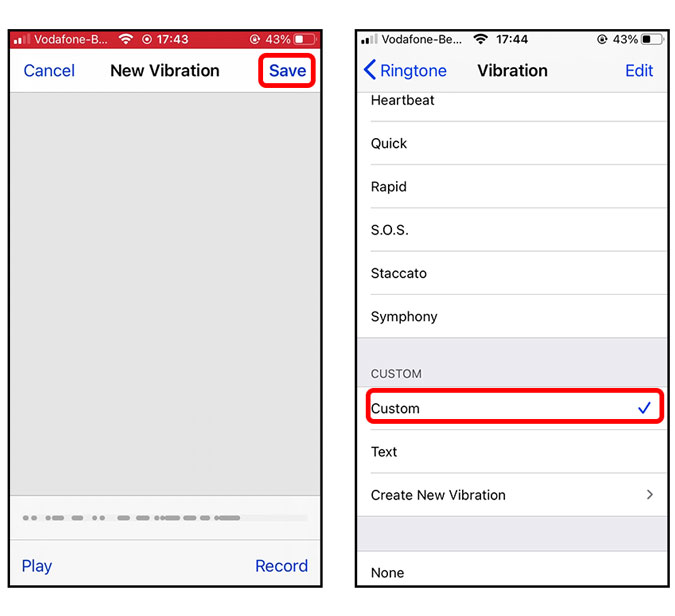
Una vez que esté satisfecho con la grabación que ha creado, reproducirla tocando el botón de reproducción en la parte inferior izquierda. Después, Presione el botón Guardar en la parte superior derechay dale un nombre a tu patrón. Simplemente Seleccione el patrón para establecer es como su notificación de llamadas.
Establecer vibraciones personalizadas para contactos individuales
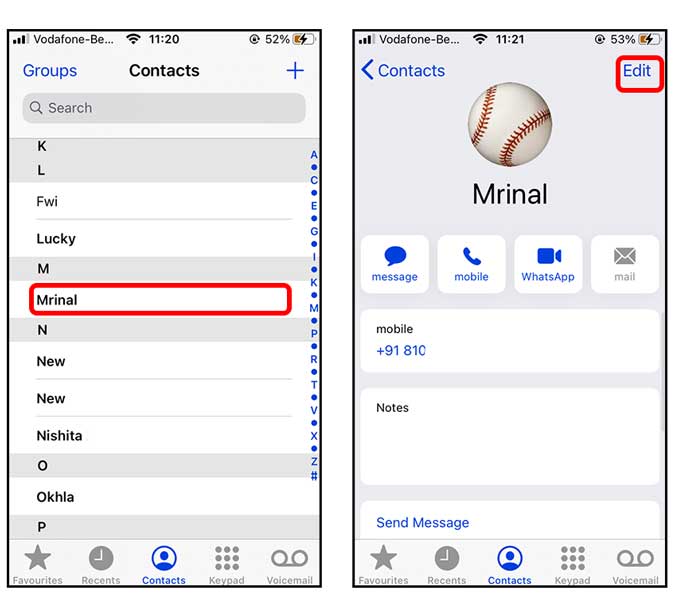
Ahora, hay algunas llamadas que puedes ignorar pero otras que debes tomar. En ese caso, establecer una vibración personalizada en un contacto específico puede ayudarlo a distinguir quién llama. Simplemente abra la aplicación de contactos y Toque el nombre de contacto. Abra el menú Editar por Tocando el botón Editar En la parte superior derecha.
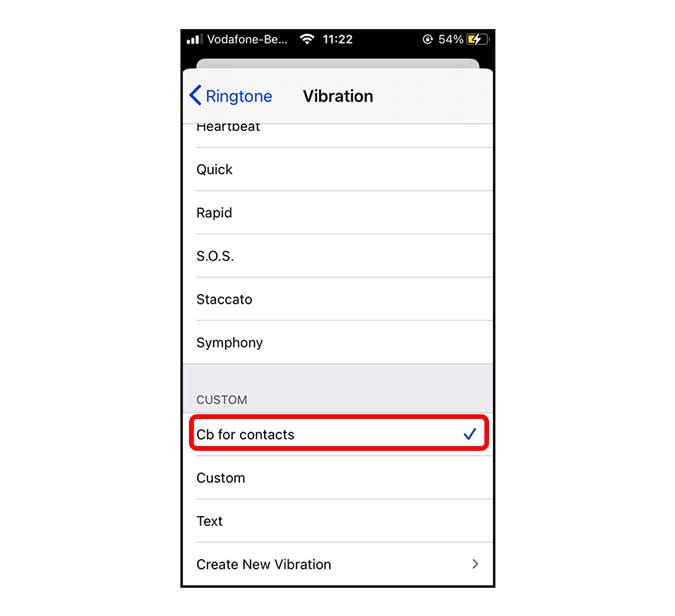
Toque el botón de tono de llamada Para mencionar el menú Tunes y aquí puede seleccionar tonos de llamada personalizados y vibraciones personalizadas. Seleccionar vibración Para mencionar la lista de patrones de vibración disponibles en su iPhone

Ahora, Seleccione la vibración personalizada desde la sección personalizada y ya terminaste. Cada vez que este contacto lo llama, su iPhone zumbaba en ese patrón de vibración.
Eliminar la vibración personalizada
Si alguna vez desea eliminar las vibraciones personalizadas de su iPhone, simplemente navegue a Configuración> Sound> Ringtone> Vibration> y Toque el botón Editar en la esquina superior derecha. Te mostraría todas las vibraciones que se pueden eliminar. En nuestro caso, solo podemos eliminar las vibraciones personalizadas. Toque el botón Red Eliminar a la izquierda de cualquier patrón.
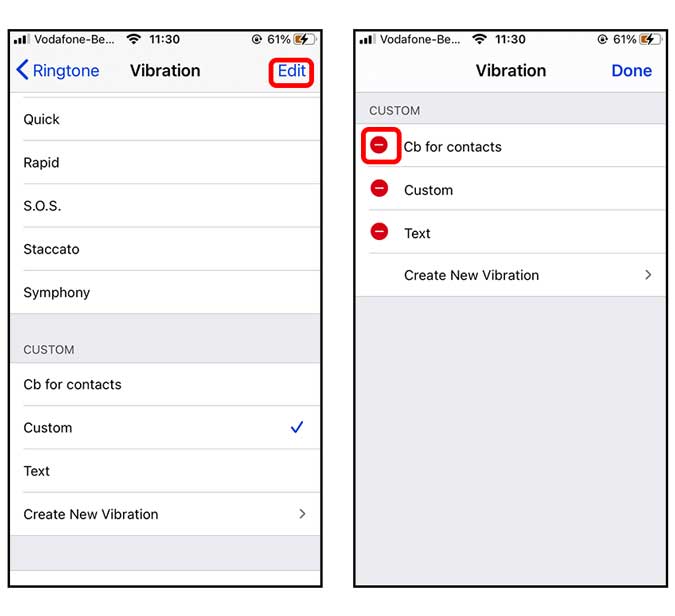
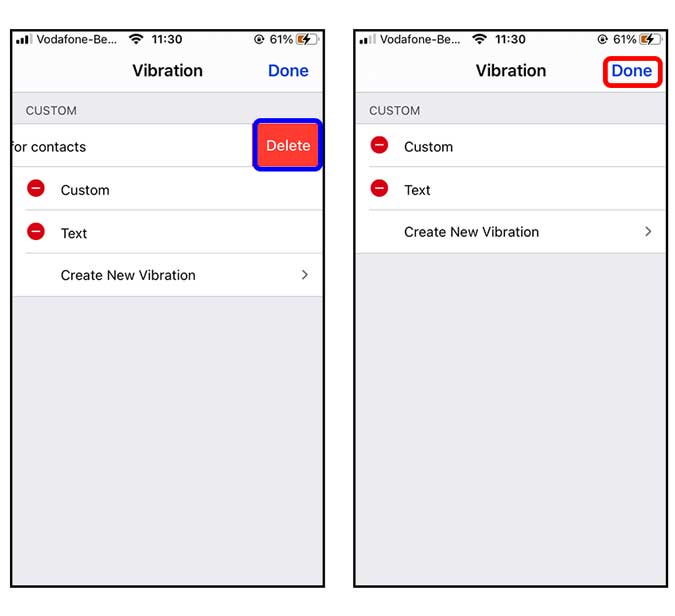
Ahora vería un botón Eliminar a la derecha del elemento seleccionado. Toque el botón Eliminar y repita el proceso para todas las vibraciones que desea eliminar. Toque hecho para terminar.
Palabras finales
Esta fue una forma rápida de establecer vibraciones personalizadas en su iPhone. Mantengo el iPhone de vibración todo el tiempo para que tenga sentido crear un patrón de vibración personalizado. Puede repetir los pasos para cambiar la vibración para AirDrop, Alerts, Mensajes, etc. Pruébelo y avíseme si enfrenta algún problema en los comentarios a continuación.
LEA: Cómo reducir el ruido de fondo en la nota de voz en iOS 14