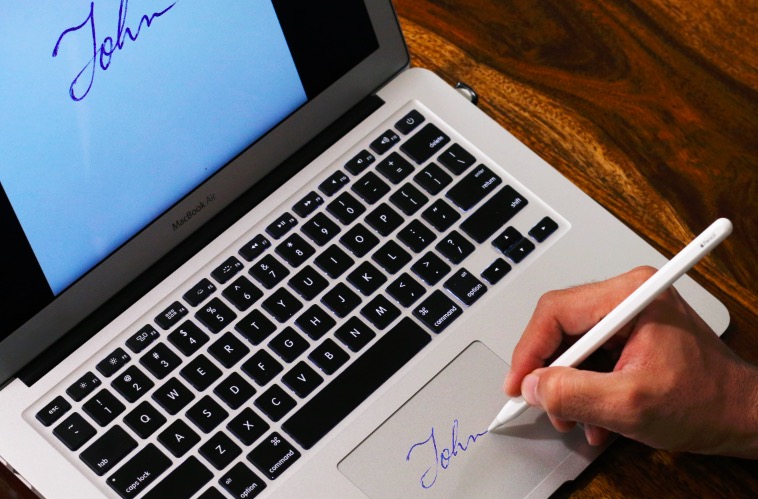
Firmar un documento digitalmente siempre ha sido una molestia. Y aunque hay ciertas aplicaciones como Docusign Para firmar un documento sin tener que imprimirlo primero, aún debe firmar en una pantalla y principalmente con los dedos. Supongamos que incluso una aplicación le permite cargar un archivo de firma, aún requeriría pasar por una serie de pasos como redactar un documento, convertirlo en un PDF, utilizando una aplicación de terceros para colocar una firma.
¿Qué tal evitar todos estos pasos e insertar una firma real justo donde redacta un documento, es decir, Microsoft Word?

Inserte una firma escrita a mano en un documento de Word
Paso 1: Iniciar sesión en un papel blanco liso
Entonces, el primer paso es obviamente obtener su firma en un trozo de papel blanco liso y capturarlo con la cámara de su teléfono o incluso usar una cámara web en su computadora portátil. Se sugiere usar un papel no exhibido para obtener mejores resultados en la salida final de este truco.
LEA: Cómo proteger la contraseña del correo electrónico en iPhone y iPad
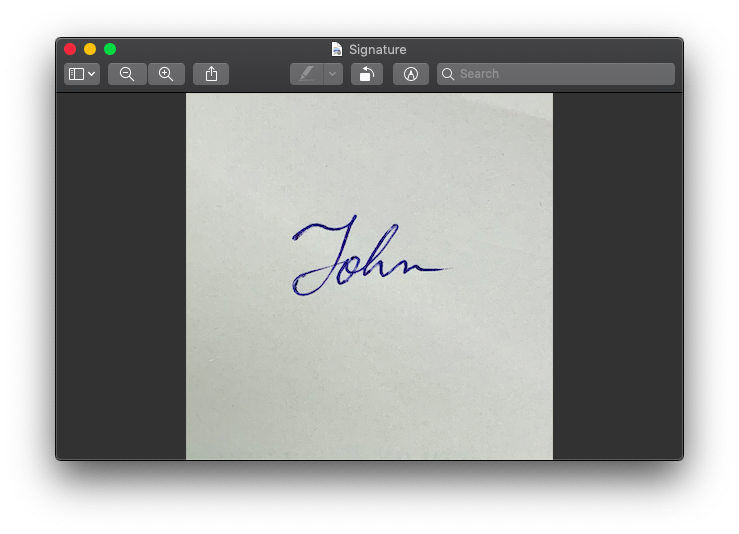
Paso 2: inserte la imagen en el documento de Word
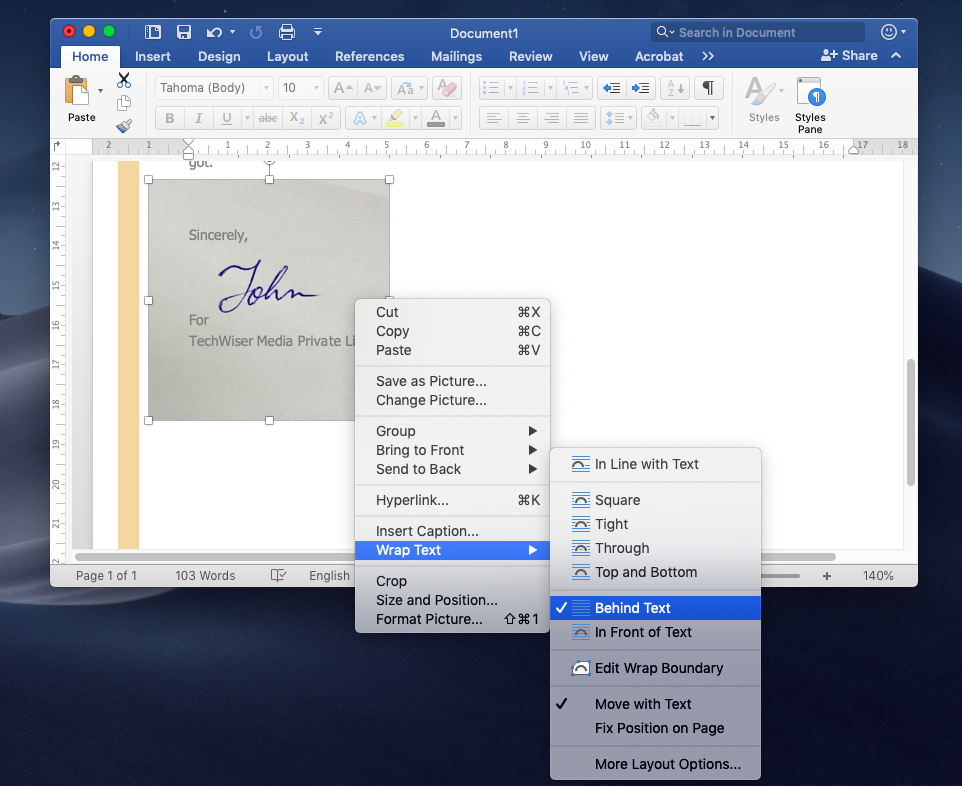
Inserte el archivo de imagen en su documento de Word y colóquelo justo donde desea firmar el documento. Para ajustar la imagen en posición, haga clic con el botón derecho en la imagen y seleccione Envolver texto> detrás del texto. Esto lo ayudará a organizar la imagen en su lugar sin perturbar el formato del documento.
Paso 3: Eliminar el fondo de la imagen
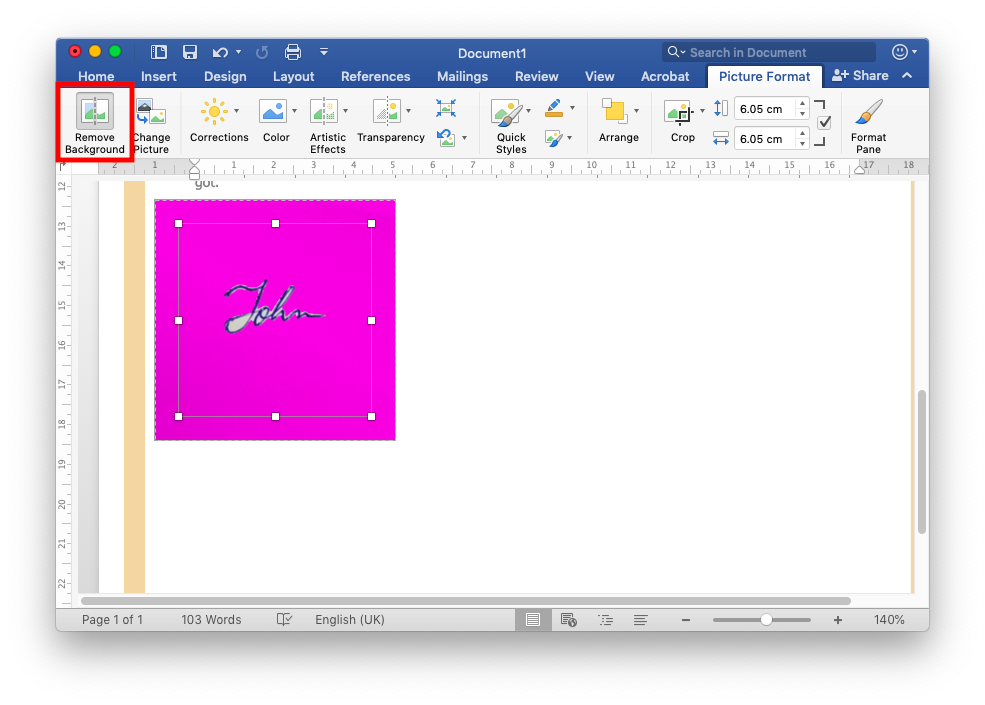
Haga clic en la imagen una vez y verá una nueva pestaña en la barra de herramientas que se lee ‘Formato de imagen’.

Haga clic en la pestaña Formato de imagen para ver varias opciones de formato. Busque una opción que diga ‘eliminar el fondo’. Cuando haga clic en eso, la mayor parte de la imagen se volverá rosa. Este color rosa se considerará como fondo.
Paso 4: Da toques finales
Si observa de cerca, podrá ver algunos espacios entre las letras. Simplemente tome su cursor sobre los huecos y haga clic cuando el icono del cursor indique un símbolo ‘negativo’.
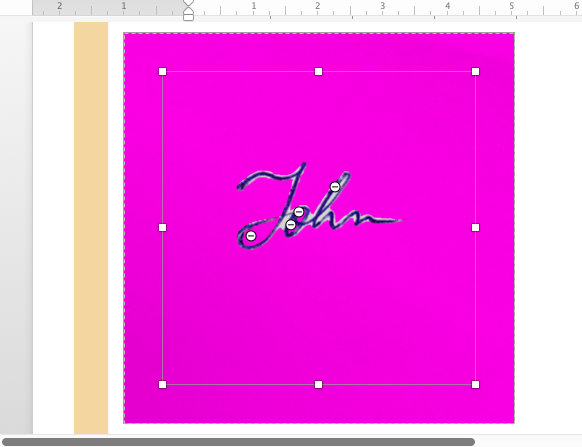
Cuando haya terminado de dar los toques finales, simplemente haga clic fuera de la imagen y verá que la firma se coloca en el documento casi tan bien como un original.
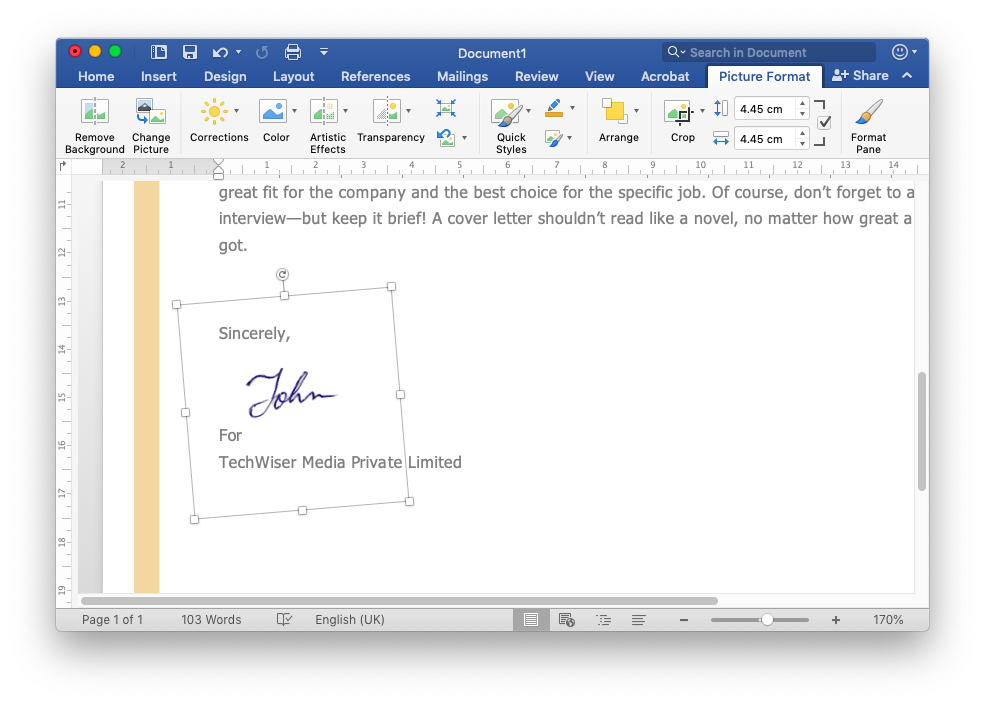
Cómo crear un archivo de imagen de firma
Aunque el método anterior es limpio y simple de usar sin ninguna herramienta externa o aplicaciones de terceros, hay una mejor manera para aquellos de ustedes que necesitan practicar esta función con más frecuencia. Puede crear un archivo de imagen de su firma con la ayuda de una herramienta en línea gratuita, eliminar.bg. Déjame mostrarte cómo.
Paso 1: ir a eliminar.bg
Es una herramienta en línea limpia y gratuita que puede ser utilizada por cualquier persona sin problemas. No hay clic en anuncios y cosas así para enviarte spam, por lo que puedes estar libre de ese pensamiento. Lo creas cuando dice que ni siquiera tienes que hacer clic.

Paso 2: Cargue la foto de su firma
Haga clic en el botón verde que lee ‘Seleccionar una foto’ y selecciona la foto de su firma. Recuerde que es mejor si tiene una firma escrita a mano en un papel blanco liso.

Paso 3: descargue el archivo de firma
Sí, no tiene que hacer nada, pero su archivo está listo en el momento en que sube una imagen. Desplácese hacia abajo para ver el archivo de imagen en comparación con el original. En mi experiencia, nunca he encontrado una falla aquí.
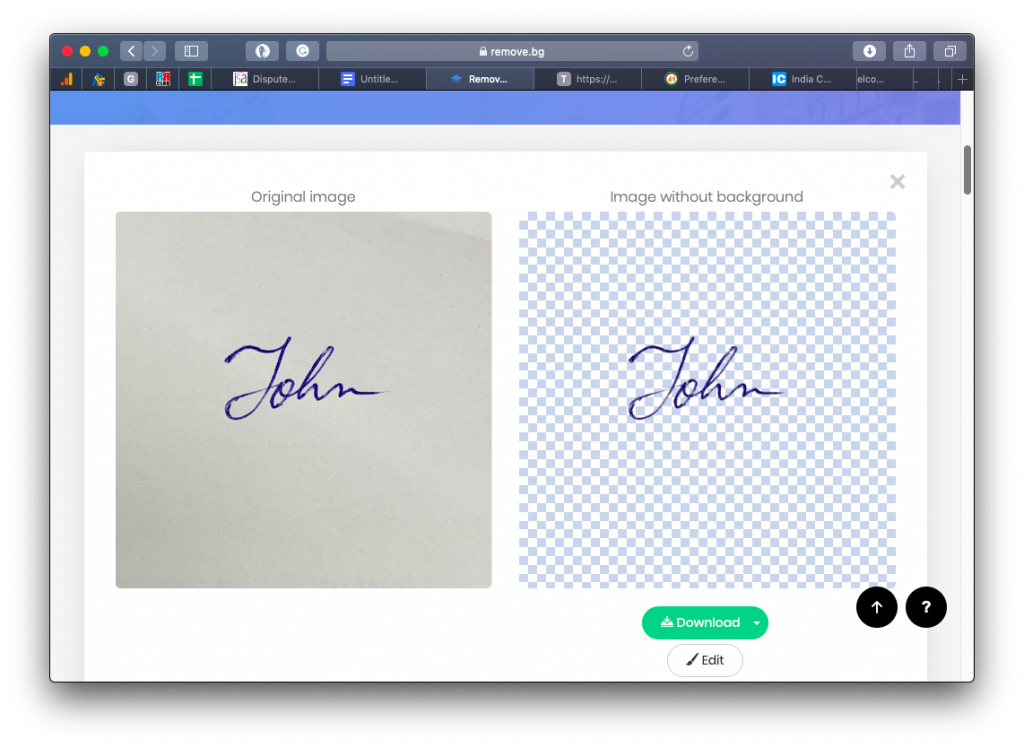
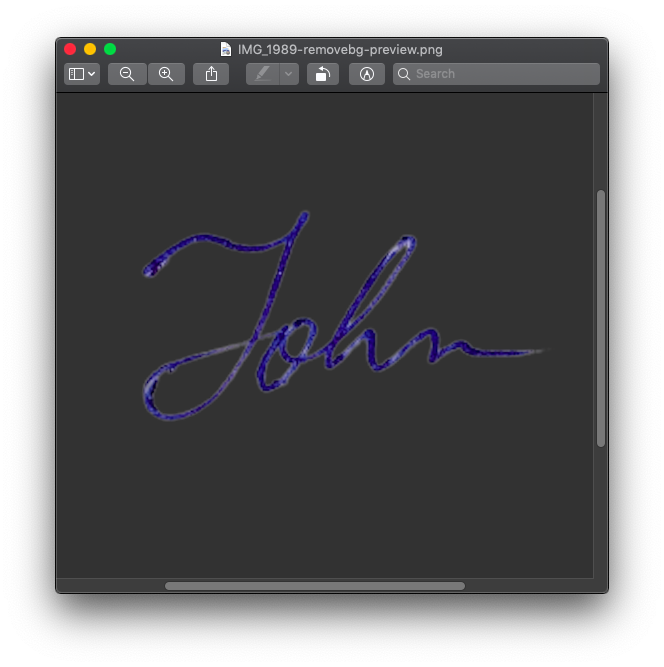
Haga clic en el enlace de descarga justo debajo del archivo de imagen y seleccione la opción de descargar una imagen de baja calidad de forma gratuita. No necesita registrarse ni iniciar sesión para descargar una imagen de baja resolución. Simplemente puede cargar este archivo de imagen en cualquier documento que incluya Microsoft Word, páginas, etc. El archivo de imagen puede verse un poco extraño si se ve en un visor de imágenes, pero estará bien cuando lo coloque en un documento. El archivo está realmente en un Formato PNG y no tiene antecedentes.
Palabras de cierre
Ningún terreno digital puede coincidir con una firma escrita en un artículo real con un bolígrafo real porque una firma es precisa. Y, por el contrario, no puede permitirse insertar un archivo de imagen de la firma que claramente se siente como una falsificación. Así que aquí había un truco increíble y una solución perfecta para insertar una firma real en un documento de Microsoft Word. De hecho, con el archivo creado a partir de remove.bg, ni siquiera tendrá que pasar por ciertos pasos, sino simplemente deslizarlo en ese archivo de imagen en cualquier documento. Use el truco, ahorre algo de tiempo y papel y hágame saber sus experiencias en los comentarios a continuación.
Lea también: La mejor palabra para el convertidor PDF para Mac