Los archivos adjuntos enviados a través de correos electrónicos a menudo tienen información confidencial que solo está destinada a ser vista por el destinatario. Pero la verdad es que cualquier persona con acceso a esa cuenta o dispositivo puede ver y compartir esos archivos adjuntos. Entonces, la pregunta debe hacerse, ¿hay una forma más segura de enviar archivos adjuntos? La respuesta es sí, con el modo confidencial en Gmail. Los correos electrónicos y los archivos adjuntos enviados utilizando el modo confidencial en Gmail no se pueden descargar ni imprimirse. Además, también puede asegurarlos con un código de acceso. En este artículo, aprenderemos cómo enviar archivos adjuntos de correo electrónico seguros en Gmail tanto en dispositivos móviles como en PC. Entonces, comencemos.
Lea también: 6 mejores formas de arreglar no poder descargar archivos adjuntos de Gmail
Cómo enviar archivos adjuntos seguros en Gmail en PC
Primero, veamos cómo puede enviar archivos adjuntos seguros utilizando el modo confidencial en Gmail en PC.
1. Inicie cualquier navegador web en su PC y navegue a Gmail.
2. Haga clic en el Componer botón en la esquina superior izquierda. Esto abrirá una pequeña ventana de composición a su derecha. Haga clic en el Modo confidencial icono.
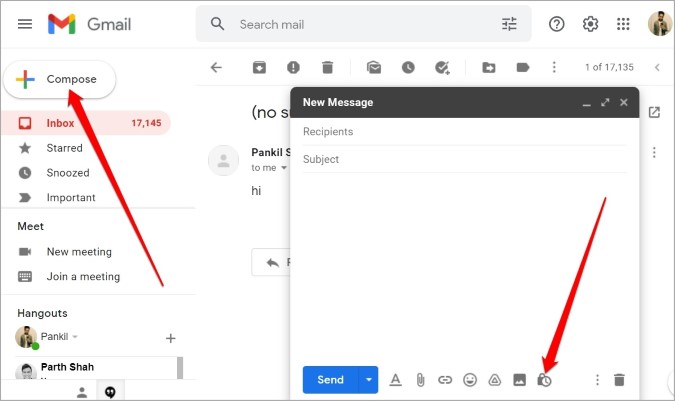
3. En la ventana del modo confidencial que aparece, Establecer expiración para el correo electrónico. Puede establecerlo en cualquier día entre un día y 5 años. A continuación, puede elegir si cifrar o no el correo electrónico con un código de acceso. Por último, haga clic en Ahorrar.

4. Ahora, escriba su correo electrónico y adjunte sus documentos de manera habitual. Luego golpear Enviar.
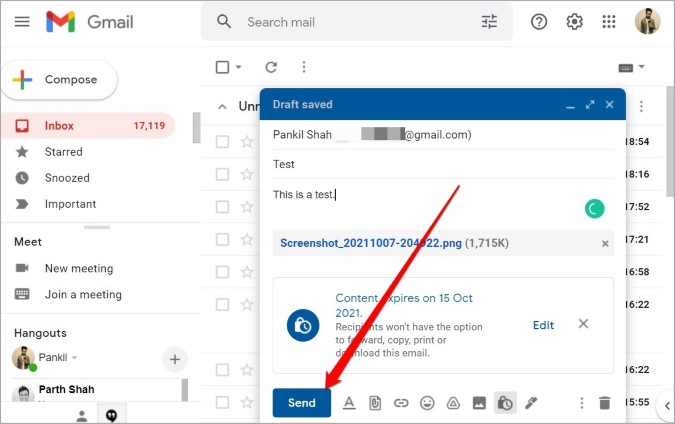
5. Si ha asegurado su correo electrónico con el Verificación de código de acceso SMStendrás que ingresar al número de teléfono del destinatario junto con su código del país.
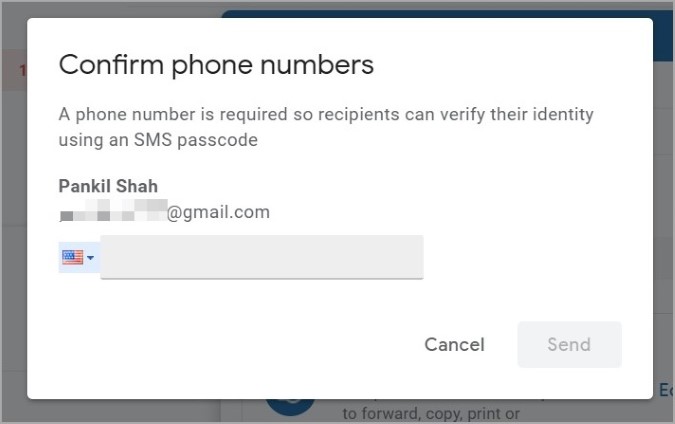
Y eso es todo. Su correo electrónico cifrado con archivos adjuntos se enviará al destinatario.
Cómo enviar archivos adjuntos seguros en Gmail en Mobile
Si es un usuario móvil, así es como puede usar la aplicación Gmail para enviar archivos adjuntos seguros desde su Android o iPhone.
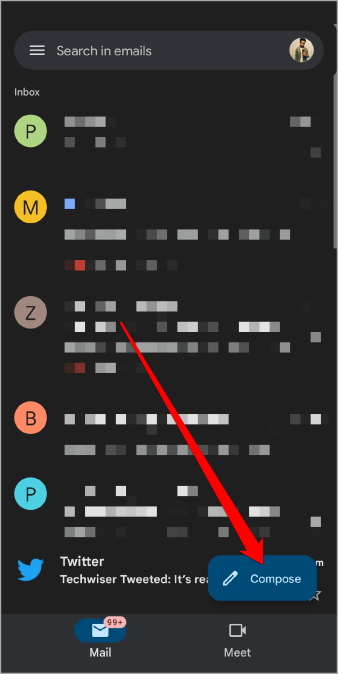
1. Inicie la aplicación Gmail en su Android o iPhone. Toque el Componer botón en la esquina inferior derecha de la pantalla.
2. Ahora usa el menú de tres puntos en la esquina superior derecha para cambiar a Modo confidencial.
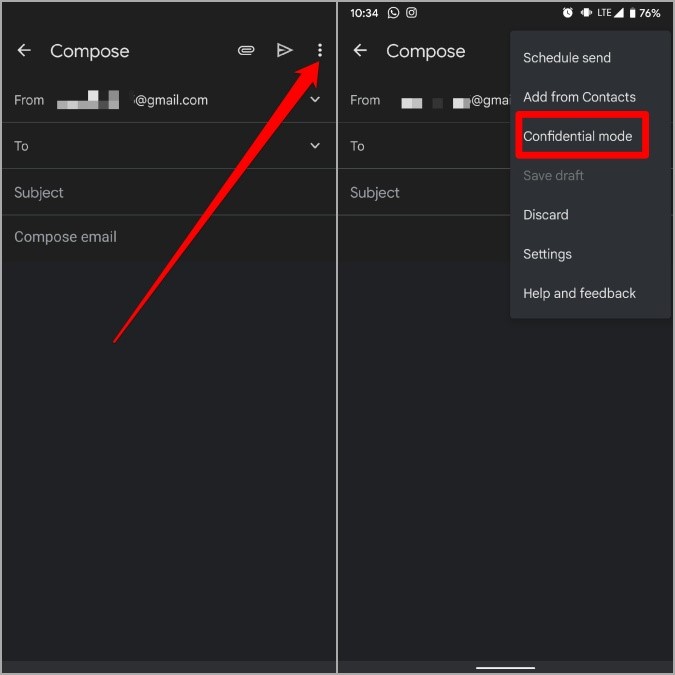
3. Encienda el interruptor junto a Modo confidencial y Establecer una fecha de vencimiento para el correo electrónico. Bajo Requerir un código de contraseñaelija si cifrar o no su correo electrónico con un código de acceso. Por último, haga clic en Ahorrar.

5. Ahora escriba su correo electrónico y toque el icono de clip de papel en la parte superior para adjuntar sus documentos antes de golpear Enviar.
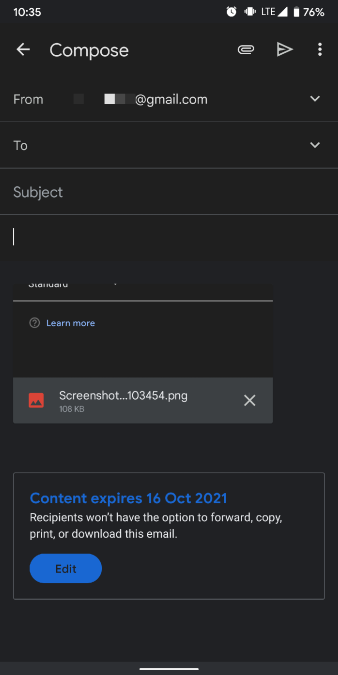
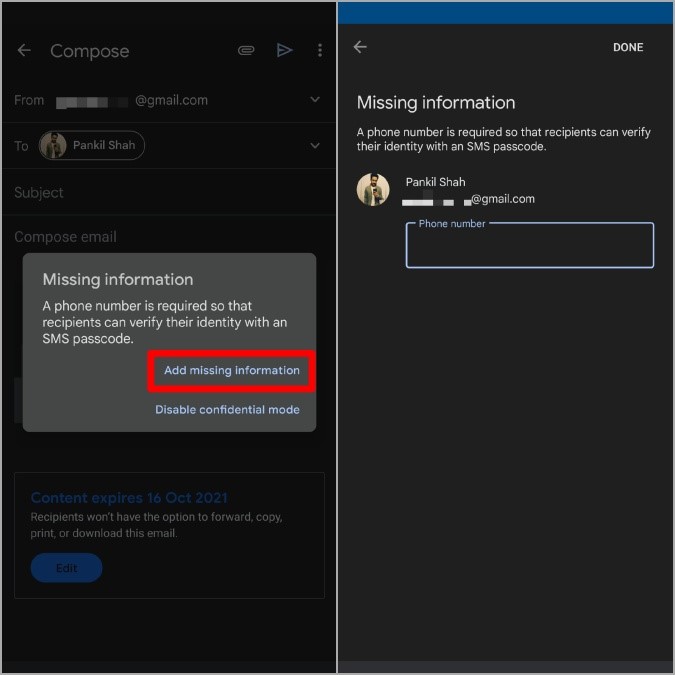
6. Si ha asegurado su correo electrónico con un código de acceso, se le pedirá que ingrese el número de teléfono del destinatario. Haga clic en el Agregar información faltante e ingresa el número de teléfono.
Cómo abrir el correo confidencial en Gmail
Acceder a un correo electrónico enviado a través del modo confidencial en Gmail es una experiencia ligeramente diferente tanto para los usuarios de Gmail como para los no Gmail. Veamos cómo.
Usuario de Gmail
Si eres un usuario de Gmail, así es como puedes abrir el correo confidencial.
1. Abra el correo electrónico recibido desde su bandeja de entrada. A continuación, haga clic en el Enviar contraseña botón para solicitar el código a través de SMS.
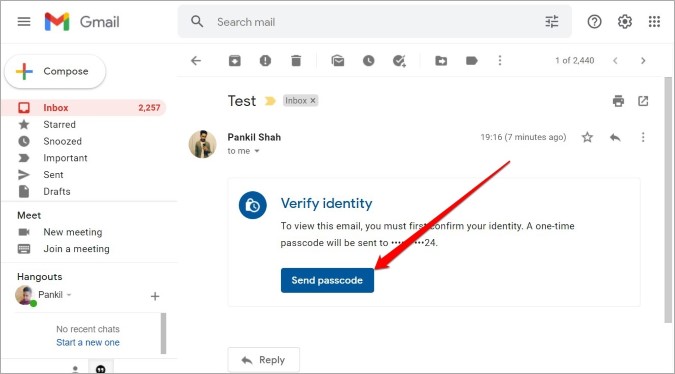
2. Ingrese el código de acceso recibido y haga clic en Entregar. Una vez verificado, podrá ver el correo electrónico y el archivo adjunto encriptado.

Usuario no gmail
Ahora, si es un usuario que no es de Gmail, recibirá un enlace al correo electrónico confidencial que se puede usar para ver su correo electrónico. Aquí está cómo.
1. Abra el correo seguro y haga clic en el Ver el correo electrónico botón. Esto abrirá su correo electrónico en una nueva pestaña.
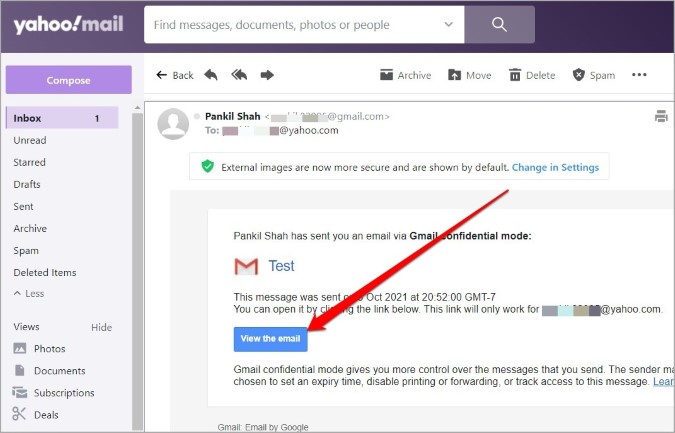
2. Aquí, podrá ver su correo electrónico junto con su archivo adjunto seguro después de verificar el código.
Tenga en cuenta que no podrá copiar, pegar, reenviar o descargar el archivo adjunto enviado a través del modo confidencial.
Cómo revocar el acceso al archivo adjunto seguro
Lo bueno de los correos electrónicos enviados usando el modo confidencial es que caducan una vez que pasa el período establecido de tiempo. Sin embargo, si desea que el correo electrónico con el archivo adjunto expire antes de la hora establecida, también puede revocar el acceso a ese correo electrónico. Aquí está cómo.
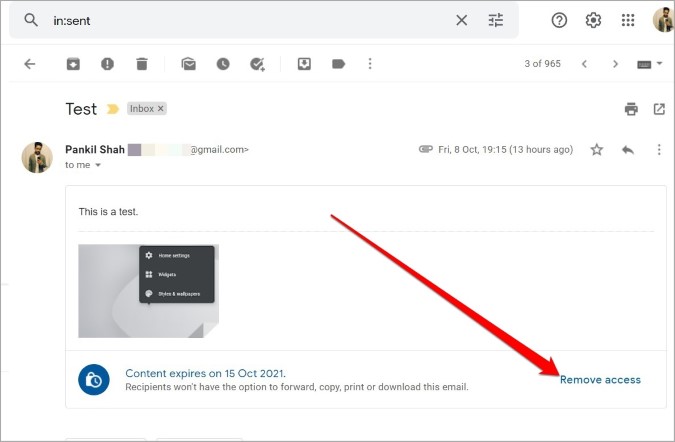
Navegar al Carpeta enviada en Gmail y abra el correo electrónico confidencial. Ahora haga clic en el Eliminar acceso El botón en la parte inferior para revocar el acceso y el correo electrónico caducará.
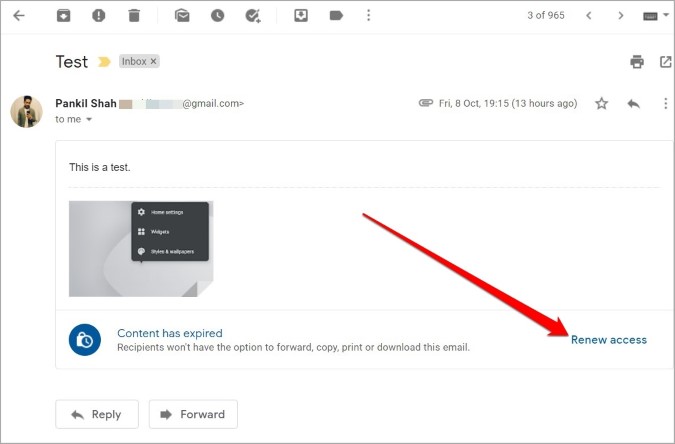
Si desea renovar el correo electrónico después de que haya expirado, haga clic en Renovar el acceso para darles acceso nuevamente.
Preguntas frecuentes
¿Gmail cifra automáticamente los archivos adjuntos?
Sí, Gmail cifra todos sus correos electrónicos con el cifrado estándar de TLS (seguridad de la capa de transporte).
¿Qué tan seguro es el modo confidencial de Gmail?
El modo confidencial de Gmail se asegura en su mayor parte, ya que el destinatario está prohibido que se reenvíe, imprima o descargue archivos adjuntos seguros. Dicho esto, no es una prueba completa de ninguna manera, ya que el destinatario puede tomar fácilmente una captura de pantalla del documento enviado.
Envolver: Envíe archivos adjuntos de correo electrónico seguros en Gmail
El modo confidencial en Gmail es sin duda una forma más segura de comunicar información confidencial. Además, asegurar su correo electrónico con un código de acceso ciertamente garantiza la seguridad de sus archivos. Pero si está buscando una manera más segura, puede considerar cambiar a un servicio de correo electrónico centrado en la privacidad como ProtonMail o Tutanota.
Lea también: Cómo eliminar la contraseña de un PDF