Después de años de guardar contactos de diferentes personas que he conocido, mi libro de contacto está lleno de números que ya no uso. Sin embargo, rápidamente me di cuenta de que eliminar contactos a granel no es fácil para el iPhone. No hay una forma clara de seleccionar todos los contactos. Si también te has estado preguntando cómo eliminar múltiples o todos los contactos en el iPhone, entonces estás en la página correcta. He cubierto todas las formas posibles, así que revisemoslos.
1. Eliminar un contacto específico en el iPhone
Antes de hablar sobre eliminar los contactos a granel, voy a cubrir los pasos para eliminar un solo contacto de su iPhone para aquellos que no saben cómo.
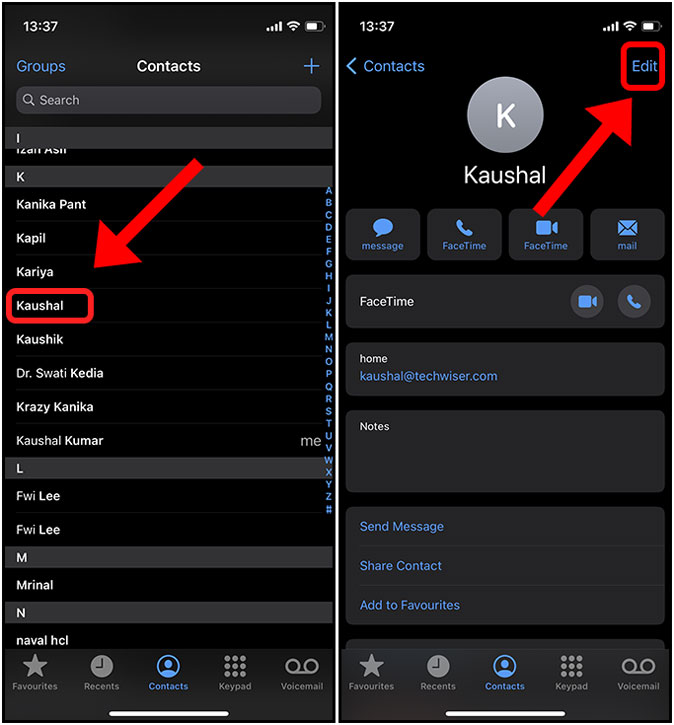
Comience abriendo la aplicación de contactos en su iPhone y Toque el contacto Desea eliminar. No encontrará el botón Eliminar en esta página, así que Toque el botón Editar en la esquina superior derecha.
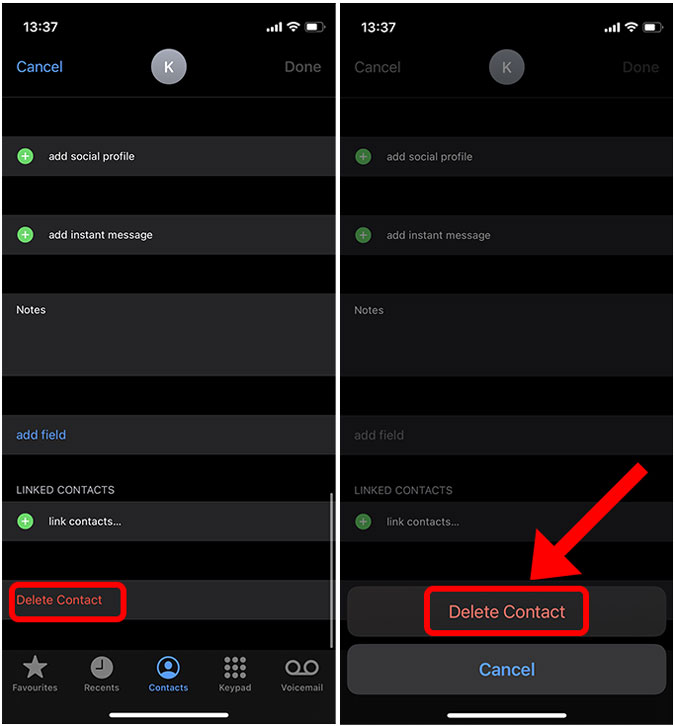
Ahora, desplácese hasta el fondo y Toque el botón de contacto Eliminar para eliminar el contacto.
2. Eliminar múltiples contactos en iPhone
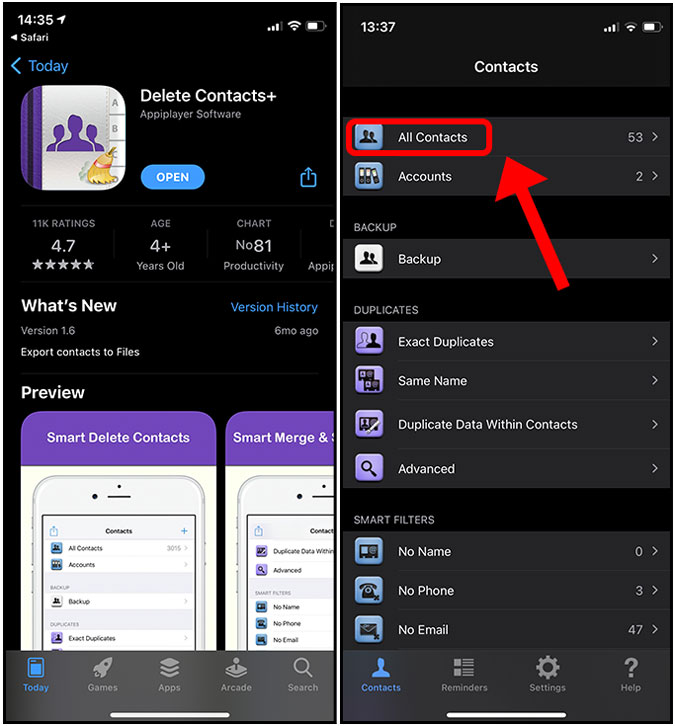
Si bien no hay una forma nativa de eliminar contactos de eliminación a granel, hay una aplicación simple que puede hacerlo por usted. Eliminar contactos+ es una aplicación diseñada para ayudarlo a encontrar y eliminar contactos en pocos pasos simples. La aplicación también le permite filtrar duplicados y contactos en blanco con detalles faltantes. Puede encontrar y eliminar esos contactos de iPhone con esta aplicación para limpiar el libro de contacto.
Comience por instalar los contactos Eliminar+ en la App Store y abra la aplicación. Encontraría un par de filtros diferentes, como duplicados exactos, el mismo nombre, sin correo electrónico, etc. Puede seleccionar el filtro de su elección para encontrar los contactos que desea eliminar.
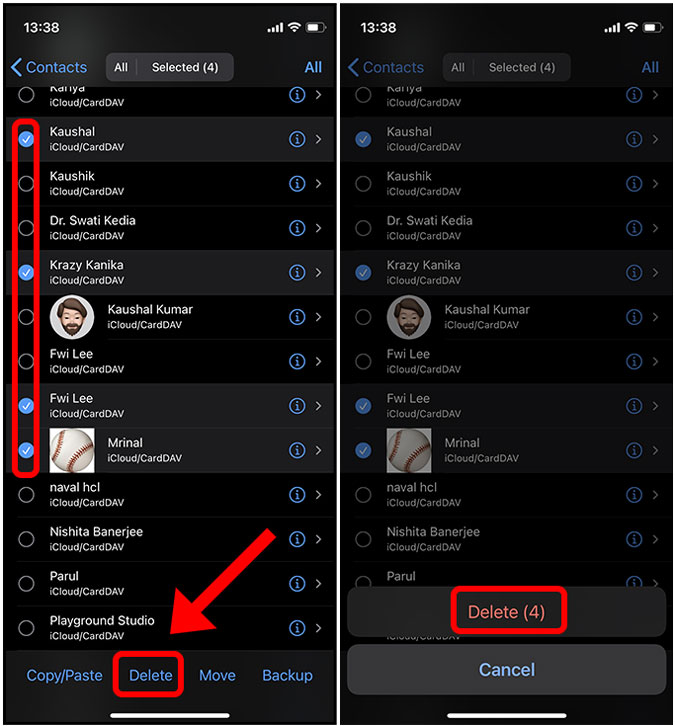
Toque la casilla de verificación junto a todos los contactos Desea eliminar. Después de seleccionar todos los contactos, simplemente Toque el botón Eliminar en el botón para llevar a cabo la acción.
3. Elimine todos los contactos en iPhone usando iCloud
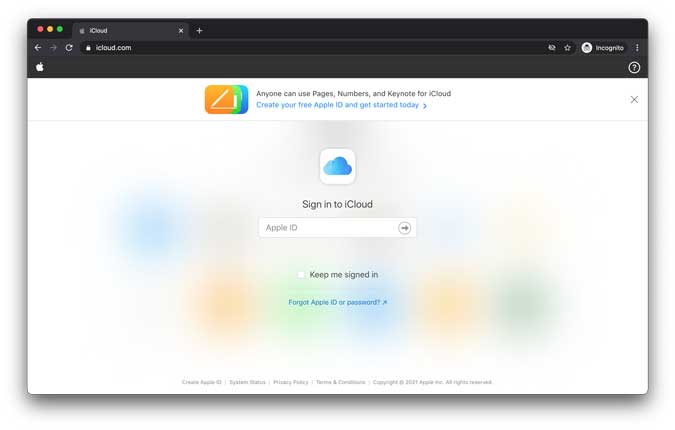
Otra manera fácil de eliminar todos los contactos del iPhone es usar iCloud. Sincroniza todos los contactos con cualquier dispositivo Apple que inicie sesión con esa ID y podemos eliminar fácilmente múltiples contactos. Debería abrir su cuenta iCloud en el escritorio. Ir a iCloud.com e inicie sesión con su ID de Apple.
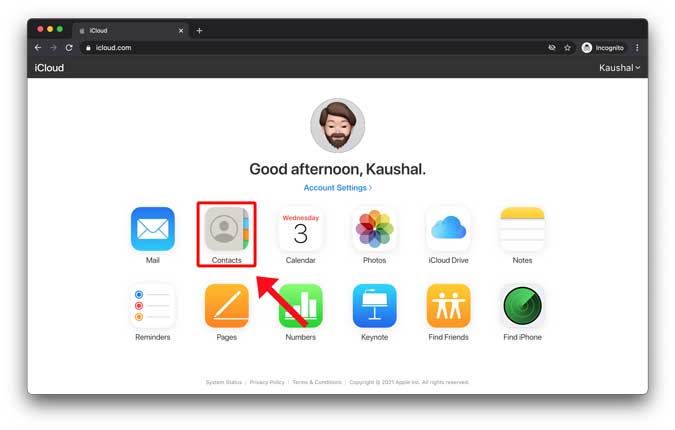
Una vez iniciado, Haga clic en Contactos Para revelar todos los contactos sincronizados con su iCloud.
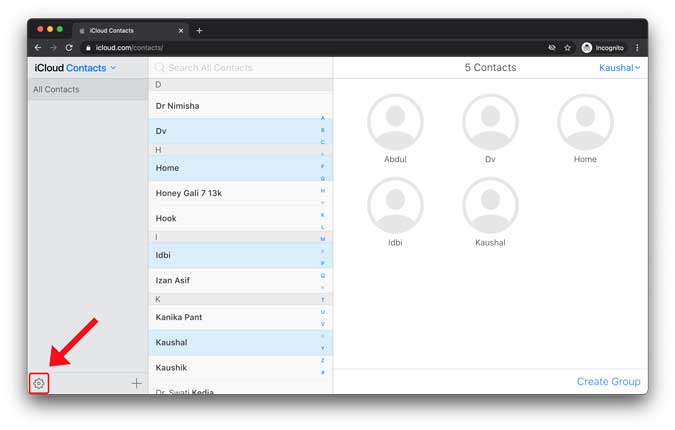
Encontrará todos los contactos que están disponibles en el iPhone. Para seleccionar los contactos, presione CMD (o CTRL para Windows) y haga clic en una entrada de contacto. Después de seleccionar todos los contactos que desea eliminar, Haga clic en el icono de configuración En la esquina inferior izquierda.
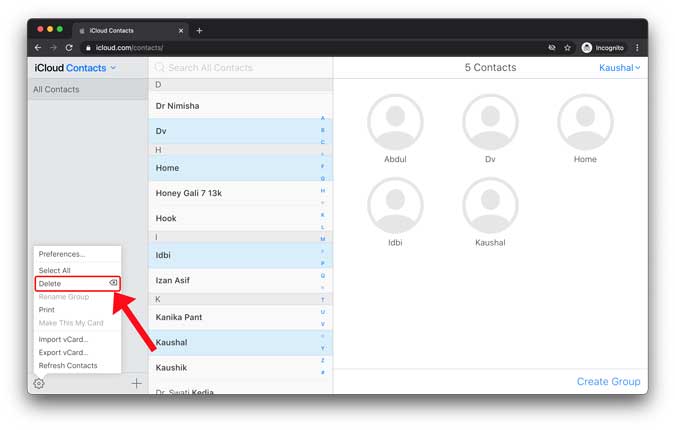
Seleccione Eliminar Y todos los contactos se eliminarían de iCloud y todos los dispositivos al instante.
4. Eliminar todos los contactos de otros servicios
Además de los contactos almacenados en iCloud, Apple también le permite importar y sincronizar contactos de otros servicios como Google, AOL, Yahoo, Microsoft, Outlook, etc. Estos contactos parecen normales en la aplicación de contactos y si desea eliminar toda la lista de contactos, también tendrá que hacerlo desde la aplicación Configuración.
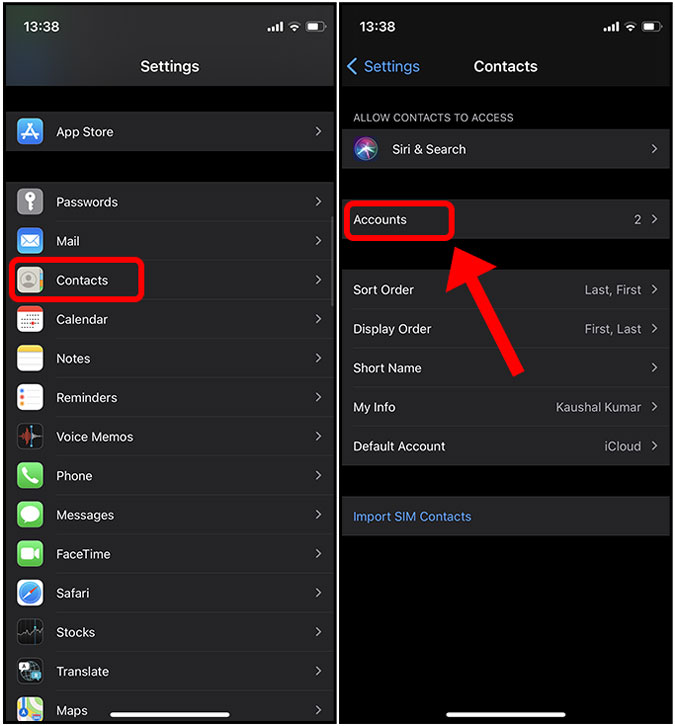
Abra la configuración en su iPhone y Desplácese hacia abajo hasta los contactos. Toque para revelar su página de configuración y cuentas abiertas.
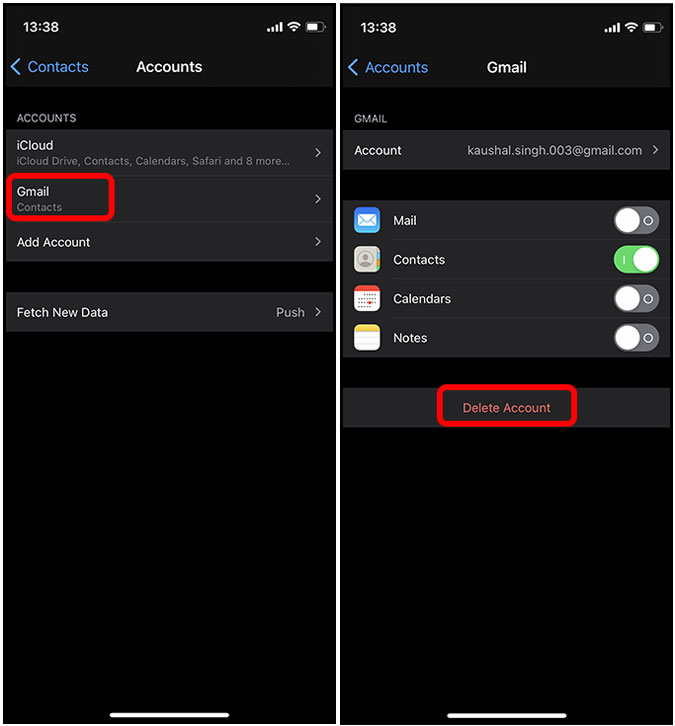
Encontrará todas las cuentas vinculadas a su iPhone. Toque la cuenta quieres eliminar y Seleccione el botón Eliminar la cuenta.
¿Cómo se elimina todos los contactos en iPhone?
Estas fueron todas las formas de eliminar contactos en su iPhone. Eliminar un contacto uno por uno lleva mucho tiempo, pero hay soluciones fáciles. Avísame si me perdí algún otro método.
Lea también: 10 mejores aplicaciones de recordatorio para iPhone para nunca olvidar una cosa