Si usa Google Drive en su iPhone, tendría algunas limitaciones. A diferencia de iCloud, no obtendrá una experiencia perfecta y a menudo hacía las cosas manualmente. Por ejemplo, hacer una copia de seguridad de sus fotos a Google Drive no es perfecta, ni descargarlas a su iPhone, pero hay una manera. Veamos cómo cargar todas las fotos desde iPhone a Google Drive.
Ya sea que lo llame las políticas restrictivas de Apple o la inacción de Google al implementar un método sin problemas para cargar fotos en la unidad, es inconveniente para nosotros, el usuario. Encontré 4 formas de aliviar este problema.
1. La forma convencional
Antes de ver los métodos más rápidos, mostraría un resumen rápido del método tradicional para cargar fotos de iPhone a Google Drive.
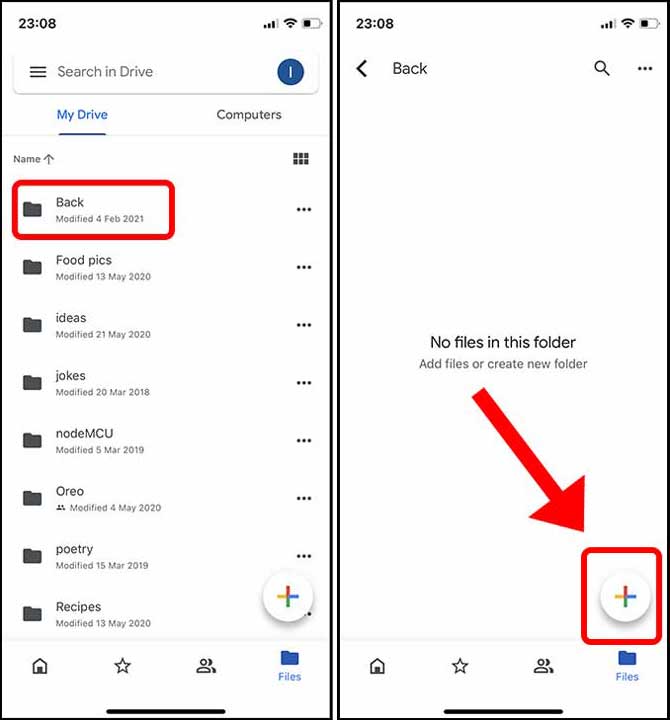
1: Abra la aplicación Google Drive en su iPhone y toque la carpeta donde desea cargar las fotos. Cuando en la carpeta deseada, Toque el botón + en la esquina inferior derecha de la pantalla.
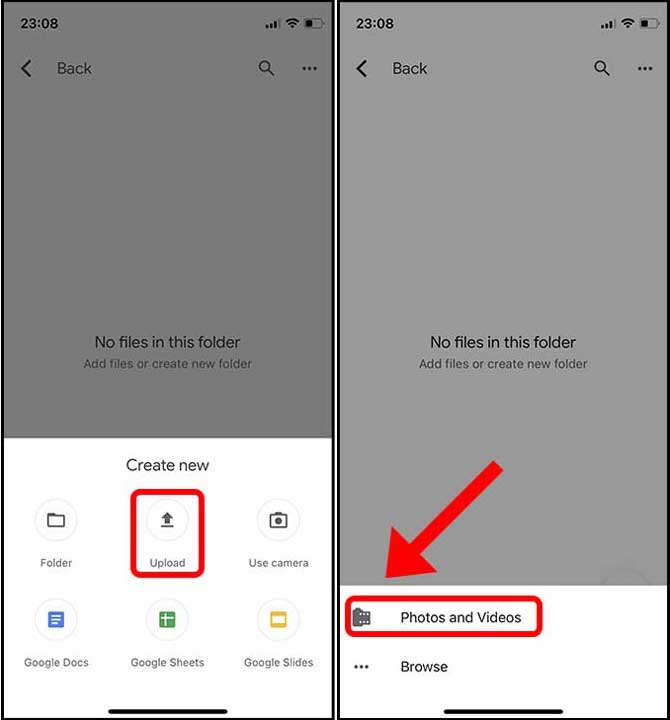
2: Toque Subir y seleccione Fotos y videos para cargar en la aplicación Fotos. Si tiene fotos almacenadas en la aplicación de archivos, toque el botón Examinar.
3: Ahora tendrías que Toque manualmente cada foto para seleccionarla y luego presione el botón de carga.
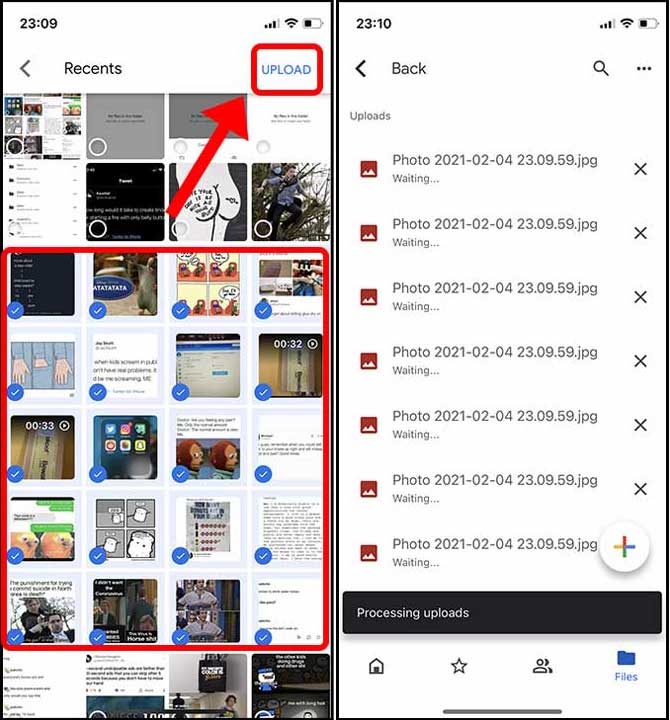
La parte irritante de este método es que debe aprovechar cada miniatura. Sin embargo, estoy acostumbrado a seleccionar varias fotos en la aplicación Fotos deslizando las miniaturas y selecciona automáticamente todas las fotos en las que he deslizado. Puede deslizar y mantener el dedo en la esquina superior y la aplicación continuaría seleccionando imágenes hasta la última o hasta que suelte su dedo. Este método actual no es intuitivo ni eficiente.
2. Use la aplicación de archivos
La incapacidad de seleccionar varias fotos rápidamente fue una de las principales razones por las que busqué formas alternativas y esta es la opción más cercana que se siente suave. La aplicación de archivos puede asignar su unidad de Google dentro de sí misma y puede soltar directamente todas las fotos de la aplicación Fotos a Google Drive. Realmente es un método increíble.
1: Si no ve la ubicación de Google Drive en la aplicación Archivos, primero tendrá que habilitarla. Abra la aplicación de archivos, Toque el botón Opciones en la esquina superior derecha, y Toque Editar.
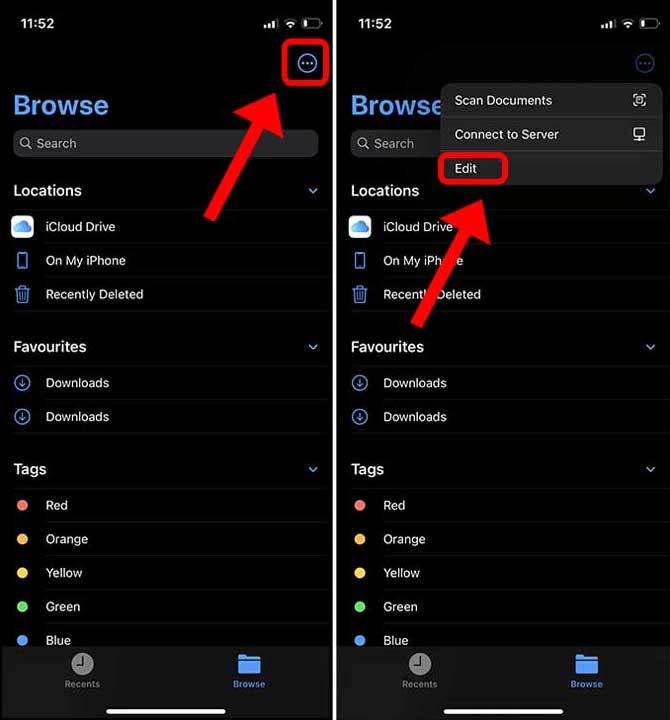
2: Revelaría un interruptor de palanca a Habilitar Google Drivehabilite el interruptor y toque hecho.
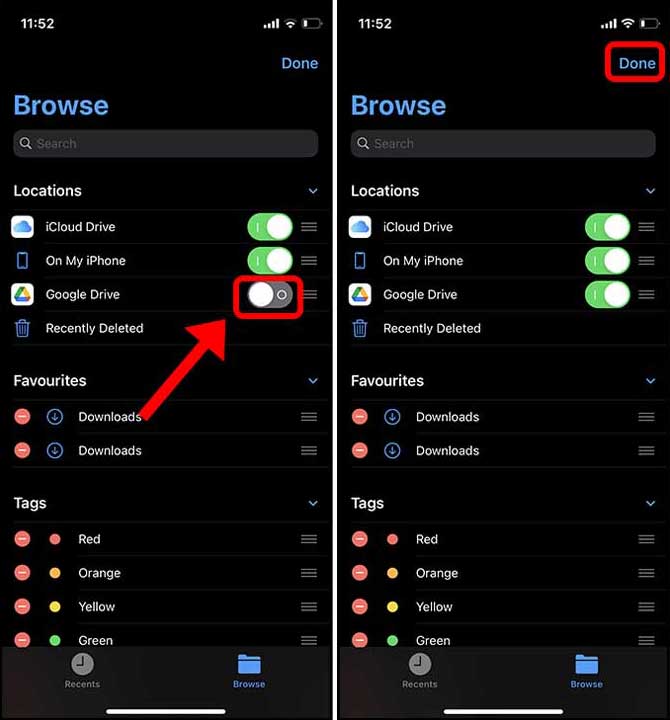
3: Ahora, simplemente abra la aplicación Fotos y Seleccione todas las imágenes Desea cargar en Google Drive. Después de seleccionar, Toque el botón Compartir en la parte inferior izquierda. En la hoja de acciones busque La opción «Guardar en archivos».

4: Toque Google Drive a revelar las carpetas. Seleccione la carpeta de su elección y toque Guardar en la parte superior derecha. Sus fotos se subirían de inmediato a Google Drive.

La mejor parte del uso de este método es que puedo usar ese gesto de deslizamiento suave para seleccionar todas las fotos en la aplicación Fotos. Es infinitamente mejor que seleccionar cada foto manualmente.
3. Habilite Auto-Backup con Google Photos
A pesar de que su almacenamiento en la nube se comparte entre Gmail, Google Drive y Google Photos, no puede hacer una copia de seguridad automáticamente de sus fotos a Google Drive. Debe usar Google Photos y la función de respaldo incorporada en Google Drive es completamente inútil.
Cuando intenta tomar una copia de seguridad de Google Drive, solo funciona si la aplicación permanece abierta hasta que la copia de seguridad se complete o si tendrá que comenzar de nuevo. Google Photos, por otro lado, es sin problemas e incluso funciona en segundo plano.
Si puede administrar con una copia de seguridad en Google Photos, continúe con los pasos a continuación. Sin embargo, el siguiente método habilitaría exclusivamente la copia de seguridad a Google Drive y no en Google Photos. Dicho esto, habilitemos la copia de seguridad automática con Google Photos.
1: Comenzar Instalación de Google Photos en tu iPhone. Una vez instalado, inicie sesión con sus credenciales de cuenta de Google y Permitir acceso a todas las fotos.
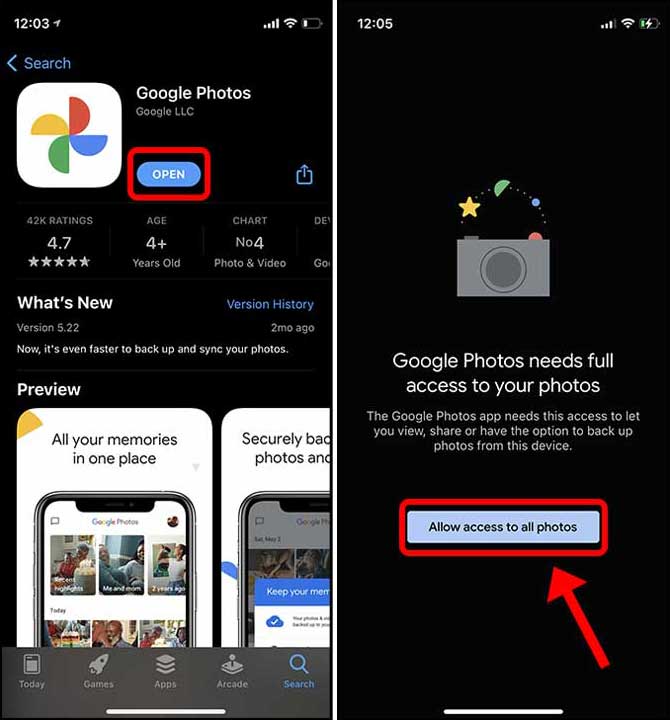
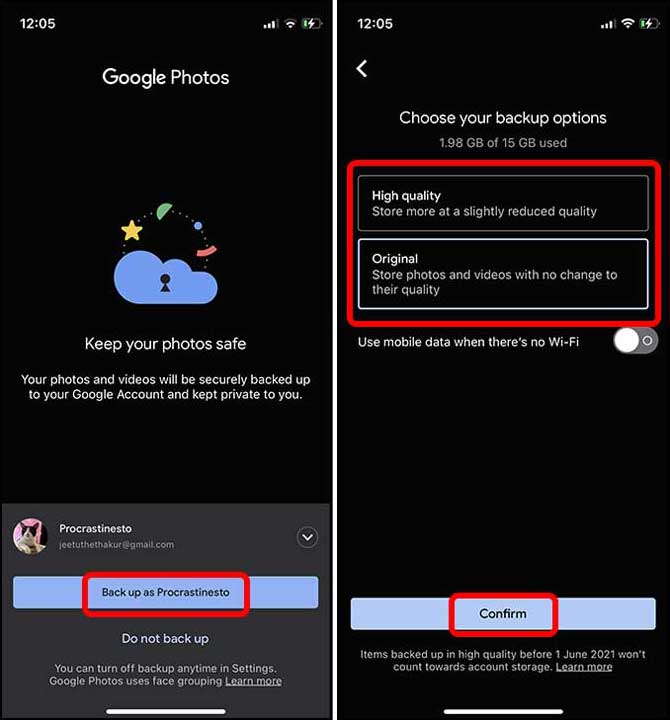
Lo primero que la aplicación le pediría que haga es habilitar la copia de seguridad, toque el botón de copia de seguridad y seleccione una calidad de copia de seguridad para sus fotos.
2: La calidad original es la imagen sin comprimir, pero ocupa el espacio de su almacenamiento de cuenta de Google asignado. Las imágenes de alta calidad se comprimen y consumen menos espacio. Después de elegir una configuración, toque Confirmar.
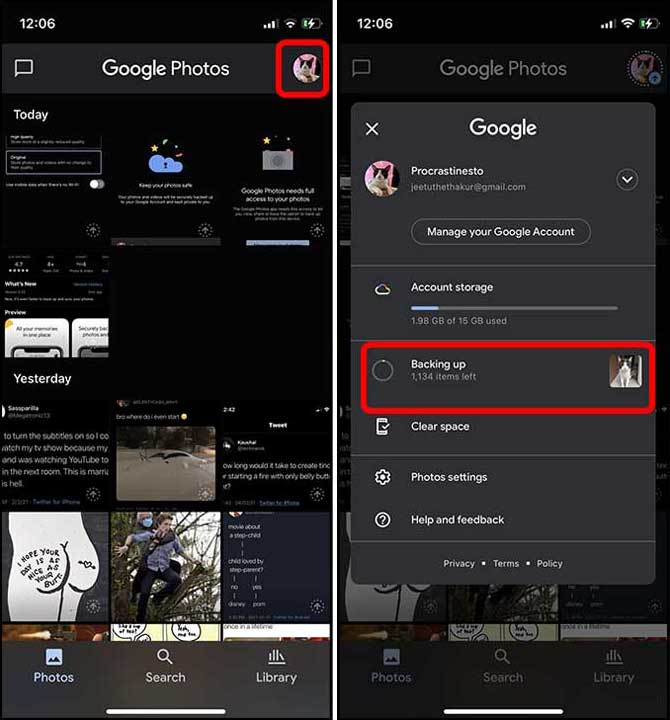
3: Su copia de seguridad comenzaría y puede verificar el progreso por Tocando tu avatar en la esquina superior derecha.
4. Use Photosync para cargar todas las fotos en Google Drive
Incluso si Google no le permite hacer una copia de seguridad de sus fotos desde iPhone a Google Drive, hay Photosync. Se desarrolló para aliviar el proceso de transferencia de archivos y fotos del dispositivo a múltiples ubicaciones como NAS, PC y almacenamiento en la nube.
1: Comenzar Instalación de Photosync Desde la App Store. Abra la aplicación y Toque el botón Configuración en la parte inferior derecha. Toque el botón Configurar para abrir la lista de destinos.
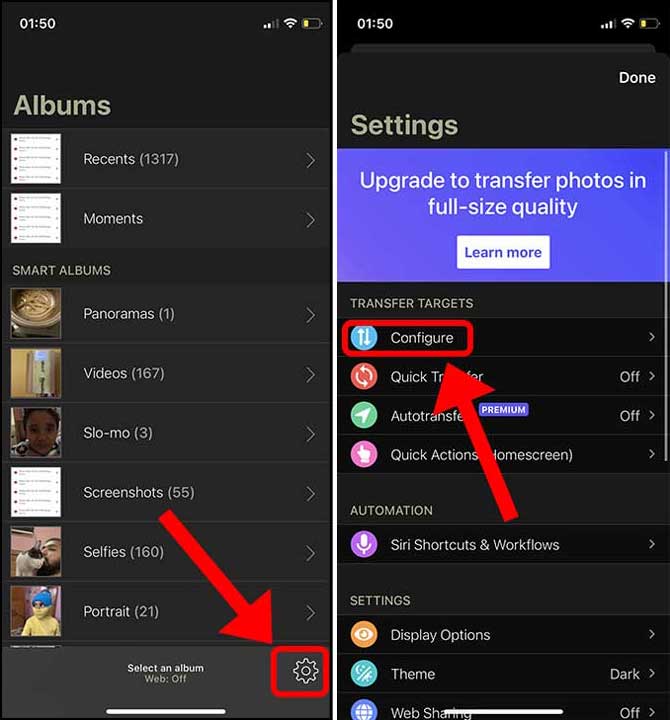
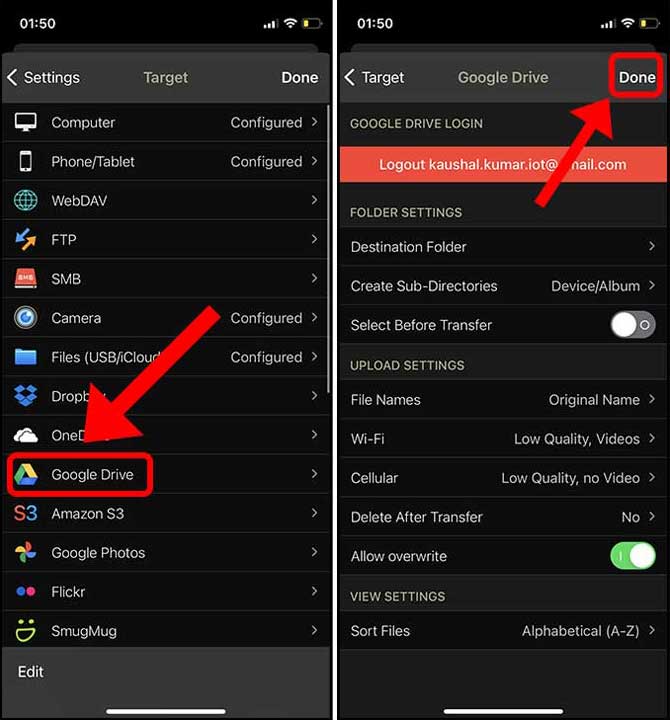
2: Seleccione Google Drive en la lista de objetivos e inicie sesión con su cuenta de Google. Puede configurar exactamente dónde y cómo se deben hacer una copia de seguridad de las imágenes y los videos. Puede establecer un destino, definir la calidad de carga, crear subdirectorios, etc.
Si desea cargar en una calidad más alta o original, deberá desbloquear esa función comprando la suscripción a $ 0.99/mon. Toque hecho Para guardar los cambios.
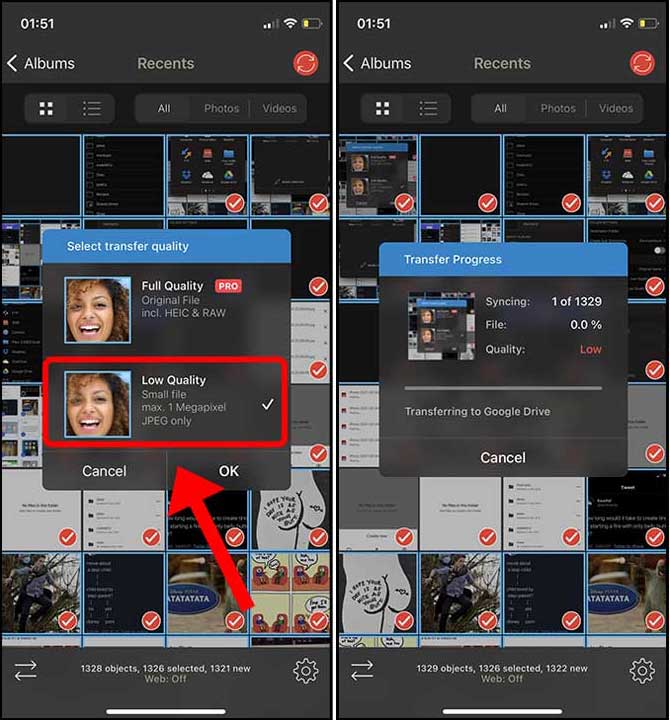
3: Para hacer una copia de seguridad de las fotos, regrese a la sección del álbum en Photosync y toque el botón de sincronización en la esquina superior derecha.
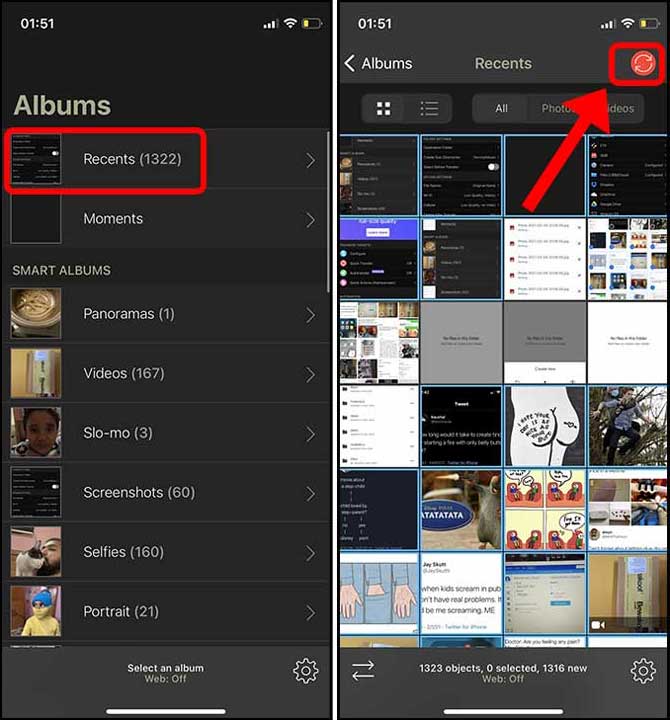
4: Seleccione todas las imágenes tocando el botón Todo y elija un destino. Elegí Google Drive para subir fotos de iPhone.

5: Simplemente seleccione la calidad de carga y toque Aceptar. Su copia de seguridad de Google Drive debe iniciarse.
¿Cómo subes todas las fotos desde iPhone a Google Drive?
Estas fueron algunas formas de transferir y crear una copia de seguridad de todas las fotos almacenadas en iPhone a Google Drive. Estos métodos son mucho mejores que respaldar manualmente sus fotos, especialmente si tiene un montón de imágenes. ¿Qué opinas? ¿Existe un mejor método para tomar una copia de seguridad? Avísame en Twitter.
Lea también: Cómo transferir los datos de Google Drive a OneDrive fácilmente