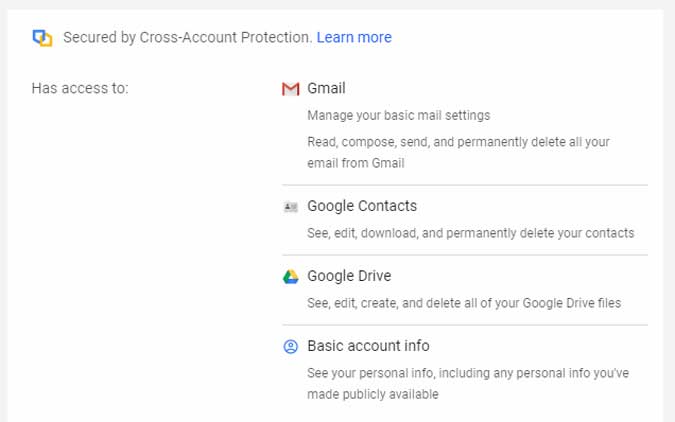
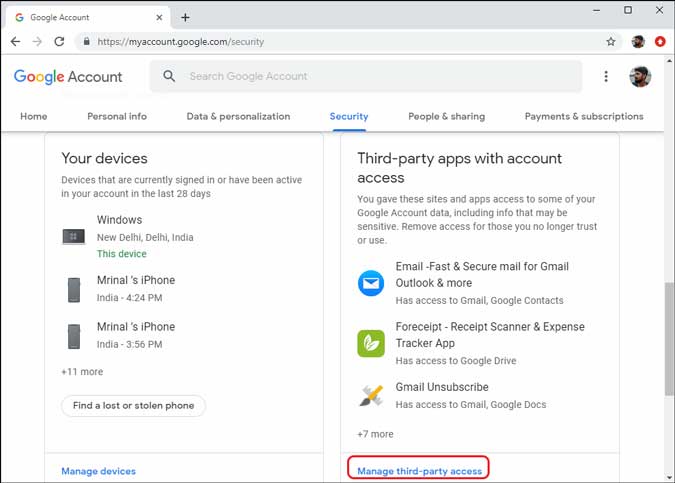
Cuando utiliza el método de inicio de sesión de Google, permite que el sitio web o la aplicación accedan a su información personal y confidencial automáticamente. Se hace para que puedan crear un perfil para el servicio y confiamos en que los sitios web no lo hundirán mal. Por ejemplo, la imagen que se muestra a continuación es una aplicación que tiene acceso a mi Gmail, contactos, Drive Google e información básica de la cuenta.
Todavía puede revocar el acceso a las aplicaciones y servicios desde su cuenta de Google fácilmente. Se puede hacer desde un escritorio o un teléfono inteligente, he enumerado en ambos sentidos para mayor claridad.
Eliminar el acceso de terceros de las aplicaciones en el escritorio
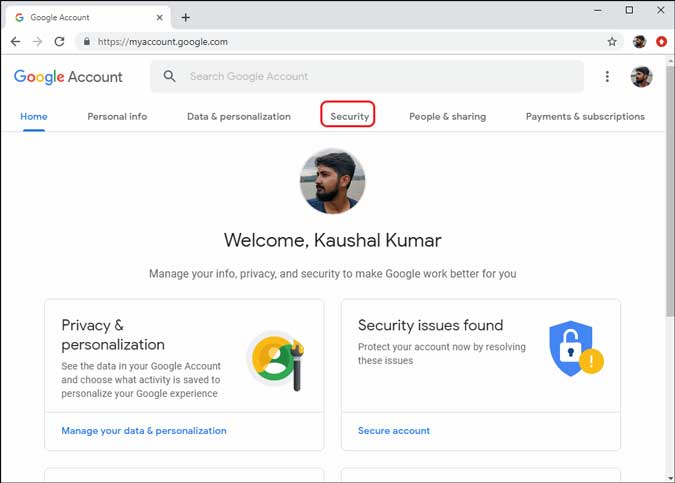
Primero, si aún no ha iniciado sesión en su cuenta de Google, acceso y ir a myaccount.google.com.

Verá algunas opciones diferentes en la página, puede actualizar su información personal, solucionar problemas de seguridad con su cuenta, eliminar el acceso al acceso de terceros, etc. Haga clic en Seguridad de la lista de opciones en la parte superior.
Lea también: ¿Cómo eliminar las grabaciones de voz de Google Assistant y Alexa?
Desplácese hacia abajo para encontrar las aplicaciones de terceros de la sección con acceso a la cuenta. Afirma que le dio acceso a estos sitios y aplicaciones a algunos de los datos de su cuenta de Google, incluida la información que puede ser sensible «. Google incluso le insta a eliminar el acceso de los servicios en los que ya no confía. Haga clic en «Administrar aplicaciones de terceros» en la parte inferior de la sección.
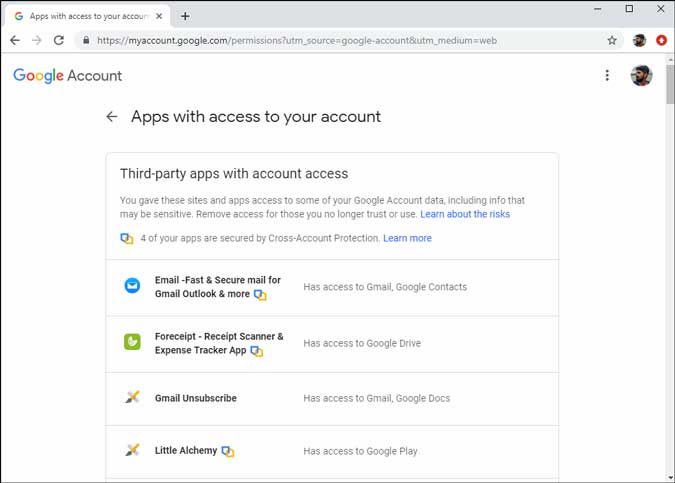
Ahora, tendrá dos listas separadas; Aplicaciones de terceros con acceso de cuentas y firmando con Google. Puedes leer sobre el Riesgos potenciales aquí.
Ahora, para eliminar un servicio, simplemente haga clic en el nombre del servicio y Haga clic en ‘Eliminar acceso’. Eso es todo, sus datos ya no serán accesibles para ese servicio. Repita el proceso para todos los sitios y aplicaciones que desea eliminar de su cuenta.
Debe leer: cómo eliminar completamente las aplicaciones de Google en su teléfono inteligente Android
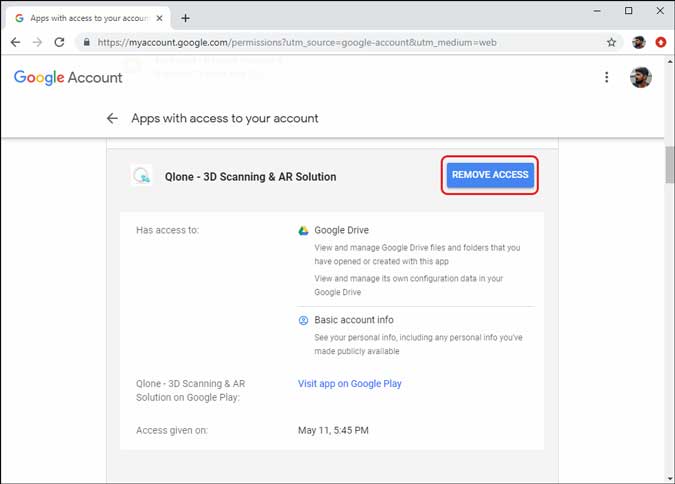
Obtendrá una advertencia cuando haga clic en el botón Eliminar acceso, es crucial porque si revoca el acceso a una aplicación que usa regularmente, los datos asociados con él también se eliminarán y deberá otorgarles acceso nuevamente para usar el servicio nuevamente.

Eliminar aplicaciones de terceros en un teléfono inteligente
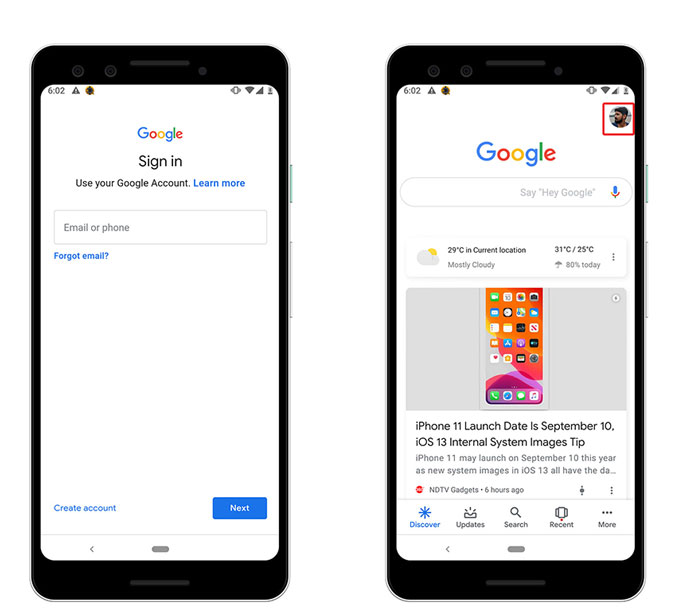
Al igual que lo hicimos en una computadora, puede revocar el acceso de aplicaciones y sitios a su cuenta utilizando su teléfono inteligente. Abra la aplicación Google en su teléfono inteligente e inicie sesión con su cuenta de Google. Después de iniciar sesión, Toque el avatar en la esquina superior derecha.
Grifo ‘Administre su cuenta de Google‘, abriría la configuración en una nueva aplicación. Puede hacer todos los cambios aquí como lo hicimos en el escritorio.
Lea: 6 mejores motores de búsqueda privados que no lo rastrean como Google

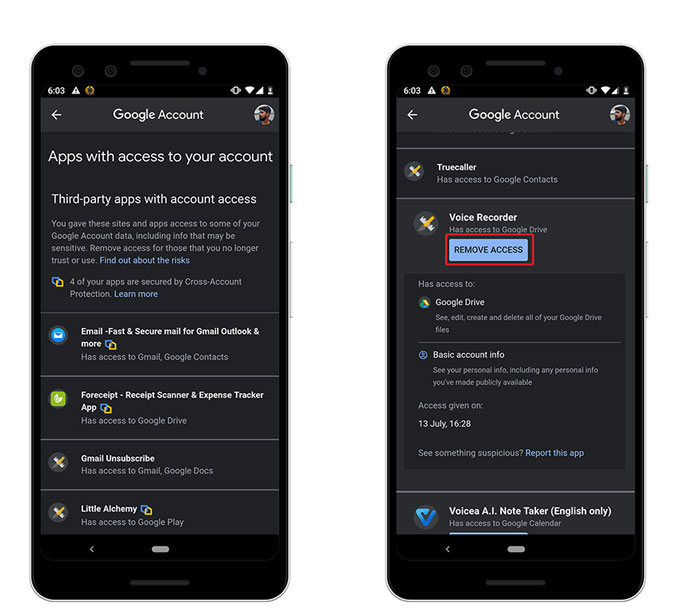
Desplácese la pestaña en la parte superior horizontalmente y Seleccione ‘Seguridad’ de la lista de opciones. Ahora, desplácese verticalmente para encontrar la sección ‘Aplicaciones de terceros con acceso a la cuenta‘. Grifo ‘Administrar acceso de terceros‘Para revelar la lista de aplicaciones asociadas con su cuenta de Google.
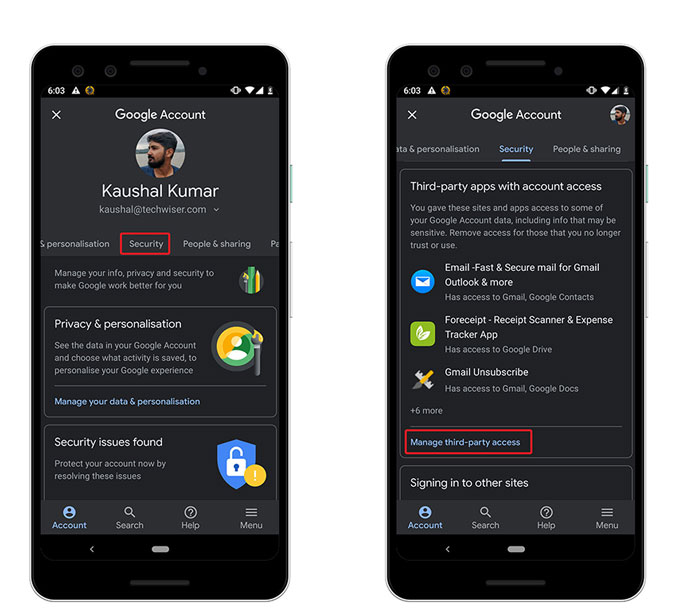
Toque un servicio para revelar el ‘Eliminar acceso‘Botón al lado. Obtendrá una advertencia que le advierte que los datos asociados con la aplicación se eliminarán y tendrá que iniciar sesión nuevamente para permitir que la aplicación acceda a su cuenta. Toque OK Y el servicio será eliminado, para siempre. A menos que le conceda acceso, nuevamente.
Cómo eliminar aplicaciones de terceros de su cuenta de Google
Así es como puede eliminar todas las aplicaciones asociadas con su cuenta de Google. No todas las aplicaciones desearían robar sus datos y causar daño, pero es una buena práctica leer los términos y condiciones de cada aplicación a las que le da acceso a su cuenta de Google. O puede crear una cuenta de quemador sin información para iniciar sesión. ¿Qué opinas? Avísame en los comentarios a continuación.