
El modo oscuro está aquí para quedarse y todos, incluidos Microsoft y Apple, finalmente están comenzando a tomarlo en serio. El tema oscuro nativo de su computadora pone el navegador Chrome oscuro, pero los sitios web aún están intactos. Para mí, es un inconveniente y me gustaría solucionar eso, así que en este artículo, intentaremos forzar un oscuro en el navegador Chrome para el escritorio que volvería a cada sitio web. Comencemos.
Hay muchas maneras de hacerlo, pero tomaré las dos de las formas más populares; usando banderas de Chrome y usando una extensión de Chrome. Te mostraré cómo habilitar el modo oscuro utilizando tanto los métodos como comparar tanto sobre la funcionalidad como la personalización.
Lea también: Cómo habilitar el modo oscuro en Android 10
Encienda el modo oscuro usando banderas Chrome
Abra el navegador Google Chrome en su computadora y asegúrese de que se actualice a la última versión. Tipo ‘Chrome: // banderas‘Y golpea Enter.
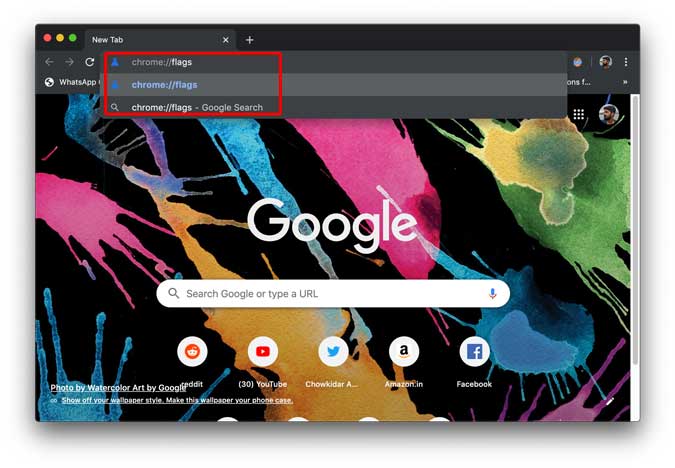
Cargaría la lista de todas las características experimentales que puede habilitar en su navegador para agregar más funcionalidad al navegador. Haga clic en la barra de búsqueda y escriba ‘oscuro‘.
Te mostraría algunas banderas diferentes, seleccione ‘FModo oscuro de Orce para contenido web‘Y elige’activado‘Desde el menú desplegable.
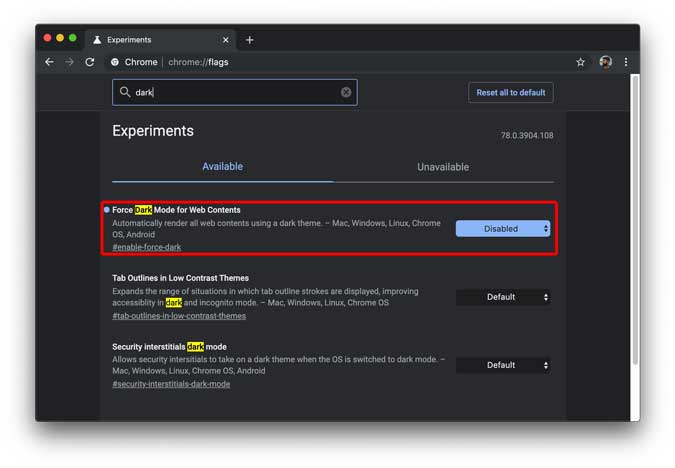
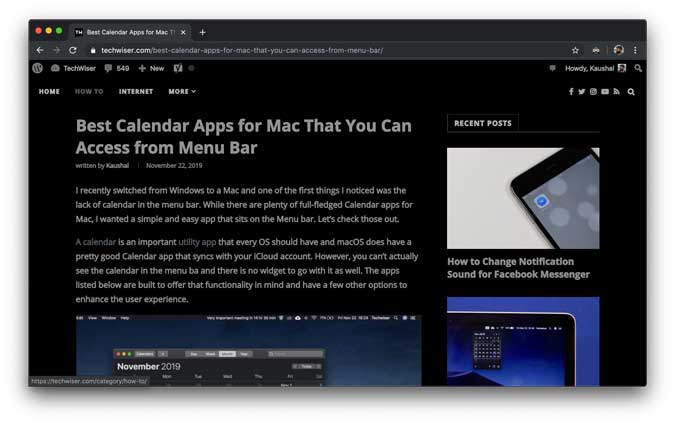
Ahora solo Reinicie su navegador y Viola Todos los sitios web están en el modo de alto contraste.
Encienda el modo oscuro usando una extensión de Chrome
La extensión no permite ninguna característica experimental en el navegador, en su lugar, invertida manualmente el esquema de color y el texto de la página web leyendo su contenido.
Para usar esto, primero tendrá que descargar y agregar la extensión de Chrome Lector oscuro a su navegador web. Puedes ir al Tienda web de Chrome y busque la extensión de Chrome o simplemente Haga clic en este enlace para instalar.
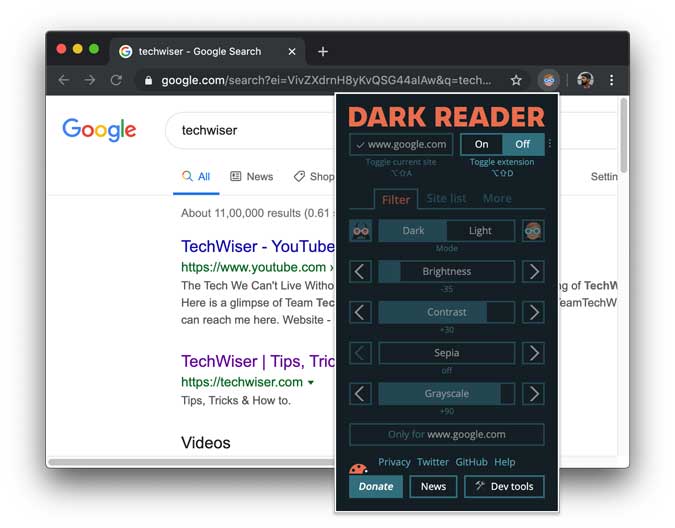
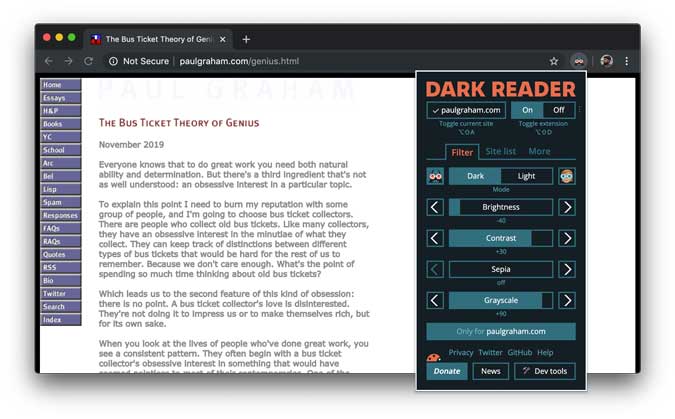
Después de agregarlo a su navegador, simplemente puede hacer clic en el icono junto a la barra de URL para revelar las opciones. Puede activarlo o desactivarlo, ajustar los parámetros y establecer un modo oscuro para cada sitio web individualmente. Fácil, ¿verdad?
¿Cuál deberías elegir?
La bandera de Chrome funciona sorprendentemente bien teniendo en cuenta que es una característica experimental. Solo funciona en sitios con un fondo ligero e invertida los colores (al igual que la opción Invertir en su teléfono inteligente Android). Por ejemplo, un fondo blanco se vuelve negro y el texto negro se vuelve blanco. Detecta si el sitio web ya está oscuro y conserva esas propiedades. Sin embargo, tiene dificultades para reconocer el relleno y las sombras que pueden conducir a parches inesperados en lugares como en la parte inferior del jugador de YouTube.
En general, puedo vivir con eso porque no interfiere con los medios, como imágenes y videos en una página web.

La extensión de Chrome, sin embargo, está en una liga propia. Puede personalizar casi todos los sitios web en toda la World Wide Web y darle un tema oscuro y en realidad se vería decente.
Puede ajustar el brillo, el contraste, el filtro azul de una página web y personalizar estas configuraciones para cada sitio web por separado. Como dije, Dark Reader puede alterar cualquier sitio web, lo que significa que también alterará los sitios web que ya están oscuros, por lo que la extensión le brinda una opción para preservar o cambiar el diseño original del sitio web. Si eso no fuera suficiente, también puede cambiar la fuente y la tipografía del texto en un sitio web a su gusto. Sin embargo, Dark Reader también tiene sus limitaciones, no funciona en algunos sitios web que tienen un diseño más antiguo como Sitio web de Paul Graham.
Si desea una solución simple para oscurecer el navegador Chrome, elija la bandera de Chrome. Sin embargo, si desea una mirada constante en todos los sitios web y la capacidad de personalizar el tema, entonces la extensión de Chrome es una gran opción. ¿Qué elegirías? Avísame en los comentarios a continuación.