Los servicios de copia de seguridad en línea a menudo carecen de las herramientas para editar fotos directamente dentro de ellos. Uno necesita descargar las imágenes primero y luego editarlas en una aplicación o servicio de terceros. Ese fue el caso de OneDrive de Microsoft también. Sin embargo, afortunadamente, eso está cambiando. Ahora puedes Editar imágenes directamente dentro de Onedrive. Puede recortar, rotar, ajustar los colores y hacer mucho más en Onedrive. Entendamos cómo editar fotos en OneDrive en PC y Mobile con más detalle.
Cómo editar imágenes en OneDrive
Al momento de escribir, hay ciertas limitaciones cuando se trata de editar fotos en OneDrive. En primer lugar, las funciones de edición de fotos solo están disponibles en la aplicación OneDrive Android y la versión web. La aplicación de escritorio se ha dejado fuera por ahora. Además, estas características funcionarán solo en cuentas personales OneDrive y no en el trabajo o las cuentas de los estudiantes. Por último, OneDrive solo admite la edición de formatos de imagen JPEG y PNG.
Cómo habilitar la edición en OneDrive
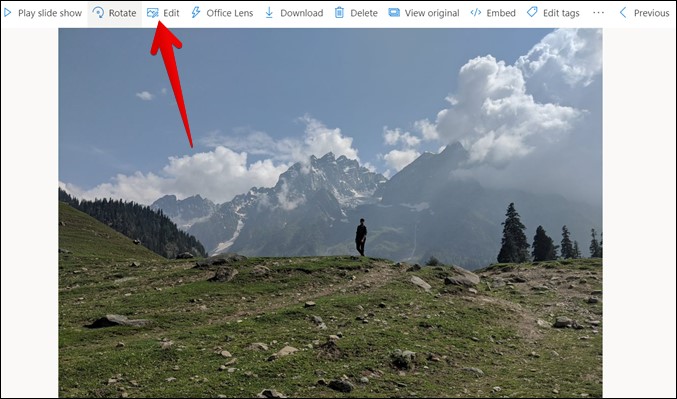
Para editar una imagen en la versión web de OneDrive, abra una foto y haga clic en el Editar botón en la parte superior.
Del mismo modo, abra la foto en la aplicación OneDrive Android y toque el Editar botón. Encontrará todas las funciones de edición de imágenes mencionadas a continuación dentro de la opción Editar.
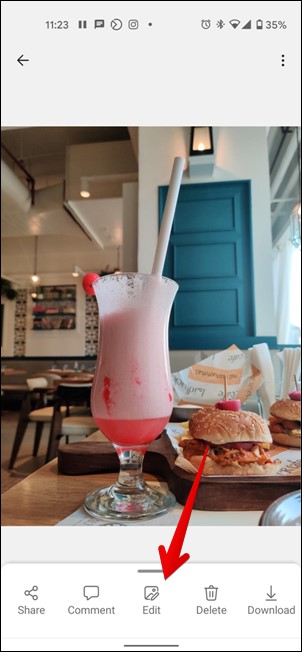
Foto de recorte en OneDrive
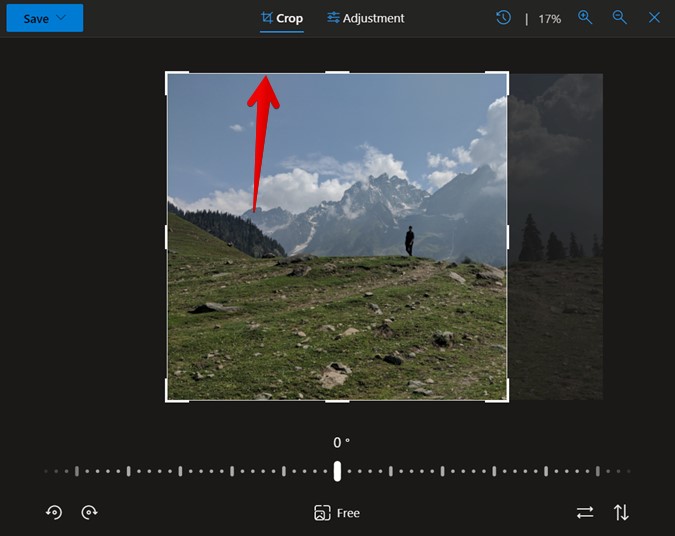
Cuando haga clic en el botón Editar, OneDrive abrirá automáticamente la herramienta Crop. Puede recortar la imagen libremente o elegir entre tamaños estándar como 16: 9, 4: 5, 9:16, etc. Para recortar libremente, arrastre el borde de la imagen blanca para ajustar el tamaño de la imagen de acuerdo con sus requisitos.
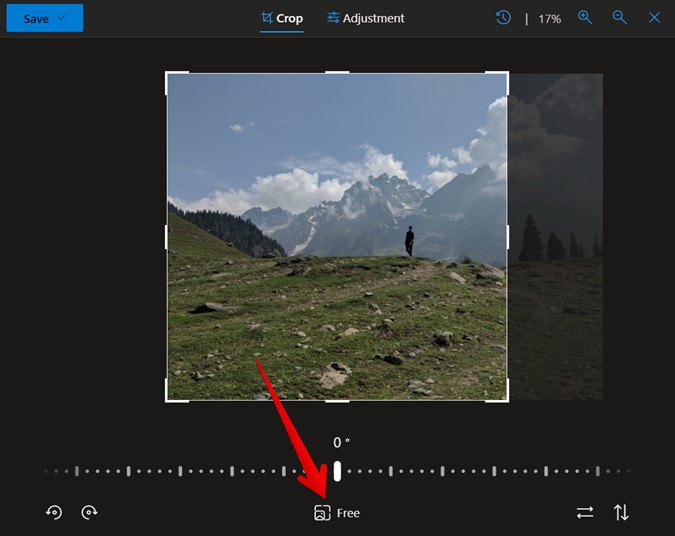
Para elegir entre cualquier tamaño estándar, haga clic en el Gratis botón en la parte inferior. Luego elija un tamaño de imagen de su elección.
Enderezar las fotos en OneDrive
Dentro de la herramienta de cultivo, encontrará un control deslizante en la parte inferior que se puede usar para enderezar y cambiar la perspectiva de las fotos.

Gire y voltee fotos en OneDrive
Las herramientas de rotación y flip también están disponibles dentro de la herramienta de cultivo. Encontrarás el Girar iconos en el lado inferior izquierdo y Voltear íconos en el lado inferior derecho. Haga clic/toque la herramienta que desea usar. Curiosamente, OneDrive es compatible con herramientas de volteo horizontales y verticales.

Ajustar la luz y el color
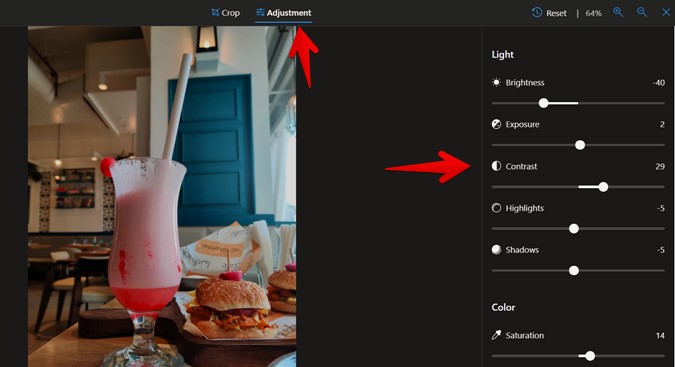
Justo al lado de la pestaña Crop, tiene el Ajuste pestaña. Lo encontrará en la parte superior en caso de la versión web. Haga clic en él. Aparecerán una serie de herramientas de ajuste de luz y color, como brillo, contraste, sombras, saturación, etc. Use los controles deslizantes para ajustar el valor de las opciones disponibles.
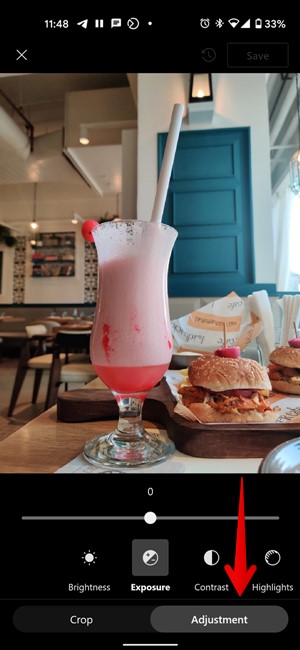
Del mismo modo, en la aplicación Android, tienes el Ajuste pestaña en la parte inferior. Toque y luego seleccione cualquier herramienta para activarla y ajustarla con el control deslizante que aparece.
Ver imagen original
En cualquier momento, mientras edita su foto, puede comparar la foto editada con la versión original. Eso ayudaría a comprender cuánto ha editado la foto.
Para ver la foto original en la web, simplemente presione la tecla de la barra espaciadora en su teclado. Alternativamente, mantenga presionado el botón del mouse izquierdo. En el móvil, toque y mantenga presionado en cualquier lugar de la imagen para ver la imagen original.
Volver a la imagen original
Mientras edita una imagen, si siente que la imagen original era mejor, no necesita revertir manualmente todos los cambios para volver a la imagen original. Puede restablecer su imagen con un solo clic. Simplemente, haga clic en el botón Restablecer en la parte superior. Eso eliminará todos los cambios que ha realizado en su imagen. Bastante útil, ¿verdad?

Guardar fotos editadas en OneDrive
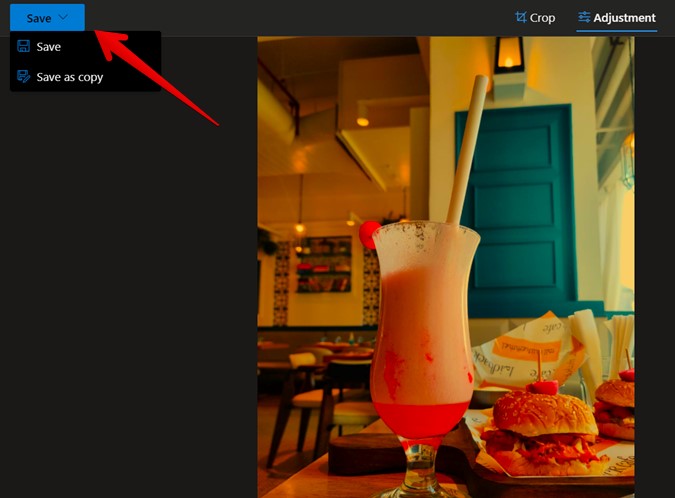
OneDrive ofrece dos formas de guardar sus imágenes editadas. Puede sobrescribir la imagen original o guardar la foto editada como una copia separada. Usando este último, la copia original permanece intacta y puede compartir o usar ambos. Eso no sucede cuando sobrescribe la imagen donde tiene acceso a solo una foto editada. Sin embargo, puede volver a la imagen original incluso si sobrescribe la foto (más sobre la que se muestra a continuación).
Para guardar fotos editadas en OneDrive, haga clic en el botón Guardar en la parte superior. Luego elija la opción requerida en el menú: guarde o guarde como copia.
Cómo recuperar la imagen original de Editar foto
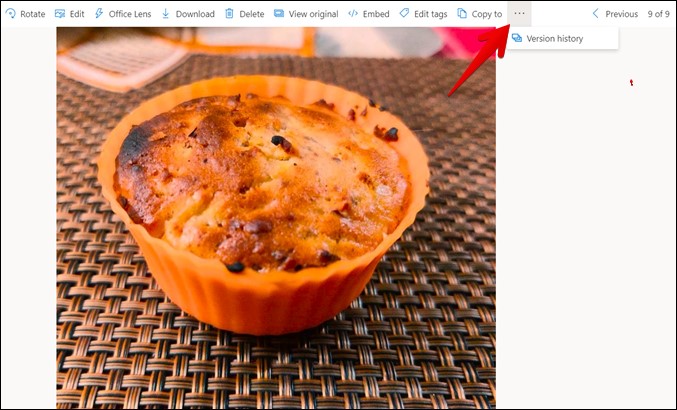
Como se mencionó anteriormente, incluso si sobrescribe la imagen original usando la opción Guardar en lugar de guardar como copia, puede recuperarla fácilmente en OneDrive. Para eso, deberá tomar la ayuda de la función de historial de versiones, que está disponible en la versión web de OneDrive.
Abra la foto editada en el sitio web de OneDrive. No haga clic en el botón Editar. Simplemente permanezca en la página donde vea la vista de pantalla completa de la foto. Haga clic en la opción Historial de versiones en la parte superior. Si no lo ve, haga clic en el icono de tres puntos en la parte superior y elija el historial de versiones.
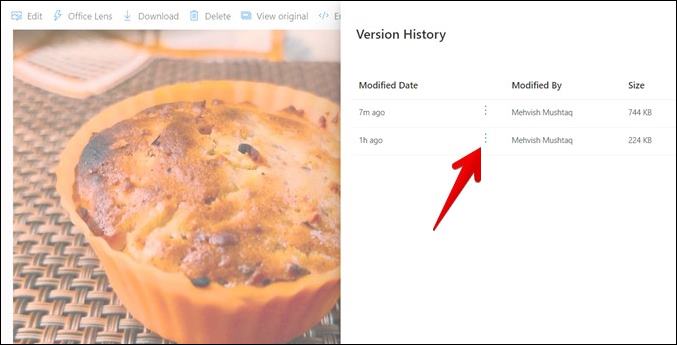
Una ventana se abrirá en la lista de varias versiones de la foto. Haga clic en el icono de tres puntos junto a la versión a la que desea volver y elegir Restaurar.
Abra en otra aplicación (solo móvil)
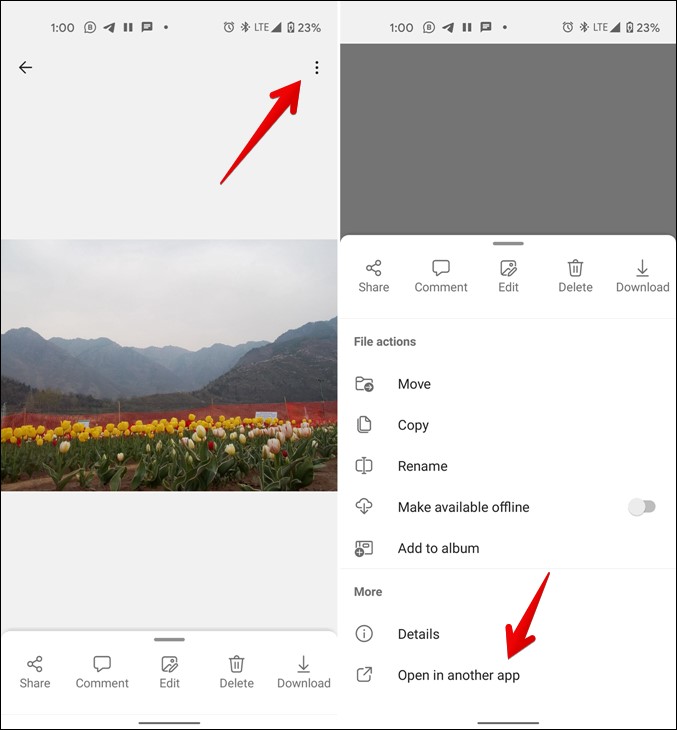
Si no le gustan las funciones de edición ofrecidas por la aplicación OneDrive, puede abrir directamente las fotos en alguna otra aplicación de edición de fotos en su teléfono. Para hacerlo, abra primero la foto en la aplicación OneDrive. Toque el icono de tres puntos en la parte superior y elija Abrir en otra aplicación en el menú.
Editar fotos perfectamente
Esas fueron todas las increíbles funciones de edición de fotos disponibles en la aplicación web y móvil OneDrive. Con estas características, OneDrive se convierte en un buen competidor para Google Photos. Hemos hecho una publicación detallada sobre cómo las tarifas de OneDrive también contra Google Photos. Compruébalo. Y si está interesado, también puede transferir sus datos de Google Drive a OneDrive.