Durante un período de tiempo, conecta su teléfono Android a docenas de redes Wi-Fi. Y cada vez, su teléfono Android guarda la información de Wi-Fi, incluida la contraseña para una reconexión perfecta en el futuro. El problema surge cuando realmente desea ver la contraseña de Wi-Fi guardada en su teléfono Android. Aquí le mostramos cómo encontrar una contraseña de Wi-Fi en Android.
Tal vez no le guste usar un administrador de contraseñas y olvidó la contraseña de Wi-Fi establecida en casa. Algunos invitados han venido y ahora están pidiendo la contraseña de su Wi-Fi. O tal vez desee conectar un segundo teléfono Android o iPhone a la misma red Wi-Fi. De cualquier manera, debe encontrar la contraseña de Wi-Fi y tenemos una forma de entrar.
Encuentre la contraseña de Wi-Fi en Android
Antes de continuar y restablecer la contraseña de Wi-Fi, debe usar el truco a continuación que permitirá que otros o sus dispositivos secundarios se conecten con la red Wi-Fi.
Solo hay un inconveniente. Su teléfono debe ejecutar Android 10 o superior. Ir al Configuración> Acerca del teléfono> Información del software y verifique la versión actual de Android. Asegúrese de que esté ejecutando una versión de SO 10.0 o superior.
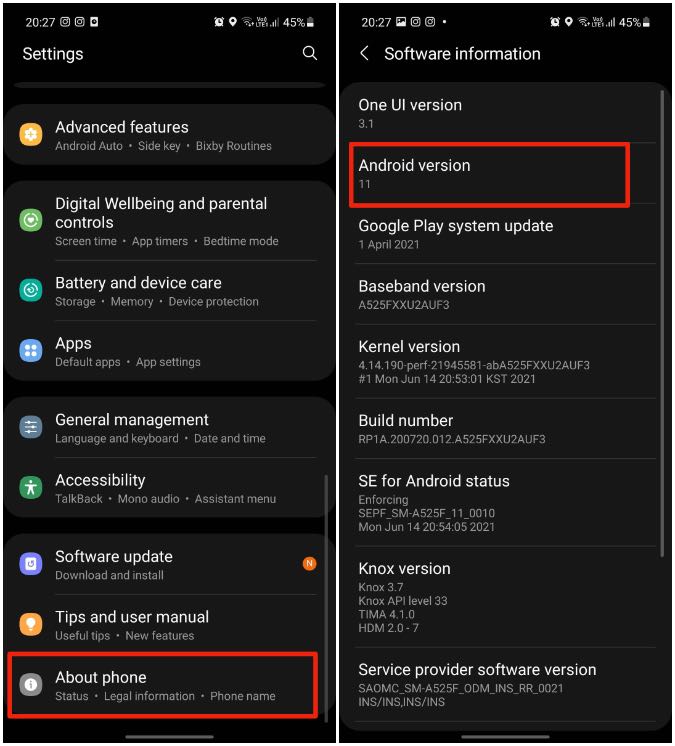
En el siguiente ejemplo, usaremos un teléfono Samsung que ejecuta un UI 3.1 en la parte superior del sistema operativo Android 11. Según su OEM, el menú Configuración puede verse diferente. Pero tenga la seguridad de que el truco funcionará en todos los teléfonos Android compatibles.
Escanear el código QR Wi-Fi
Es bastante fácil generar un código QR de su conexión Wi-Fi para que otros simplemente puedan escanear el código y conectarse a la red Wi-Fi. Siga los pasos a continuación.
1. Abrir el Ajustes aplicación en su teléfono Android.
2. Ir a Conexiones> Wi-Fi.

3. Seleccione la conexión Wi-Fi conectada.
4. Toque el Engranaje ícono junto al nombre de Wi-Fi.
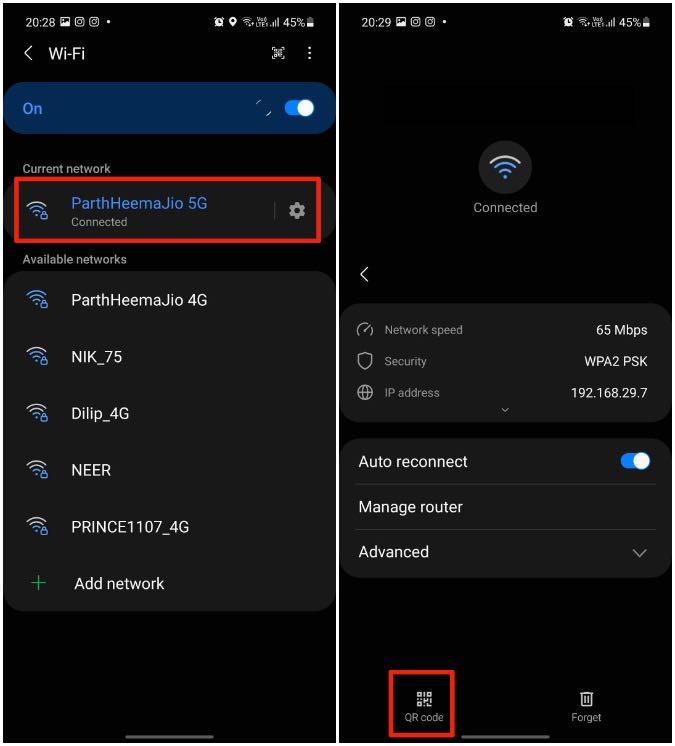
5. Toque el Código QR opción en la parte inferior.
6. El sistema operativo generará un código QR escaneable para la conexión Wi-Fi. Tú puedes Guardar como imagen o Compartir directamente sobre cualquier cuenta social.
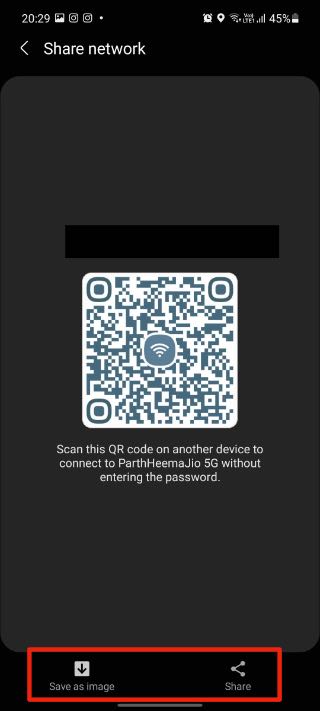
Ahora, necesita un escáner de código QR en el otro dispositivo para conectarse a la red Wi-Fi sin ingresar ninguna contraseña.
Algunos teléfonos Android vienen con un escáner de código QR dedicado incorporado con la aplicación de la cámara. Tan pronto como abra la aplicación de la cámara nativa e intente escanear el código QR, el visor de la cámara reconocerá el código QR y abrirá la ventana emergente para conectarse a una red Wi-Fi.
Incluso si su teléfono Android no tiene un escáner de código QR incorporado, puede probar la aplicación de terceros a continuación y escanear cualquier tipo de código QR.
Código QR y escáner de código de barras por QR Easy
Esta es una de las aplicaciones de escáner de código QR altamente calificadas para escanear los códigos QR sobre la GO. Abra la tienda Google Play utilizando el siguiente enlace e instale la aplicación.
Es de tamaño pequeño con menos de 3 MB de tamaño y no debe tardar más de un minuto en instalar la aplicación. Abra la aplicación y seleccione Escanear usando la cámara. Permita el permiso relevante para acceder al buscador de la cámara y escanear el código QR que generó en el otro dispositivo utilizando los pasos anteriores.
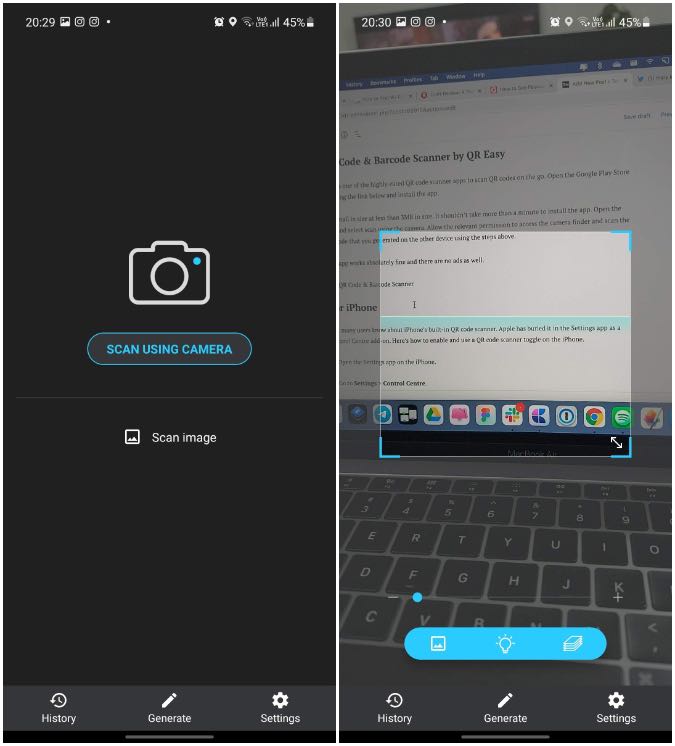
La aplicación funciona absolutamente bien y también no hay anuncios.
Conseguir Código QR y escáner de código de barras
Para iPhone
No muchos usuarios saben sobre el escáner de código QR incorporado de iPhone. Apple lo ha enterrado en la aplicación Configuración como un complemento del centro de control. Aquí le mostramos cómo habilitar y usar un escáner de código QR en el iPhone.
1. Abra la aplicación Configuración en el iPhone.
2. Ir a Configuración> Centro de control.
3. Desplácese hacia abajo y toque el + + icono junto a la opción de escáner de código.
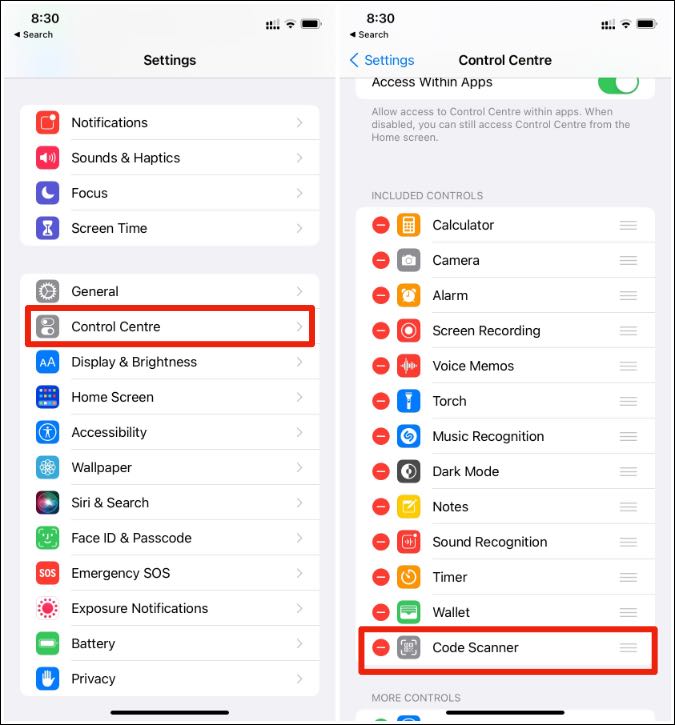
4. Ahora deslice hacia abajo desde la esquina superior derecha y revele el menú del centro de control. Aquellos que usan el iPhone con un botón de inicio pueden deslizarse desde abajo para acceder al menú del centro de control.
5. Toque el escáner de código alternar y escanear el código QR en su dispositivo Android.
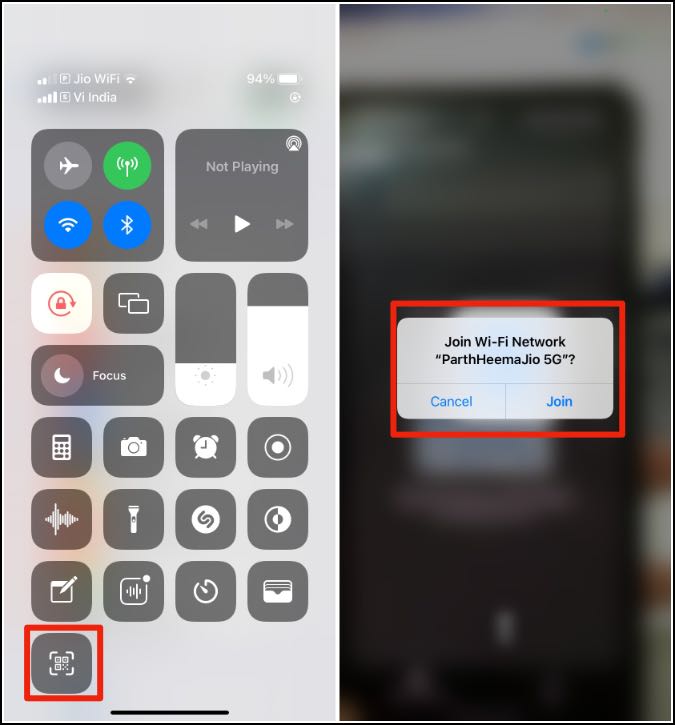
iPhone solicitará unirse a la misma red Wi-Fi. Golpear DE ACUERDO Y estás listo para irte.
Para Android 9 e inferior
Si su teléfono Android ejecuta Android Pie o más bajo, la única forma de ver o compartir la contraseña de Wi-Fi es a través de aplicaciones de terceros. Debe rootear su dispositivo para que estas aplicaciones funcionen en su teléfono.
Antes de continuar y rootear su teléfono, déjanos advertirle sobre las posibles deficiencias de la técnica. Si las cosas van al sur durante el proceso de raíz, puede terminar con un teléfono tan útil como un pisapapeles. Además, anulará la garantía de la empresa en su teléfono.
Hay muchas aplicaciones en Play Store que afirman ser espectadores de contraseña de Wi-Fi para teléfonos Android enraizados. Entre ellos, encontramos que el visor de contraseña WiFi es una solución confiable basada en calificaciones y revisiones.
Descargue y abra la aplicación, otorgue el acceso completo a su dispositivo y le extraerá la información de Wi-Fi.
Conseguir Visor de contraseña WiFi
Envolviendo: Encuentre la contraseña de Wi-Fi en Android
¿Olvidó su contraseña de Wi-Fi y quiere compartirla con otros? No necesita ningún truco para recuperar la información. Usando los pasos anteriores en un teléfono Android moderno, puede compartir fácilmente una conexión Wi-Fi generando un código QR.
Los restaurantes y los propietarios de café pueden imprimir la imagen del código QR y colocarla en el mostrador también. Evite las soluciones de terceros a través del método raíz si es posible.