Descargar álbumes de Google Photos en el escritorio es fácil. Simplemente diríjase a Google Photos, haga clic en «Álbumes» en el menú izquierdo. Encuentra el álbum que quieres descargar y abrirlo. Haga clic en los tres puntos en la esquina superior derecha y seleccione «Descargar todo». Eso es todo, Google descargará un archivo zip que contiene todas las fotos de su álbum.
Pero ese no es el caso cuando se trata de la aplicación móvil, ya que no hay una opción para descargar múltiples álbumes de la aplicación Google Photos. De todos modos, aún puedes hacerlo con el método a continuación.
Lea también: Cómo ocultar a alguien para que aparezca en Google Fotos Memories
Opción 1 – Descargar álbumes individuales en Google Photos
Antes de mostrarte cómo descargar múltiples álbumes de Google Photos, aquí hay un resumen rápido sobre cómo descargar un solo álbum.
Abra el navegador y diríjase a Google Photos. Ahora abra el menú de hamburguesas y seleccione «Álbumes».
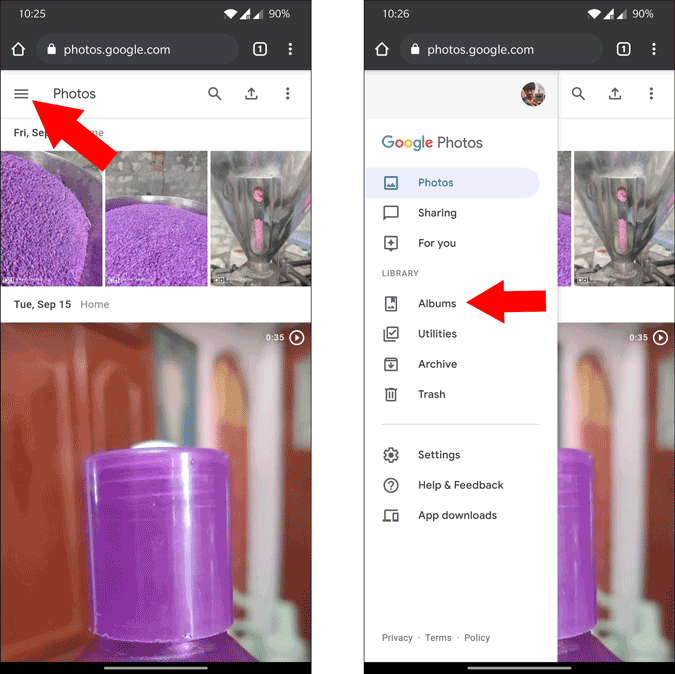
Ahora abra el álbum que desea descargar. Haga clic en el menú de tres puntos en la parte superior derecha de Google Photos y seleccione la opción «Descargar todo».
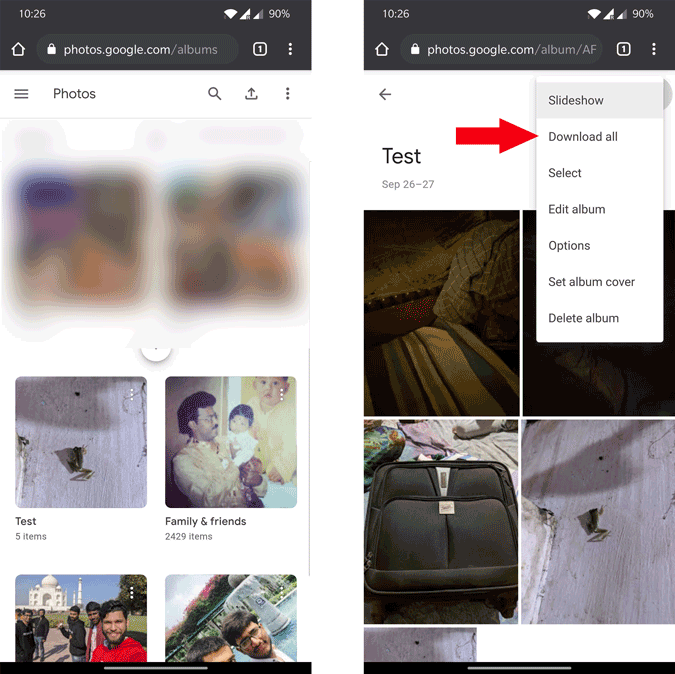
Esto descargará el zip. Puede extraer el archivo ZIP con cualquier aplicación de extracción ZIP o puede usar la función de extracción ZIP incorporada en los archivos de Google App.
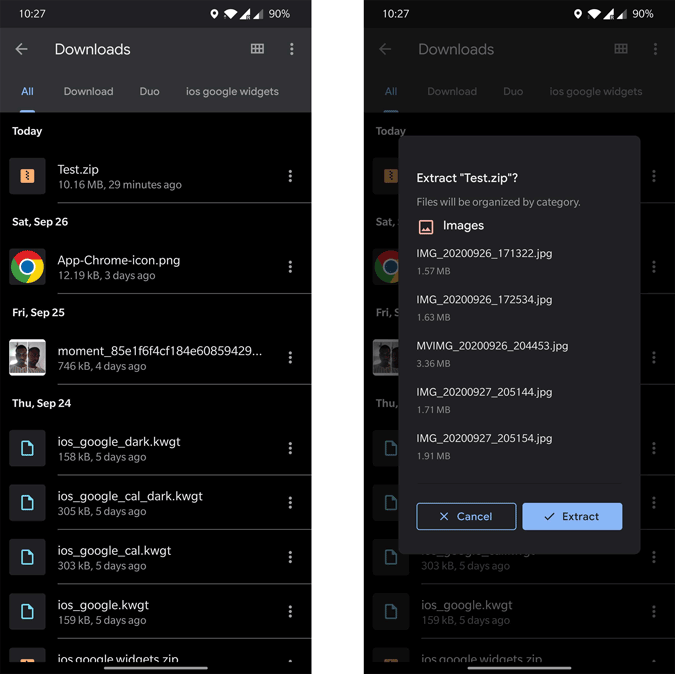
Este proceso puede ser útil para descargar un álbum, pero cuando desee descargar múltiples álbumes, debe abrir cada álbum manualmente y descargarlo, y luego debe extraer cada archivo zip para acceder al álbum como una carpeta. Si está buscando descargar múltiples álbumes, puede usar el siguiente método.
Opción 2 – Descargue varios álbumes a la vez
Para descargar múltiples álbumes como carpeta, abra Google Takeout Desde este enlace y haga clic en el botón «Deselectar todo», ya que solo queremos descargar álbumes de Google Photos. Ahora desplácese hacia abajo y habilite la marca de verificación junto a Google Photos.
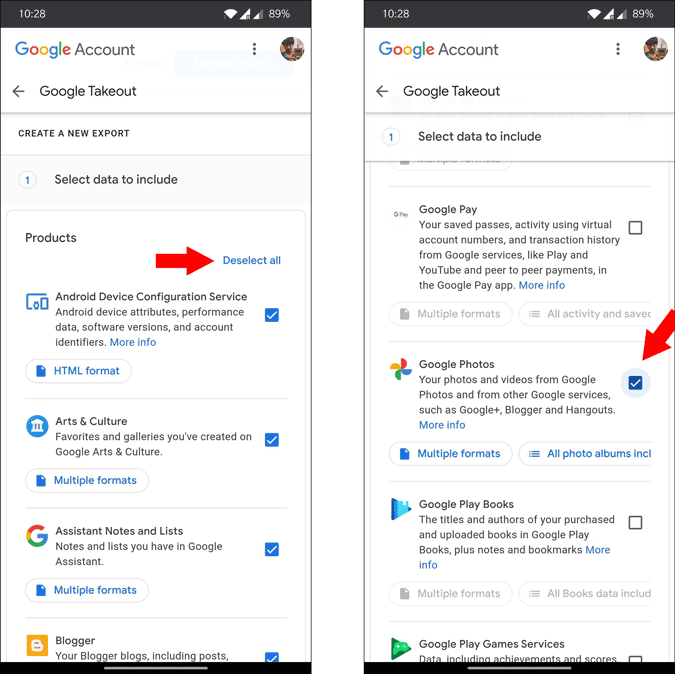
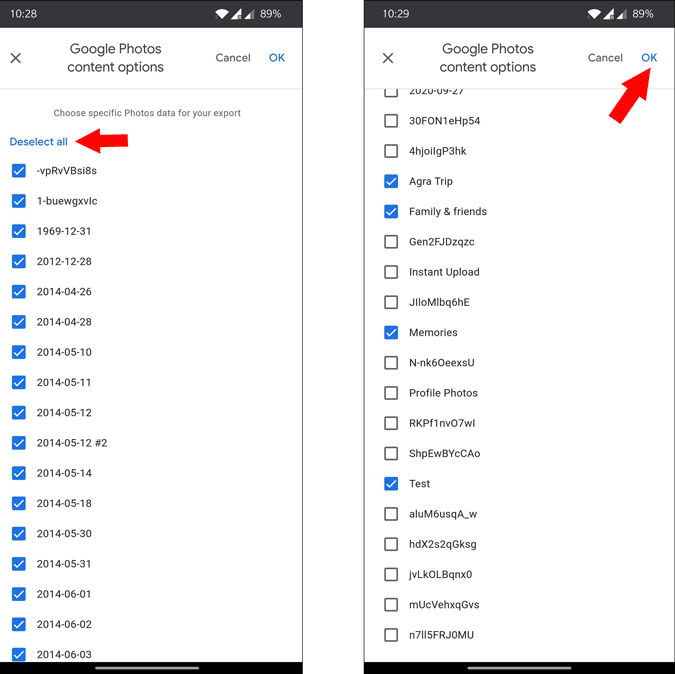
Esto seleccionará datos completos de Google Photos, incluidas cada imagen. Como solo necesitamos, pocos álbumes, haga clic en el botón «Todos los álbumes de fotos incluidos». Esto abrirá una ventana emergente que muestra todos los álbumes en su biblioteca de Google Photos. Ahora haga clic en el botón Deseleccionar todo, ya que la opción muestra los álbumes generados automáticamente dependiendo de la hora. Luego, desplácese hacia abajo hasta la parte inferior y seleccione todos los álbumes que desea descargar y haga clic en Aceptar.
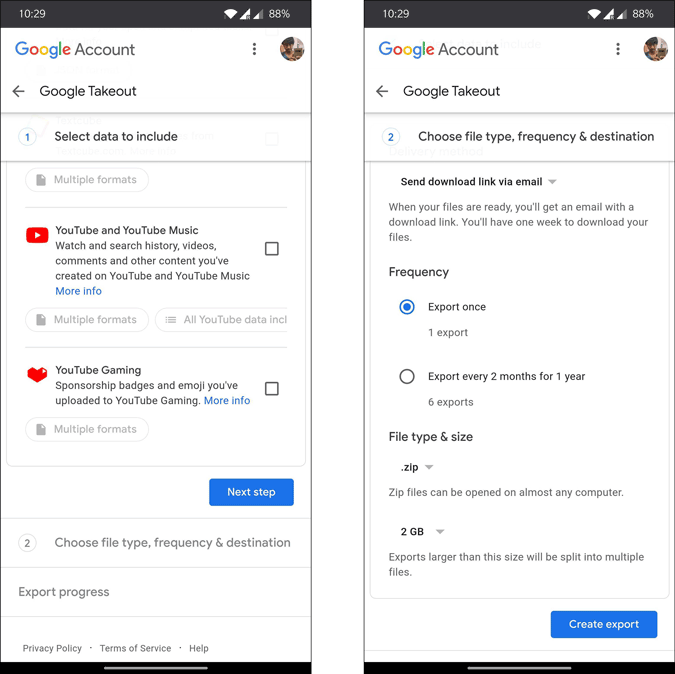
Una vez hecho esto, desplácese hacia abajo y haga clic en «Siguiente paso». Aquí debe elegir el tipo de archivo, la frecuencia y el destino. Deje las opciones predeterminadas y haga clic en «Crear exportación».
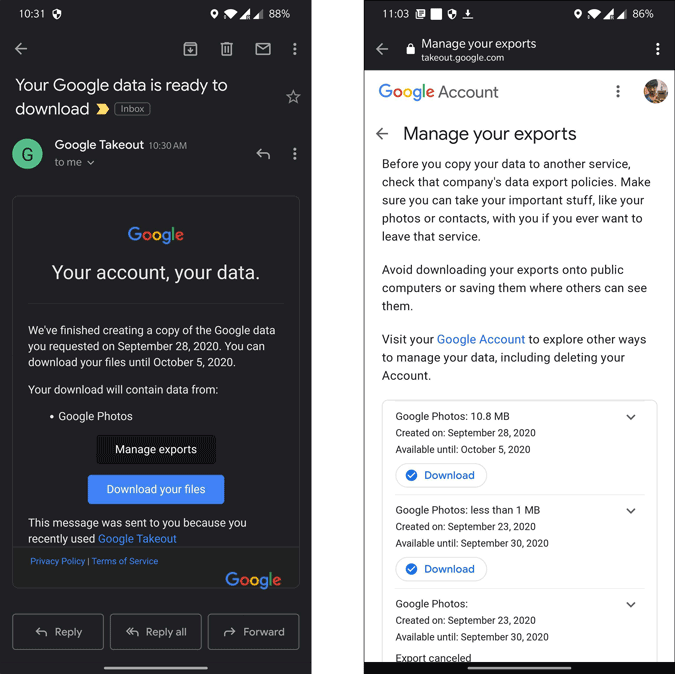
Este proceso puede llevar unas horas o días dependiendo de la cantidad de fotos en su álbum. De todos modos, recibirá un correo electrónico una vez que se realice el proceso completo. Más tarde, puede descargar el archivo zip y extraerlo los archivos de Google App.
Lea también: Cómo transferir los datos de Google Drive a OneDrive fácilmente