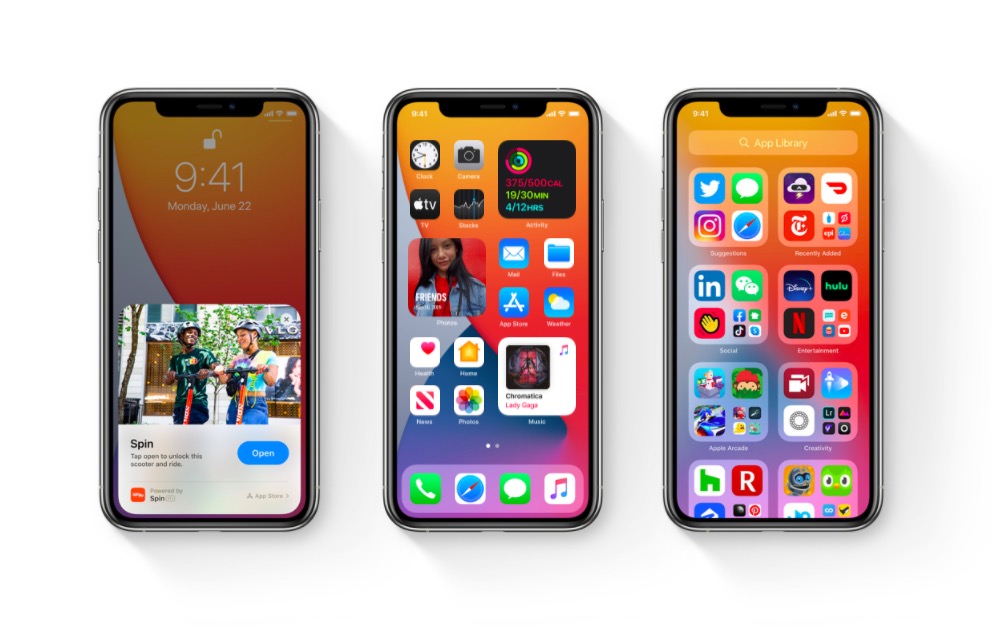
Si te gusta el estilo de diseño del nuevo iOS 14, puedes hacer que tu Android se vea como. Puede obtener todo, incluida la pantalla de inicio, los widgets, la pantalla de bloqueo, el panel de control e incluso la muesca. Lo único que falta es la biblioteca de aplicaciones de iOS14. Pero esa cosa tampoco está muy lejos. Aquí le mostramos cómo hacer que su Android se parezca a iOS 14.
También lea; Cómo obtener iOS 14 widgets de Google en Android
Cómo hacer que Android se parezca a iOS 14
Pantalla de inicio
Comencemos con la pantalla de inicio.
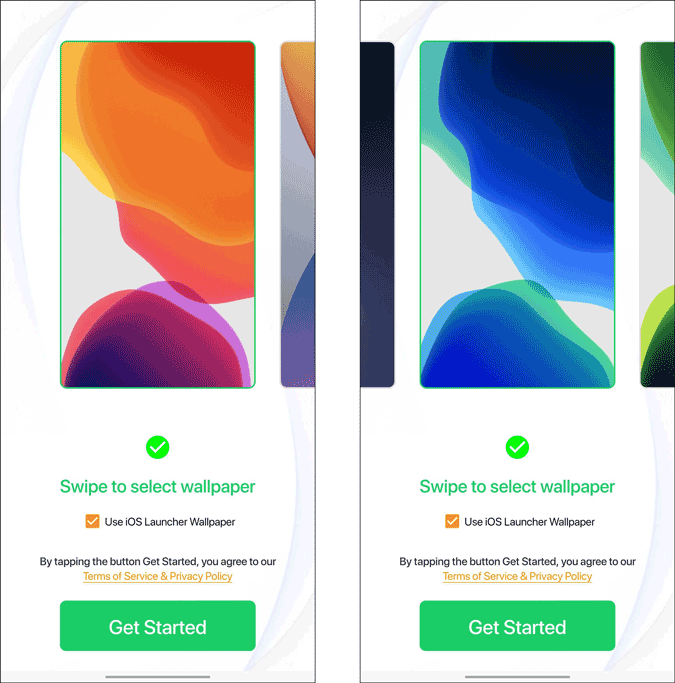
Primero, instale el Aplicación de lanzador iOS 14 por SASCorp Apps Studio, ya que es la única aplicación de lanzador iOS 14 que también admite widgets. Ahora abra la aplicación, seleccione el fondo de pantalla iOS que le guste estar en su pantalla de inicio y haga clic en «Comenzar».
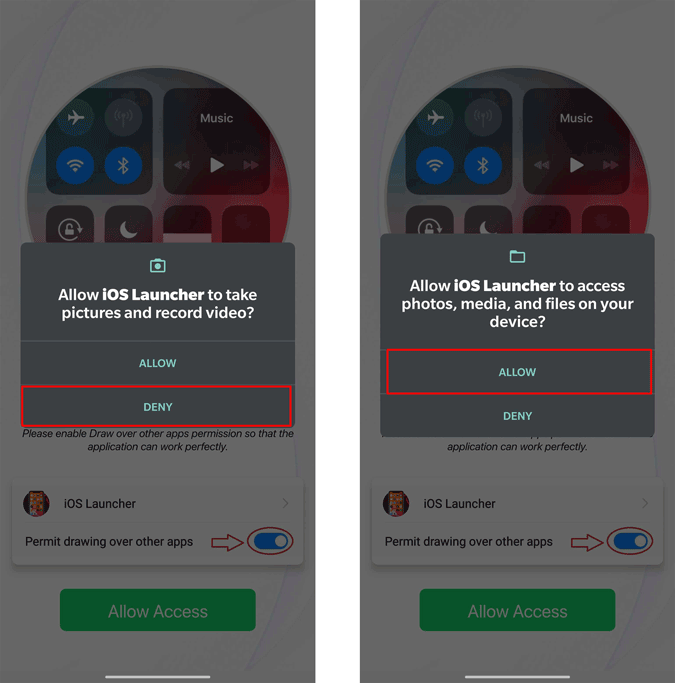
Permita los permisos de almacenamiento y niegue los permisos para tomar fotos y grabar videos, ya que la aplicación realmente no necesita una cámara para funcionar.
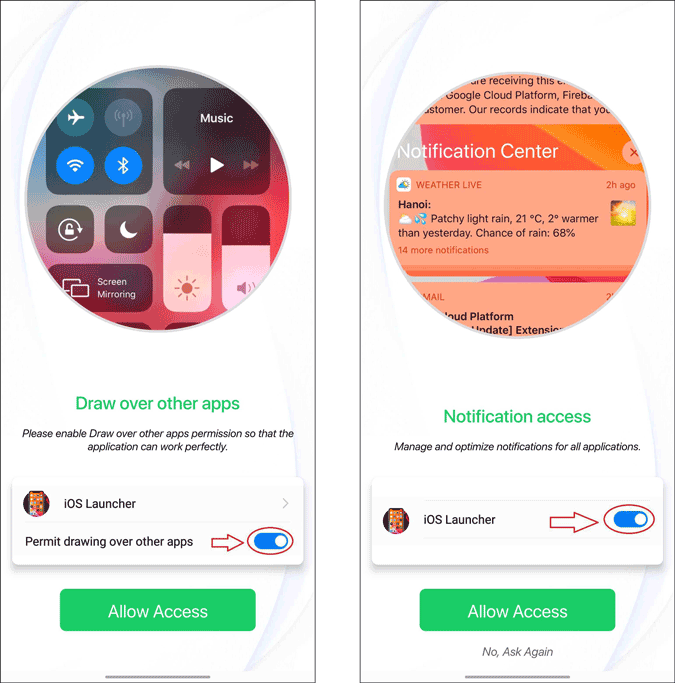
Ahora haga clic en el botón «Permitir acceso» y luego habilite la alternancia en la página siguiente para dar permiso a la aplicación para mostrar sobre otras aplicaciones y el acceso a la notificación. Esto será útil para acceder al panel de control mientras usa otras aplicaciones y muestra notificaciones en el estilo iOS.
Una vez hecho esto, haga clic en «Comenzar». Instantáneamente en la página de inicio. Aquí puede encontrar una ventana emergente para establecer esta aplicación como predeterminada. Haga clic en él y seleccione la opción Lanzador iOS 14 para establecer esto como un iniciador predeterminado.
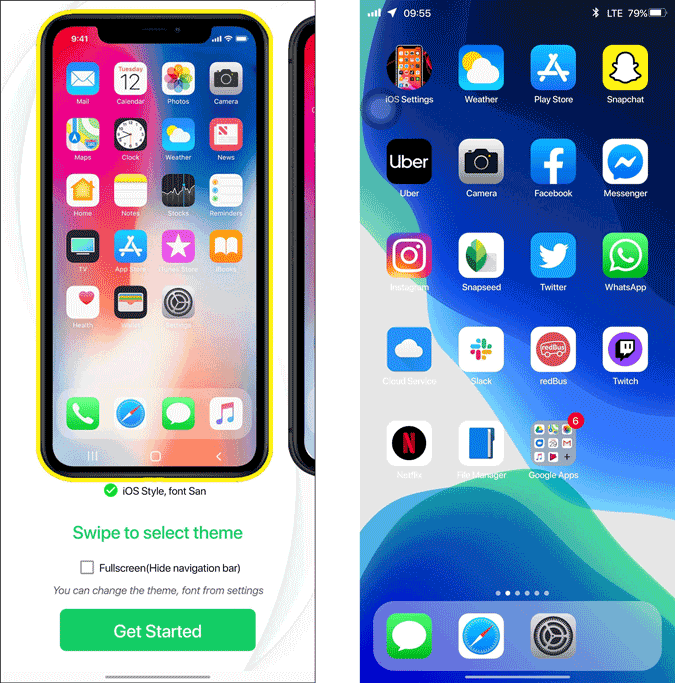
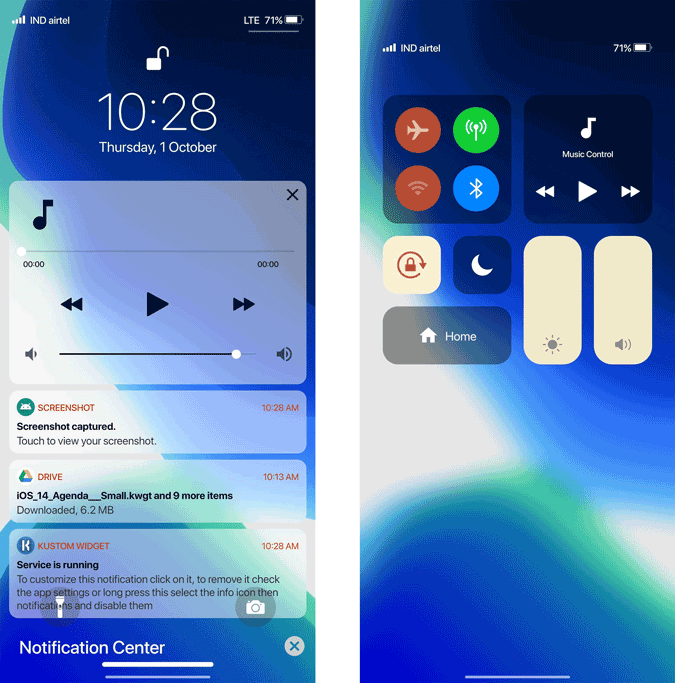
Ahora puede deslizar hacia abajo desde la parte superior izquierda para acceder al panel de control y desde la parte superior derecha para acceder a las notificaciones.
Pantalla de bloqueo
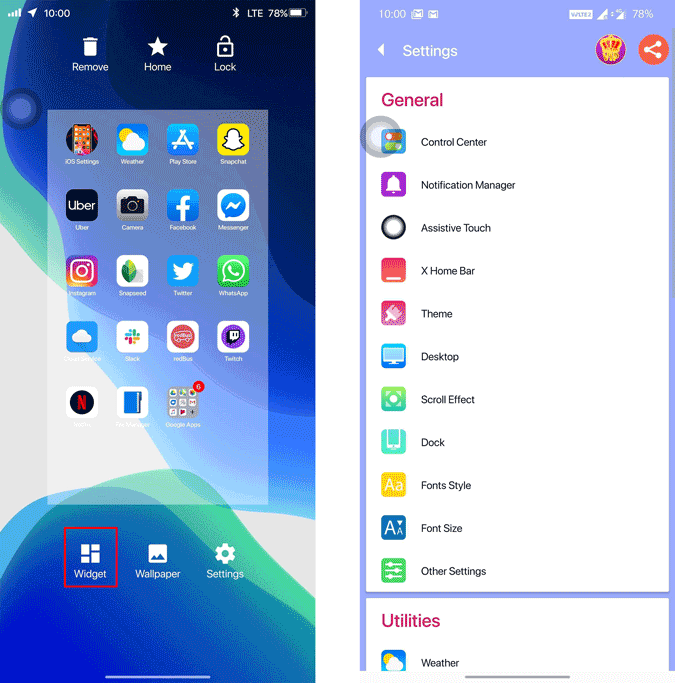
Eluncher iOS 14 viene con una pantalla de bloqueo incorporada. Pero para habilitarlo, necesita prensa larga en la pantalla de inicio y haga clic en la opción Configuración a continuación. Esto abrirá la configuración del lanzador donde puede ajustar los cambios como desee.
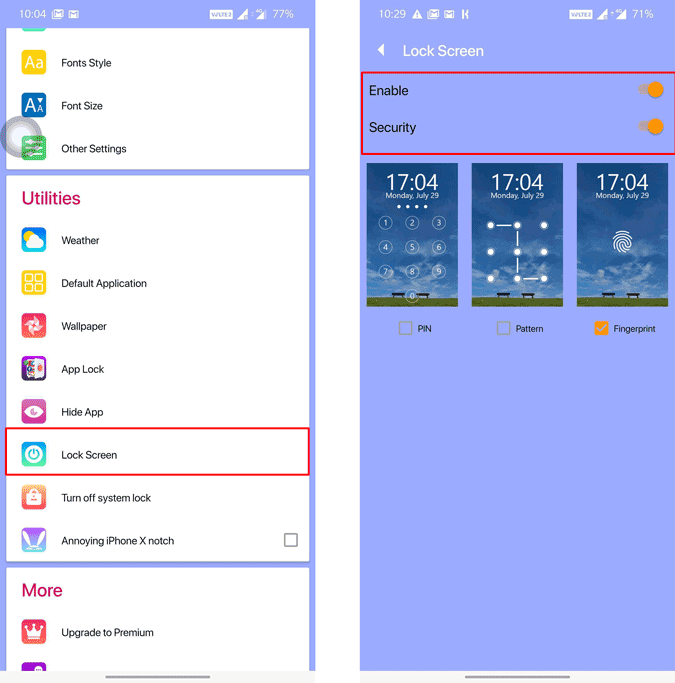
Ahora desplácese hacia abajo y seleccione la opción llamada pantalla de bloqueo y habilitarla. Además, habilite la opción PIN, patrón o huella digital de alternación de seguridad y habilitar.
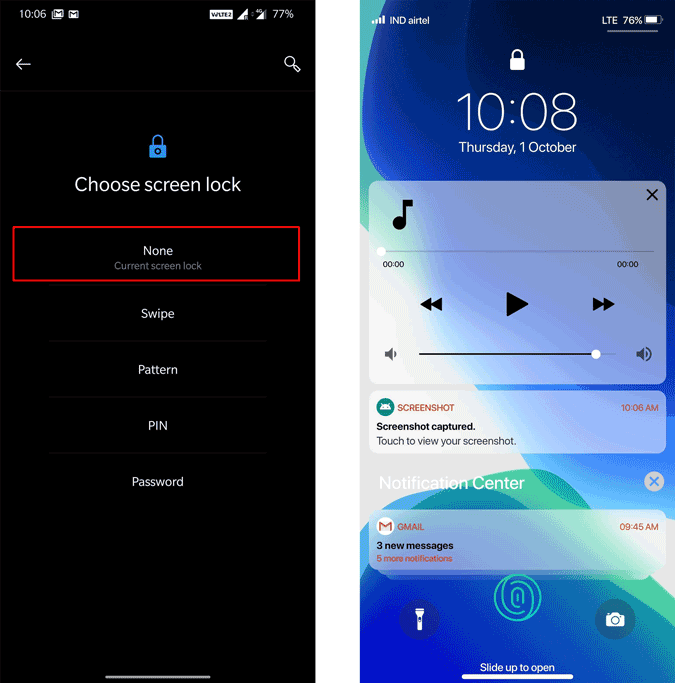
Ahora tendrá 2 pantallas de bloqueo, puede deshabilitar la pantalla de bloqueo predeterminada abriendo la configuración del sistema y la configuración del bloqueo de la pantalla a ninguna. Puede obtener su pantalla de bloqueo de estilo iOS 14 a partir de ahora.
Widgets
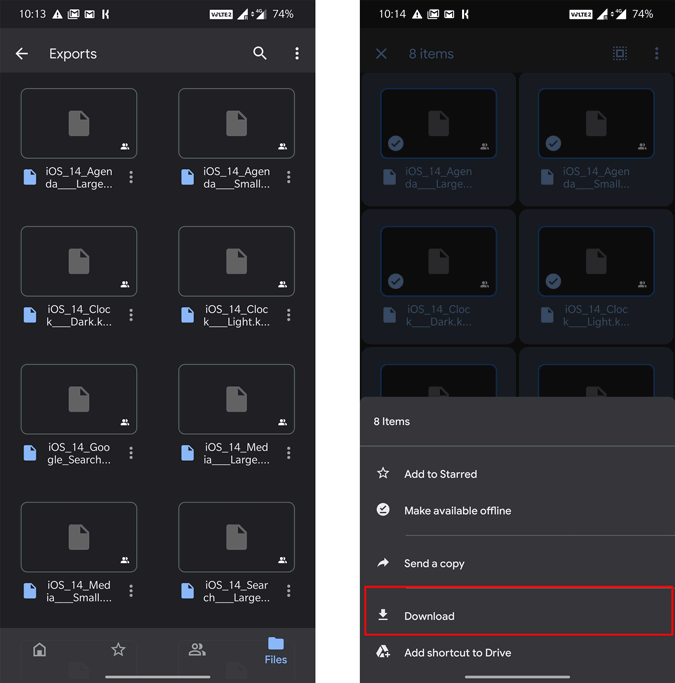
Primero, descargue el KWGT y KWGT Pro Key Aplicación de Play Store. Costos de la aplicación Pro Key ($ 4.50). Esto es útil ya que necesitas para colocar los widgets. A continuación, abra esto Google Drive Enlace y descargue todos los widgets a su almacenamiento local.
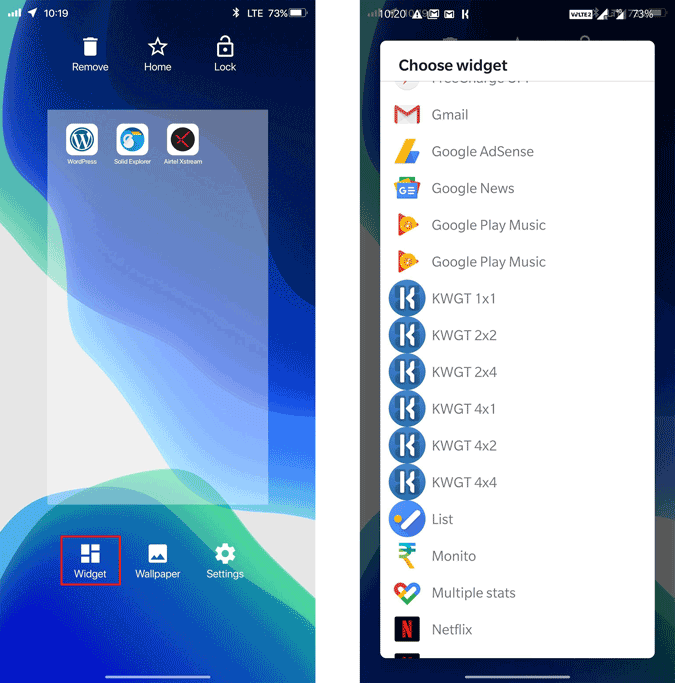
Ahora presione a largo plazo en la pantalla de inicio y seleccione la opción Widgets. Ahora desplácese hacia abajo y seleccione el widget KWGT 4*2.
Una vez agregado, toque ese widget en blanco. Abrirá la aplicación KWGT.
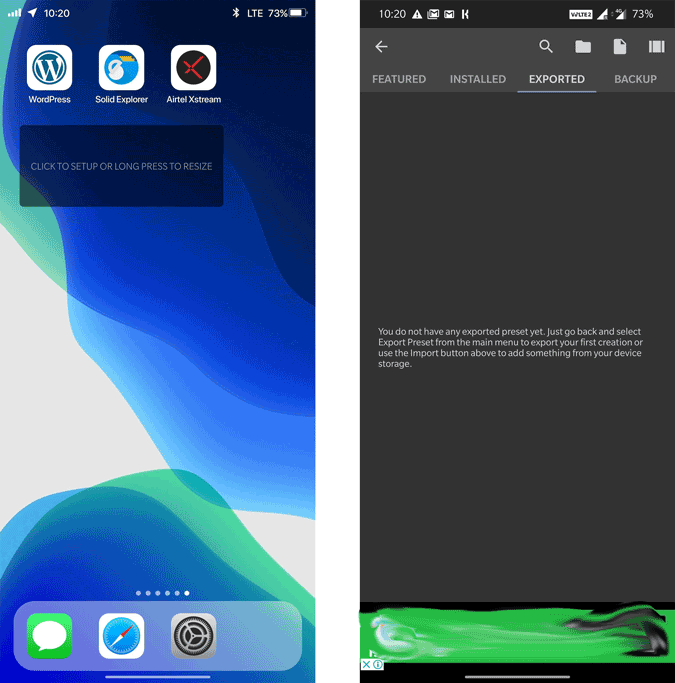
Aquí haga clic en el icono de la carpeta en la parte superior y seleccione los archivos KWGT que acaba de descargar desde la unidad.

Una vez que haya importado todos los archivos, simplemente haga clic en ellos para comenzar a editarlos y luego haga clic en la opción Guardar para agregar los widgets en la pantalla de inicio.
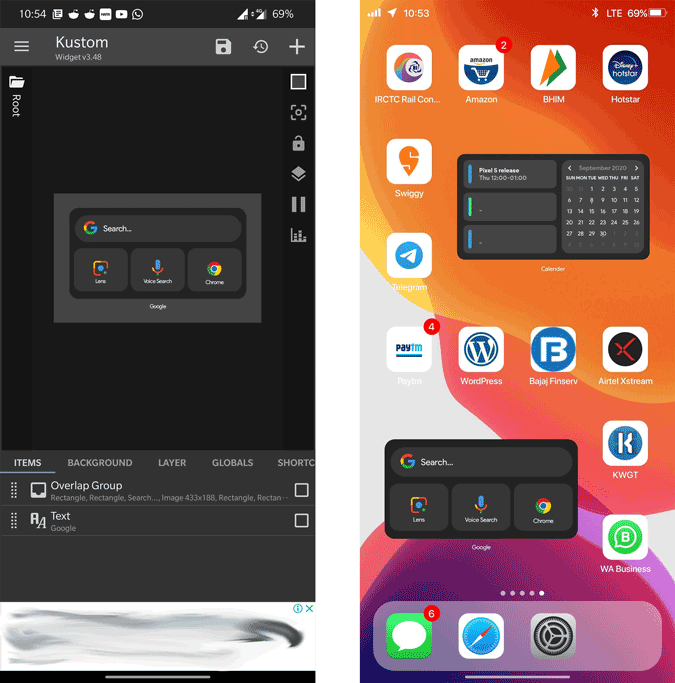
Así es como puedes cambiar por completo el teléfono Android para que se vea como un dispositivo iOS 14. Aquí he agregado Widgets de Google, puede aplicar cualquier widget de manera similar.
Lea también: Cómo ver YouTube en Pip en iOS 14