
Discord es, sin duda, una de las plataformas de redes sociales más famosas para los jugadores que superan a Skype, Teamspeak, etc. La mayoría de los juegos tienen su propio servidor en Discord para que sigan sus fanáticos, pero la mejor parte es que puedes crear un servidor para tu comunidad por tu cuenta. Un servidor de discordias es como un chat grupal con esteroides diseñados para ponerse en contacto con su comunidad. Así es como puede crear un servidor en Discord. Comencemos.
En este artículo, echaríamos un vistazo a los pasos sobre cómo crear y administrar efectivamente un servidor de Discord. Explicaría qué hace cada característica y por qué debería o no habilitarla.
1. Creación de un servidor de discordia
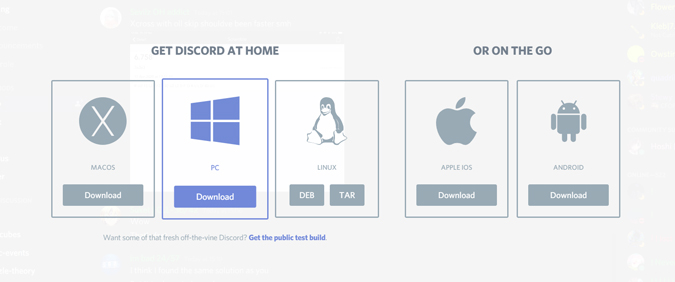
Crear un servidor en Discord es bastante simple, solo abrir el Sitio web de Discord o descargar la aplicación Discord (Windows, Mac, Linux, Android o iOS) e inicio de sesión.
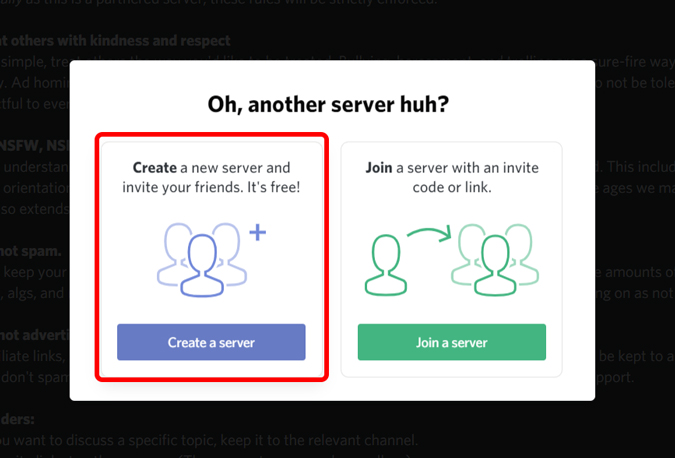
Si está iniciando sesión por primera vez, obtendrá una ventana emergente que le pide que cree o se una a un servidor. Si ya es un usuario de Discord, solo Haga clic en el icono «+» en la parte inferior izquierda para comenzar. También hay una forma de crear un servidor de discordia a partir de plantillas existentes, para hacerlo, puede comenzar desde aquí.

Abriría una nueva ventana emergente, Haga clic en el botón Crear un servidor.
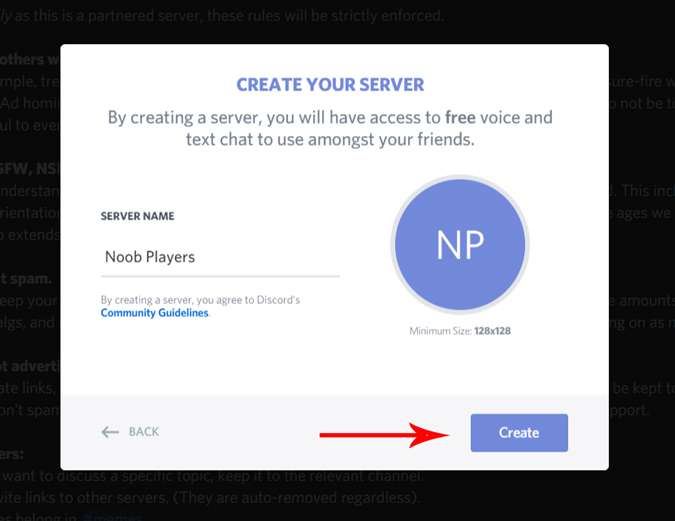
Complete los elementos esenciales como el nombre de su servidor y tal vez una imagen. Si no está seguro de la imagen, puede omitir eso, por ahora. Haga clic en el botón «Crear» para proceder.
Lea también: Cómo cambiar las fuentes en los chats de WhatsApp
Eso es todo, ha creado con éxito su primer servidor de Discord. Discord le pediría que invite a amigos a su servidor. Puedes seguir adelante e invitar a tus amigos de Discord o omitirlo para más tarde.
2. Ajuste la configuración del servidor
Para personalizar la configuración del servidor, haga clic con el botón derecho en el nombre del servidor en la esquina superior y haga clic en las opciones de configuración del servidor. Nos centraremos en Descripción general, secciones de moderación e interacciones.
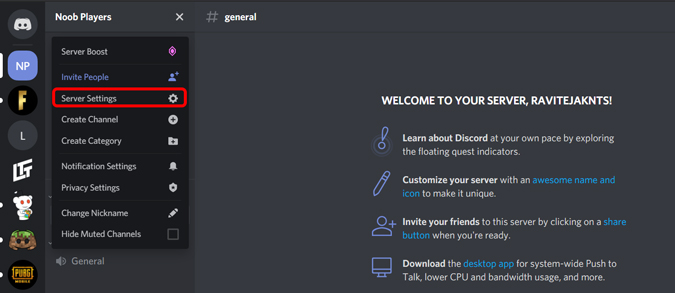
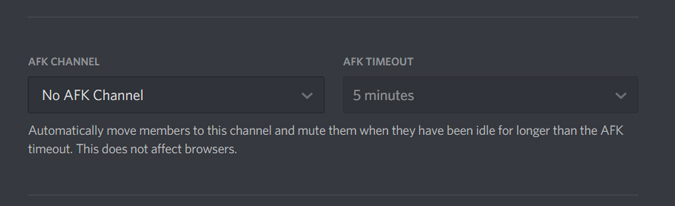
En primer lugar, en la sección de descripción general, puede Habilite el canal AFK y el tiempo de espera de AFK. Discord movería automáticamente a las personas al canal AFK si están inactivos por más tiempo que el tiempo de espera de AFK. Esto sería útil cuando desee optimizar el servidor y no quiere que las personas que no interactúen lo suficiente.
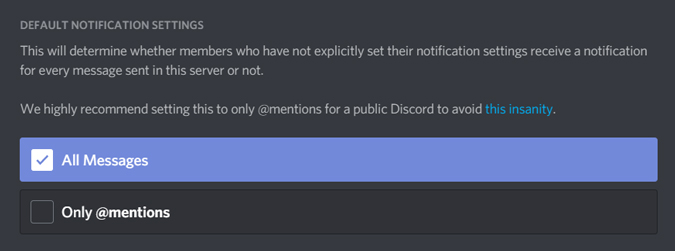
Ahora puede desplazarse hacia abajo y Cambie la configuración de notificación predeterminada de todos los mensajes a solo menciones, para que las personas no sean molestadas por todos los mensajes en su servidor.
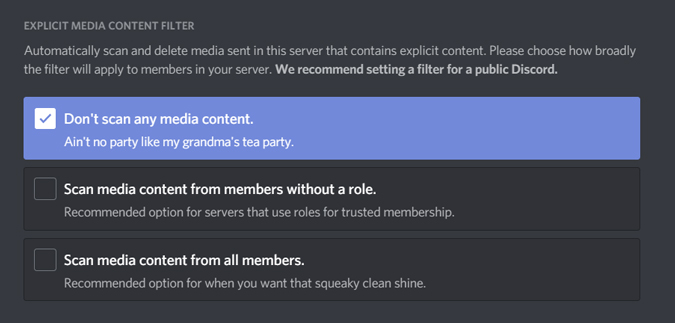
En la sección de moderación, puedes Cambie el nivel de verificación y el filtro de contenido en su servidor. Si solo tiene amigos en su cuenta, puede configurarlo como «no escanee ningún contenido multimedia», pero si su servidor va a ser público, es mejor escanear el contenido de los medios para obtener contenido inapropiado.
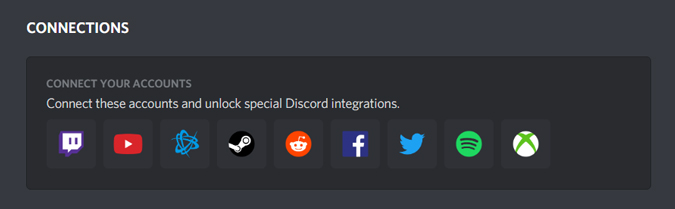
Finalmente, en la pestaña Interacciones, puede Conecte sus otras cuentas como YouTube, Steam, Reddit, etc. a tu discordia.
Lea también: Cómo usar pez clowns como cambiador de voz en tiempo real para la discordia
3. Agregar personas a su servidor
Para agregar personas a su servidor, simplemente haga clic en el nombre del servidor en la parte superior izquierda y Seleccione Invitar gente.
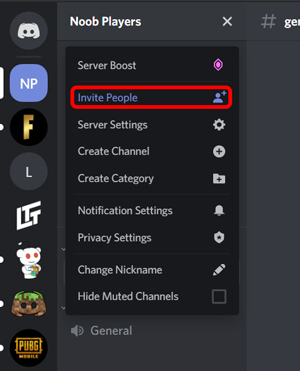
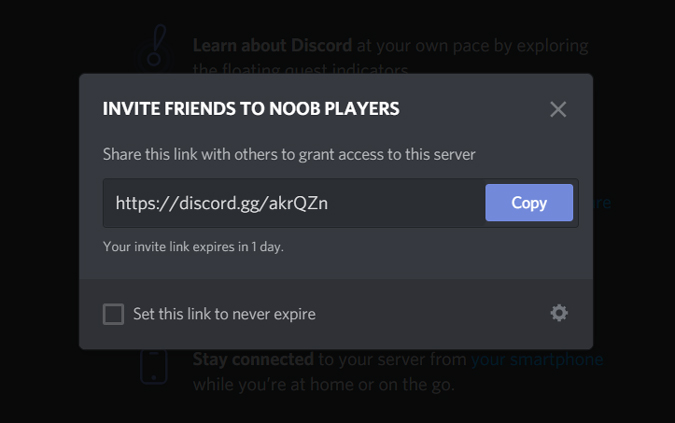
Discord generará un enlace, puede compartirlo con sus amigos por correo electrónico, whatsapp, iMessage, etc.
4. Administración de roles en su servidor
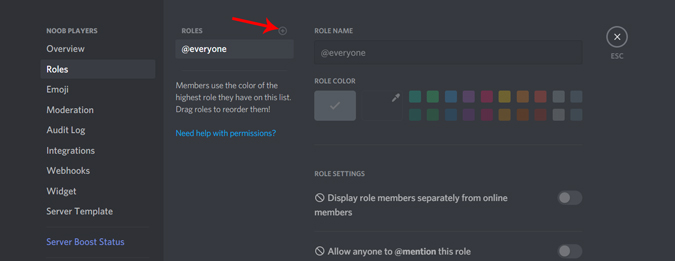
Para administrar roles en su servidor, puede just Haga clic en Nombre del servidor> Configuración del servidor> Roles y haga clic en el símbolo más ( +) para agregar un nuevo rol.
Los roles son básicamente títulos dados a miembros específicos de su servidor que definen lo que pueden controlar en el servidor. La configuración es bastante sencilla, todas yDebe hacer es establecer una designación y un color, y asignar lo que pueden hacer en su servidor.
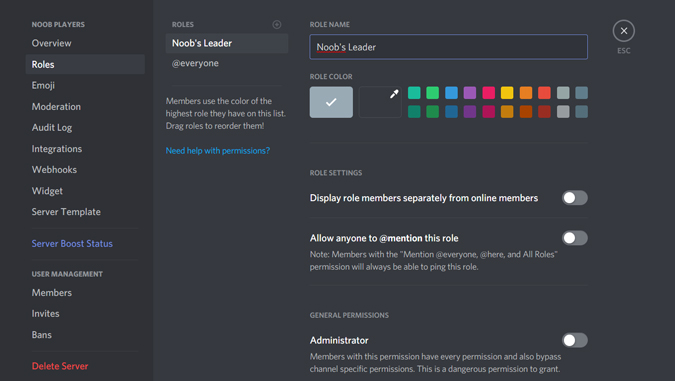
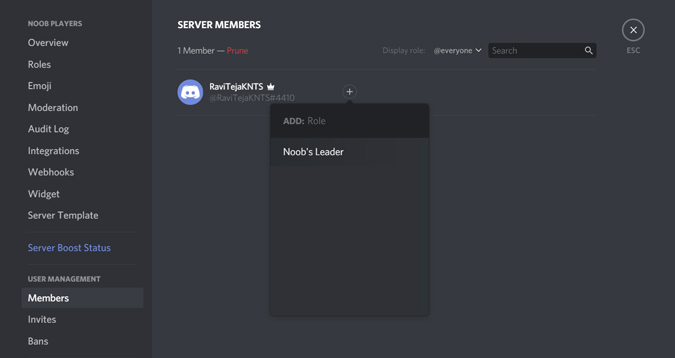
Ahora tiene roles en su servidor. Puedes completar estos roles navegando a SConfiguración de ERVER> miembros Y puede ver a todos los miembros en su servidor. Solo haz clic Más símbolo (+) junto al nombre y seleccione el rol para el miembro.
5. Creación de canales y categorías
A El canal no es más que un área de chat para que todas las personas hablen en ese servidor. Hay 2 tipos de canales, un canal de texto y un canal de voz. Las personas crean múltiples canales para diversos fines.
Hay canales para hablar sobre compilaciones, texturas, versiones beta, varias aplicaciones de Minecraft como mazmorras y tierra, soporte técnico y chat normal para jugadores de Minecraft. Los canales de voz se utilizan principalmente para comunicarse con personas en el servidor mientras están en el juego. Los administradores también crean canales para que las reglas sigan en su servidor, preguntas frecuentes, anuncios y una lista de canales para explicar sobre todos los canales en ese servidor.
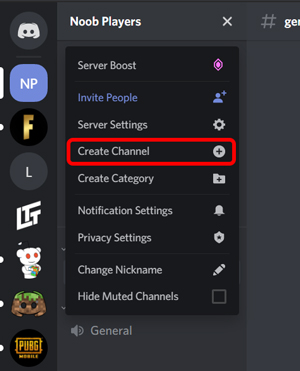
Entonces, para crear un canal en su servidor, haga clic en el nombre del servidor en la esquina superior izquierda y haga clic en Crear canal.
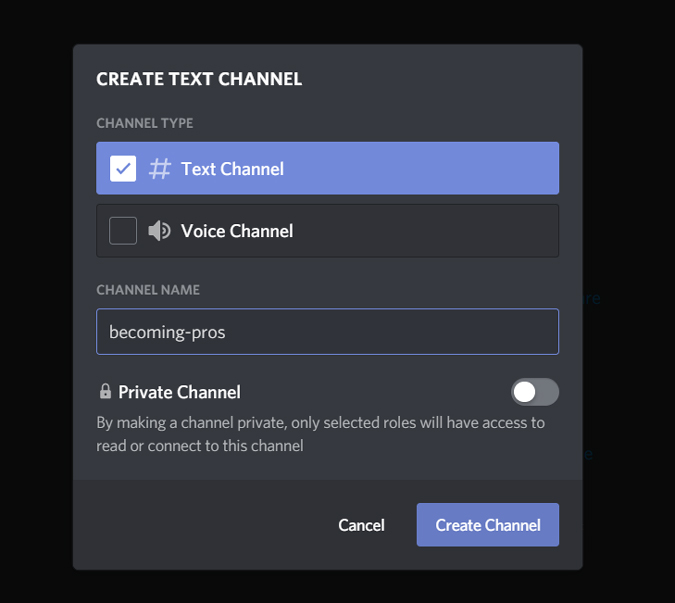
Seleccione el tipo de canal que desea crear, dale un nombre y haga clic en Crear canal. También puede hacerlo privado para que las personas con invitaciones puedan participar.
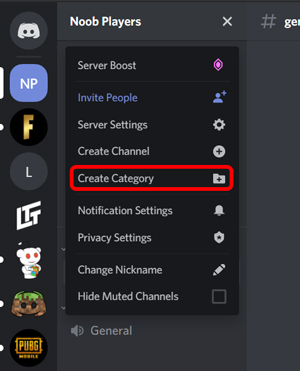
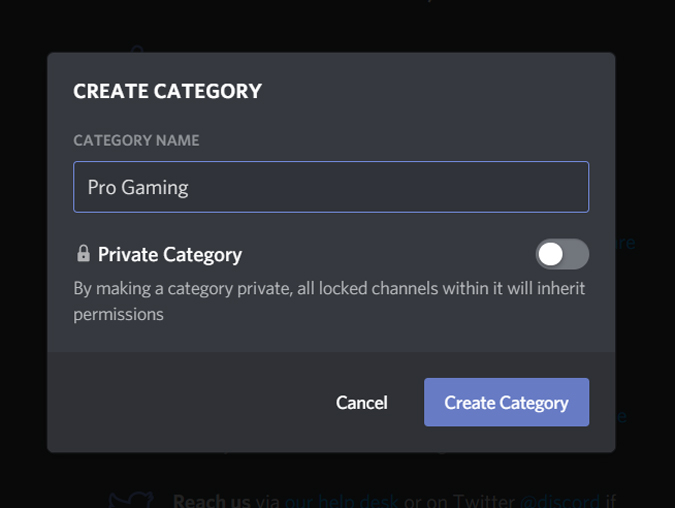
Al llegar a las categorías, puede crear categorías haciendo clic en el nombre del servidor en la esquina superior izquierda y haga clic en Crear categoría. La sección Categorías le permite segregar sus canales en función del contexto.
Dé un nombre a su categoría y haga clic en Crear categoría. Ahora, puede arrastrar sus canales a diferentes categorías para que pueda rastrearlos fácilmente.
6. Aumentando su servidor para obtener más funciones
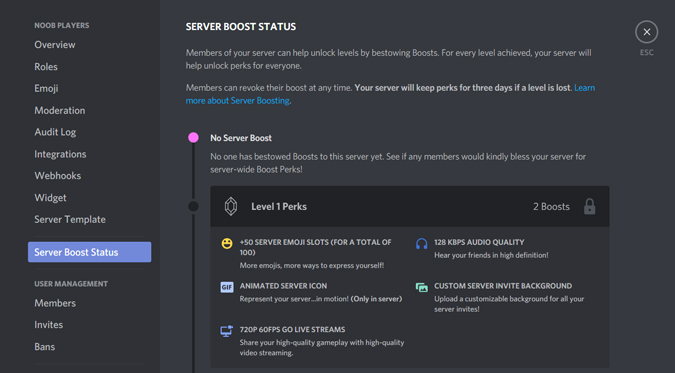
Según la popularidad y la interacción de su servidor, Discord desbloquearía características especiales para su servidor. Puedes c cDifique el estado de su servidor en cualquier momento, haga clic en el nombre del servidor> Configuración del servidor> Estado de refuerzo del servidor. A medida que su servidor crece, obtendrá ventajas adicionales exclusivas de su nivel.
Palabras finales
Puede usar totalmente cualquier plataforma de redes sociales para ponerse en contacto con amigos o su comunidad de juegos. Como Discord está hecho específicamente para los juegos, ofrece más control para su necesidad y, como ofrece tantos canales como desee en su servidor. ¿Qué opinas? ¿Vas a crear un servidor de discordia para tu juego favorito? Avísame en los comentarios a continuación.