
Cuando te unes a un canal de audio Discord, transmite todo, desde tu micrófono hasta el canal. A veces se recogen ruidos innecesarios, lo que puede ser bastante irritante para sus amigos. Entonces, si está buscando transmitir su audio, solo cuando sea necesario, puede habilitar la función Push-to-Talk. Transmitirá su audio solo cuando presione el botón seleccionado. Comencemos.
Cómo habilitar la función Push-to-Talk en Discord
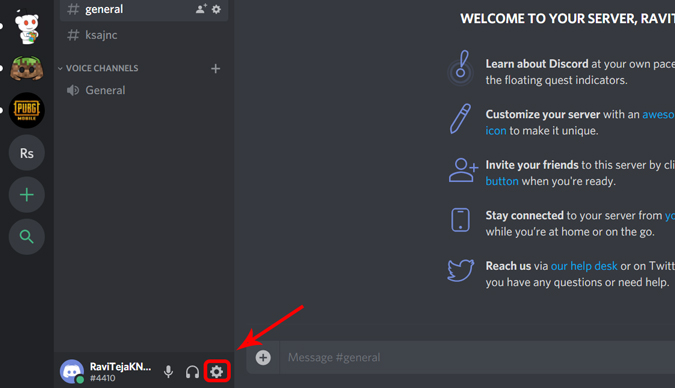
La función Push-to-Talk no funciona correctamente en la versión del sitio web, ya que esto tiene que funcionar incluso en segundo plano mientras está jugando. Entonces sugiero encarecidamente descarga Aplicación de discordia en tu sistema. Abra la aplicación y Haga clic en Configuración en la parte inferior izquierda al lado de tu nombre de usuario.
Lea también: 5 La mejor aplicación de video chat de los niños para mantenerlos a salvo
En la configuración de la aplicación, Seleccione la opción «Voz y video» y en la sección Modo de entrada, Cambiar la opción a Push-to-Talk de la actividad de la voz.
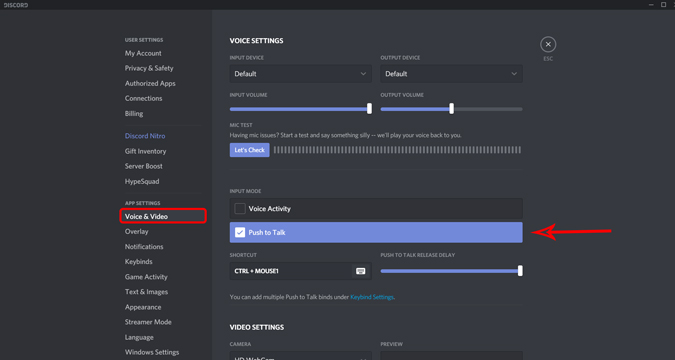
Tendrías que Asigne una tecla de acceso rápido en la opción de acceso directo Para acceder a su micrófono cuando sea necesario. Esta tecla de acceso rápido debe ser la clave a la que puede acceder fácilmente mientras se juega y tampoco debe interferir con ninguna opción. Así que puedo recomendar elegir cualquier clave de símbolo. Elegir ‘~’ y ‘:’ son incluso una mejor opción. De todos modos, es su preferencia, por lo que puede elegir algo que pueda acceder fácilmente.
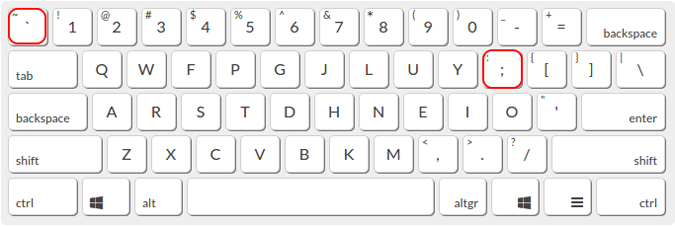
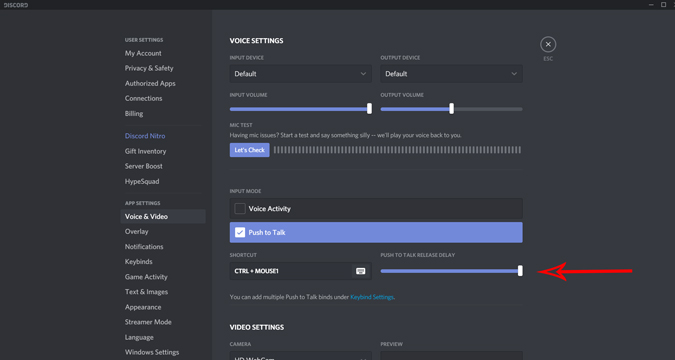
Si normalmente habla mucho, puede elegir el botón del mouse si es posible, para que pueda acceder a él sin esfuerzo. Puede Use el control deslizante a la izquierda como un retraso entre usted libera el botón y el micrófono realmente desactiva.
Asignar múltiples claves
Tienes la opción de incluso Asigne múltiples teclas de Push to Talk. Para hacer eso, seleccione las opciones de KeyBinds en el menú izquierdo en Configuración.

Haga clic en el botón «Agregar un botín» y en la pestaña Acciones, abra el menú desplegable y Seleccione Push to Talk (Normal) o Push to Talk (Priority) y asigne una clave lo. Seleccionar prioridad no solo grabará su voz sino que también reducirá el sonido de los altavoces del sistema, minimizando la interferencia. Por lo tanto, seleccionar prioridad es una mejor opción si no está usando auriculares.

De hecho, hay otro Opción llamada Push to Mute, que funciona exactamente opuesta al silenciar el micrófono cuando presiona el botón. Para habilitarlo, simplemente deje el modo de entrada a la actividad de voz en la configuración de «voz y video».
Ahora, abierto KeyBinds> Agregar nuevo KeyBind y seleccione Push to Mute Opción en pestaña Acción y asigne un botón.
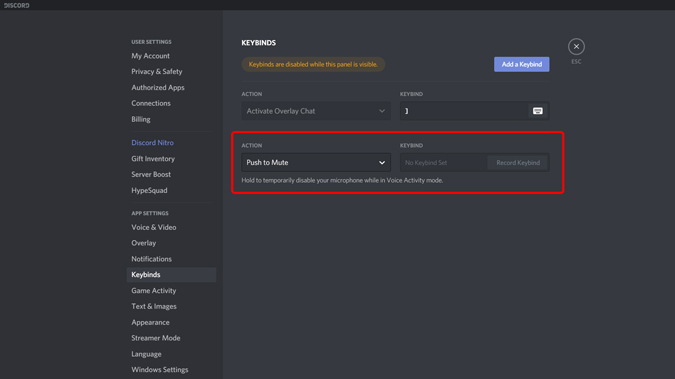
Es posible que este método no ayude a detener el ruido de fondo, pero puede ser útil para hablar con alguien que está transmitiendo.
Concluir
Puede habilitar Push para hablar o Push para silenciar las características para resolver el problema. Esta característica está disponible en todas las plataformas, incluidas las aplicaciones móviles. Sin embargo, no puede establecer el retraso de cuánto tiempo tiene que funcionar el micrófono después de liberar el botón. ¿Qué opinas? ¿Vas a usar esta función? Avísame en los comentarios a continuación.