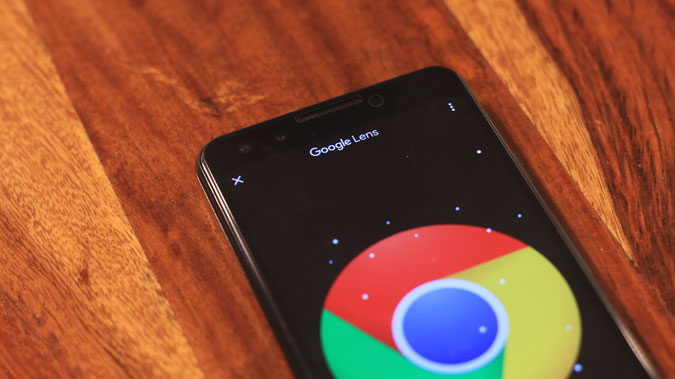
Después de la reciente actualización de Google Lens, los usuarios ahora pueden copiar texto de un documento físico y luego lo enviaron a su computadora portátil o PC. La mejor parte es que este truco funciona con Android, iPhone, Windows, Mac, Chrome OS, Linux o cualquier cosa que admita Chrome Browser. Entonces, la próxima vez que desee escribir algo que se imprima o escrita a mano en un papel, puede copiarlo con lente y pegar en su computadora.
Lea también: Cómo compartir archivos a través de la participación cercana en Android
Antes de comenzar
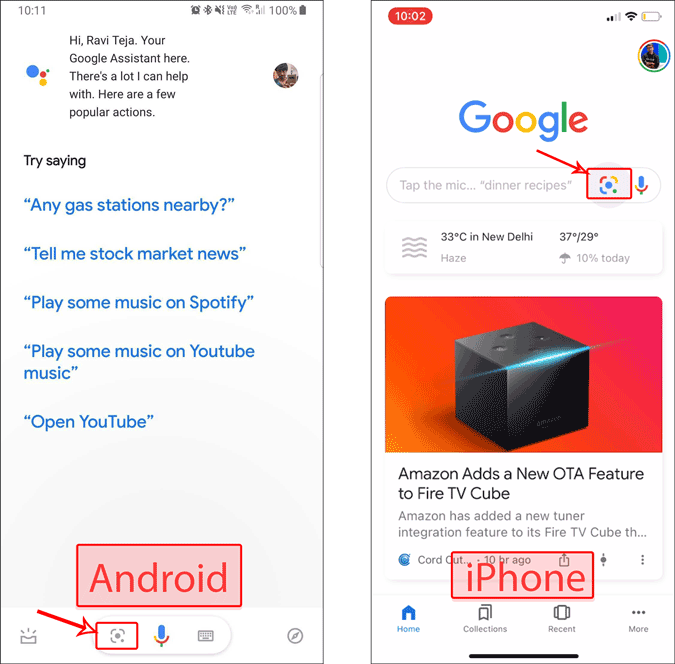
Hay pocos requisitos previos básicos, debes ejecutar Google Chrome en su computadora portátil y debe instalar Lente de Google en su teléfono si usa Android. Si tiene un iPhone, puede encontrar el Función de lentes de Google en la aplicación Google. Además, asegúrese de haber iniciado sesión con la misma cuenta de Google en ambos dispositivos si tiene varias cuentas. Una vez que tenga todo esto, está listo para comenzar.
Cómo copiar texto de papel a su computadora portátil
Para comenzar, abra la aplicación Google Assistant en su Android y toque el botón «Lente de Google» en el lado inferior izquierdo de la pantalla. Esto traerá la cámara donde puede capturar la foto del papel. Para iOS, abra la aplicación Google y navegue a la opción de lente de Google.
Ahora todo lo que necesita hacer es escanear el papel con Google Lens. Esto también funciona con imágenes que ya ha capturado. Para convertirlos, abra la aplicación Google Photos en su teléfono y navegue a la imagen que desea convertir en texto y luego toque el icono «Google Lens» en el área inferior.
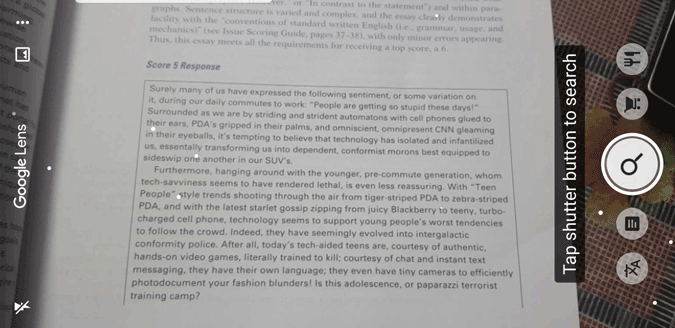
Toque él para comenzar a seleccionar el texto, puede ajustar la selección con la ayuda de marcadores. Una vez terminado seleccionando, puede encontrar una opción llamada «Copiar a la computadora». Solo tócalo. Si ha iniciado sesión en varias computadoras, simplemente seleccione el sistema al que desea enviar el texto seleccionado.
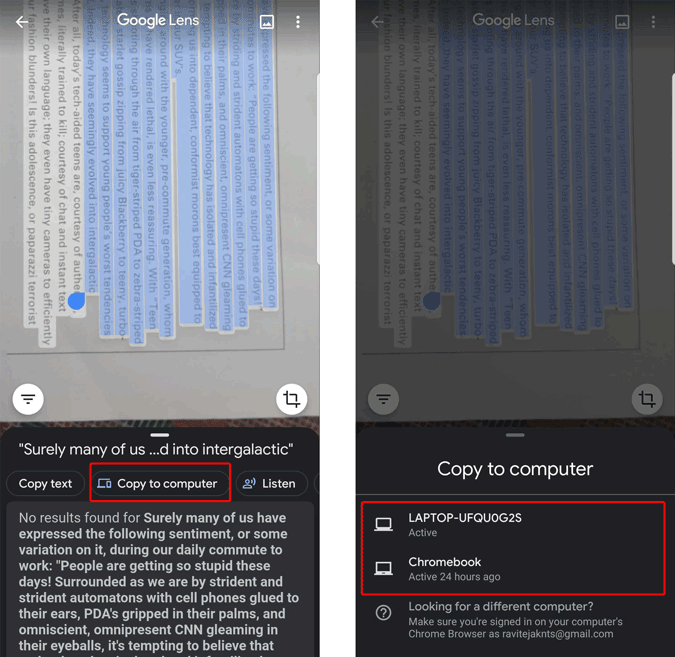
Y Hola, eso es todo. Recibirá una notificación que dice el mensaje de texto copiado de su teléfono.

Puede pegarlo en cualquier lugar de su sistema, incluyendo bloc de notas, palabras, safari, borde, etc.
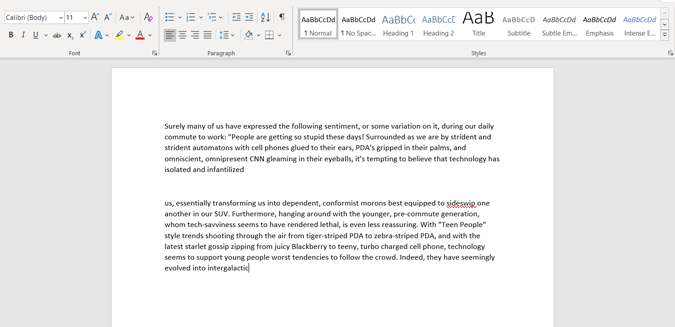
En caso de que no vea ninguna notificación de Chrome, abra Google Docs en su escritorio, cree un nuevo documento en blanco y navegue para «editar» para «pegar» el texto.
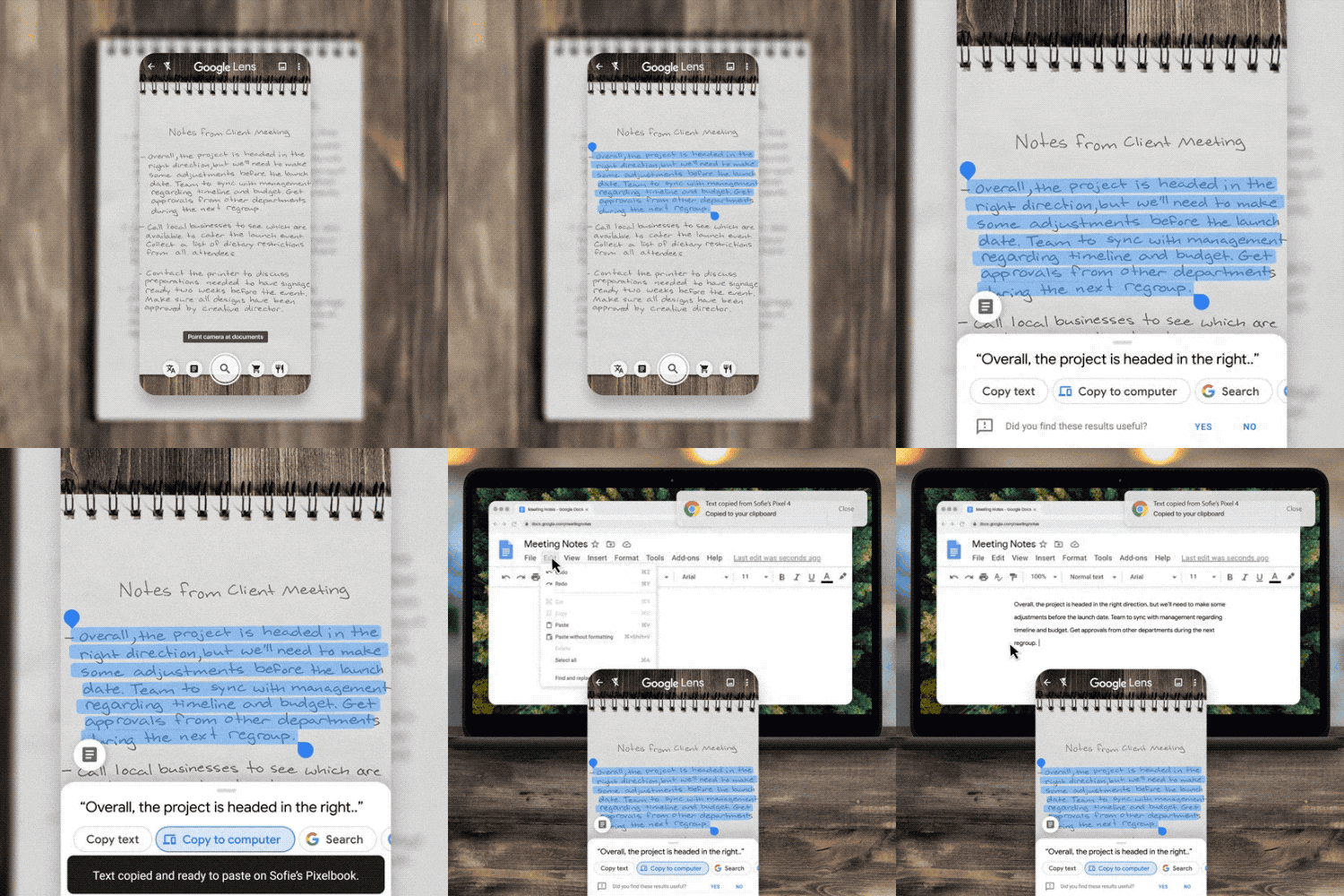
Fuente: Google
Concluir
Si no es un usuario de Chrome, está completamente bien, ya que este truco funciona incluso cuando el navegador está cerrado. Entonces, todo lo que necesita hacer es descargar el Chrome e iniciar sesión con su cuenta. Cada vez que copió algo, aparecerá una notificación y puede usar el texto copiado en cualquier software o navegador que use.
De todos modos, este truco no funciona cuando intentas traducir y copiar. Espero que Google traiga esa característica también en el futuro.
Lea también: Cómo restaurar las pestañas de Google Chrome después de reiniciar