TV pavo real es el nuevo servicio de transmisión de NBC Universal que, a diferencia de su competencia, Netflix, Prime Videos, Disney +, etc. ofrece contenido gratuito con anuncios. Pero viene con dos problemas principales. Uno, no está disponible fuera de los Estados Unidos, y segundo, al igual que HBO Max, no hay soporte para los dispositivos Fire TV de Amazon. Como siempre, hay una solución. En este artículo, te mostraré cómo conseguir TV Peacock en Firestick desde cualquier parte del mundo. Todo lo que tienes que hacer es Sideload el Peacock Android APK y una aplicación VPN en tu Firestick. Y haga algunos cambios inteligentes en la configuración. Veamos cómo hacer eso.
Cómo conseguir televisión de pavo real en Firestick fuera de los Estados Unidos
Recientemente hice un artículo sobre cómo obtener TV Peacock fuera de los EE. UU., Puede seguir este enlace para configurarlo en sus dispositivos Web, Android o incluso iOS. Registrarse en Firestick es igualmente fácil, pero obtener la aplicación requiere algunos pasos.
Paso 1. Habilite «Aplicaciones de fuentes no verificadas»
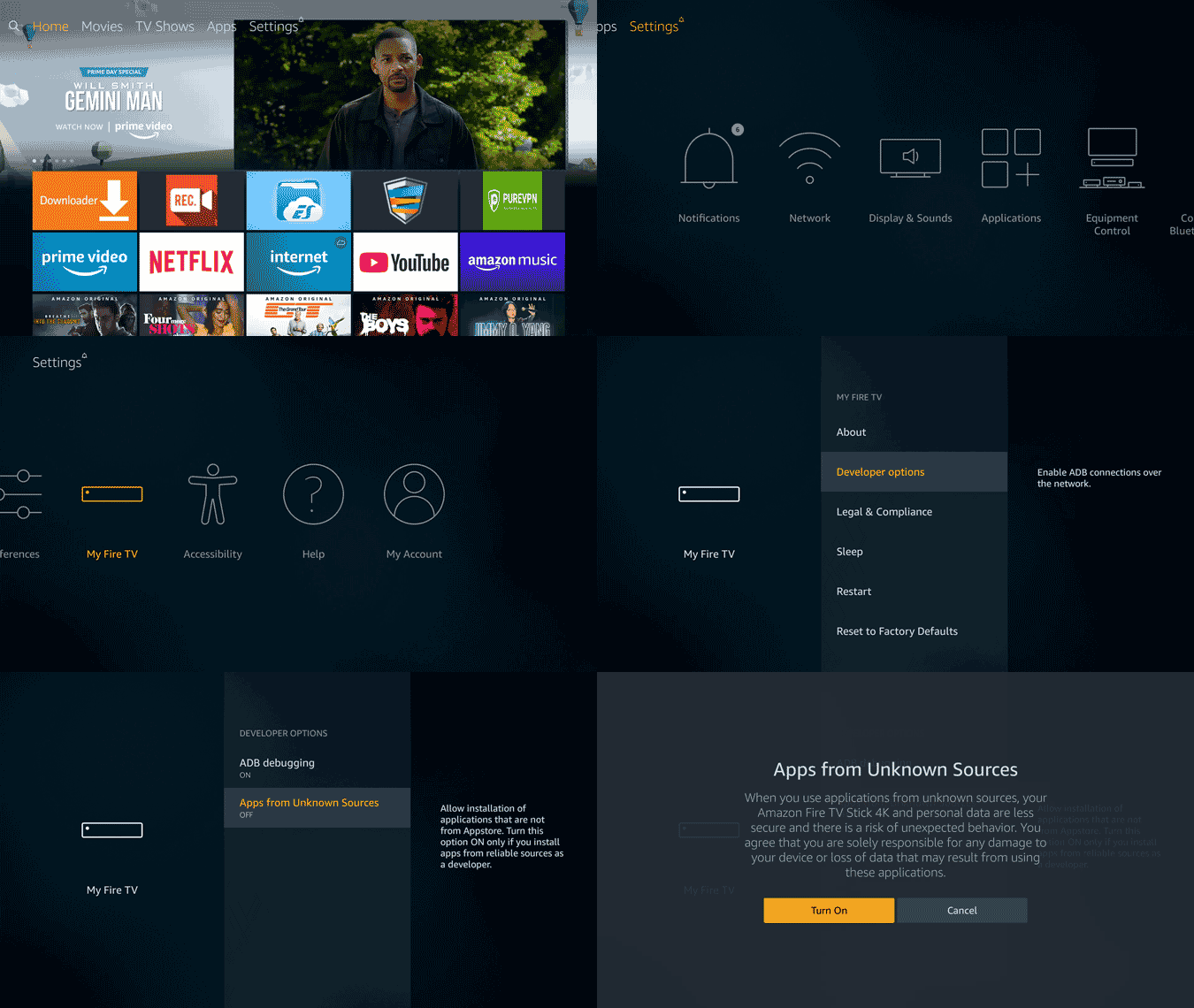
Lo primero es lo primero, ya que está instalando Peacock fuera de la AppStore oficial de Amazon, deberá habilitar la forma lateral desde la configuración de Firestick.
Para hacerlo, vaya a Configuración, desplácese a «My Fire TV», luego seleccione «Opciones de desarrollador». En este menú, encienda tanto «depuración ADB» como «aplicaciones de fuentes desconocidas». Cuando veas la advertencia, solo golpea «encender». Siempre puede deshabilitar «aplicaciones de fuentes desconocidas» después de instalar Peacock.
Paso 2. Instale la aplicación de descarga en Firestick
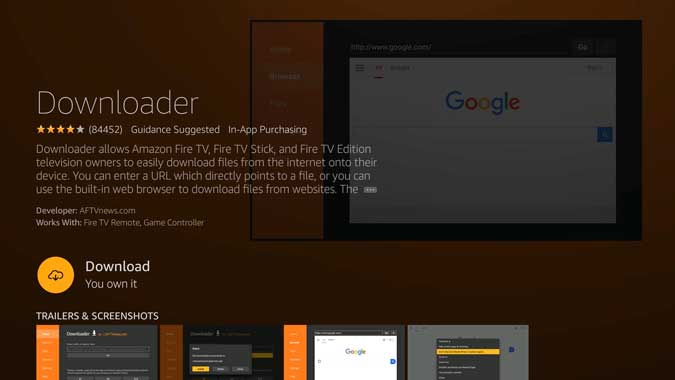
A continuación, para instalar la aplicación Peacock, debe descargar la aplicación Descargar desde Amazon AppStore. Puede instalarlo desde la App Store o simplemente presionar y mantener presionado el botón de micrófono en el control remoto y preguntarle a Alexa «Aplicación de descarga de instalación». Si ha iniciado sesión con la misma cuenta de Amazon en su teléfono o computadora, puede tocar este enlace para instalar Esta aplicación a tu Firestick directamente.
Paso 3. Descargue e instale la aplicación Peacock
Después de eso, proceda a abrir la aplicación Descargar que instalamos antes desde la pantalla de inicio. Use el control remoto para navegar y abrir el navegador incorporado por Haga clic en el botón del navegador en el panel izquierdo. Use el DPAD para hacer clic en la barra de URL en la parte superior.

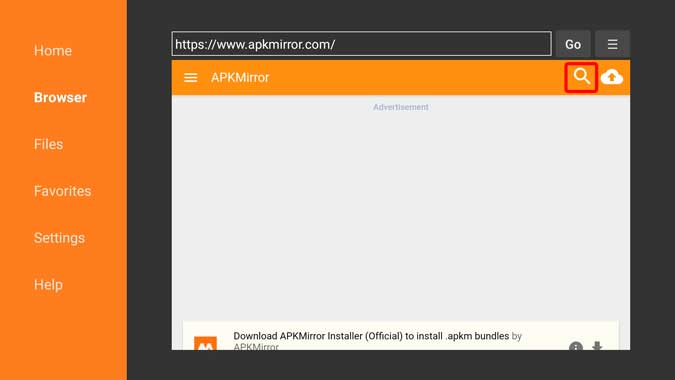
Mencionaría el teclado virtual, Ingrese la URL «https://www.apkmirror.com/». Una vez que el sitio web se carga, Haga clic en la lente de lupa en la esquina superior derecha.
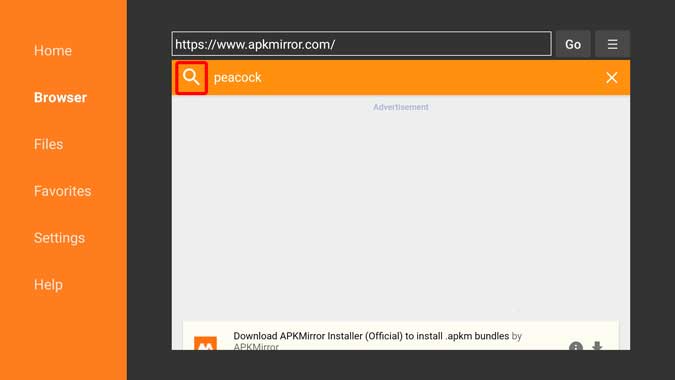
Escriba el nombre de la aplicación «Peacock TV» y Haga clic en la lente de lupaahora en la parte superior izquierda para buscar en el sitio web.
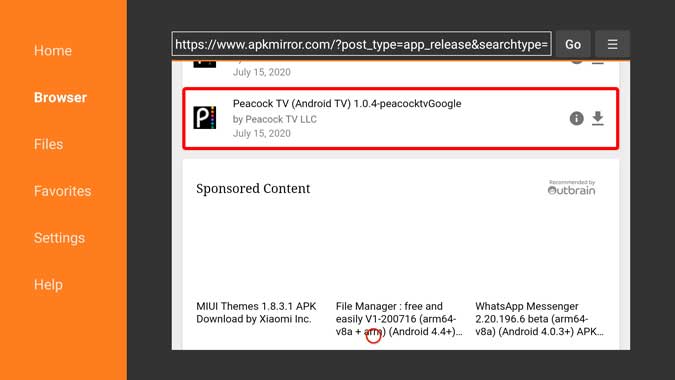
Encontraría algunas versiones diferentes de la aplicación disponibles, Haga clic en Peacock TV (Android TV).
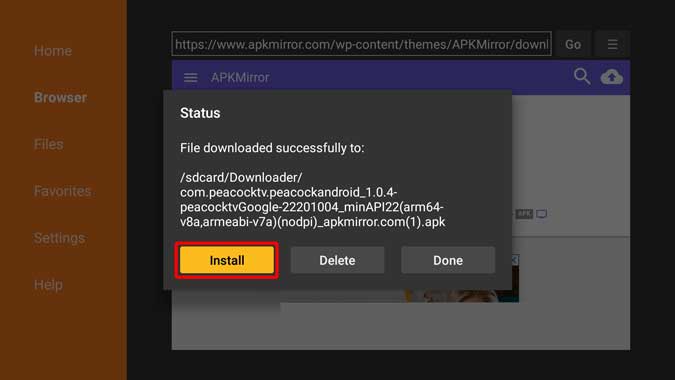
Obtendrá una ventana emergente una vez que la descarga esté terminada. Haga clic en el botón Instalar Para instalar la aplicación en su Firestick.
Si vives en los Estados Unidos. Eso es más o menos para ti. Puede iniciar sesión de forma segura o crear una nueva cuenta y comenzar a disfrutar de su programa. Sin embargo, si no vive en los EE. UU. E intenta iniciar sesión, verá un error. Para solucionar eso, debe instalar una VPN en su Firestick. Veamos cómo en el siguiente paso.
Paso 4. Descargue e instale la aplicación VPN
Si aún no tiene una aplicación VPN en su Firestick, puede volver sobre el paso 3 para que se vaya a un APK de su VPN de su elección. Debo señalar que no todas las aplicaciones VPN son compatibles con Firestick. Puede obtener un diseño extraño. Probé puravpn y Proxy Smart DNS Y estas aplicaciones funcionaron.
Abra la aplicación Descargar y escriba en Google.com en la barra de direcciones del navegador. Ahora, en la búsqueda de Google, escriba Smart DNS proxy VPN APK. En caso de que te lo preguntes. Desde el resultado de la búsqueda, puedo ver que APKPure tiene el SDP VPN APK. Así que abriré eso y descargaré el APK desde allí. Siga el mismo proceso que el Paso 3, espere a que se descargue y luego instale.

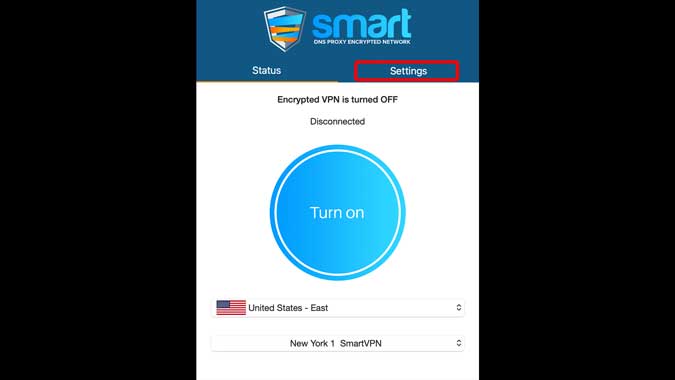
Abra la aplicación VPN y Abra la página de configuración.
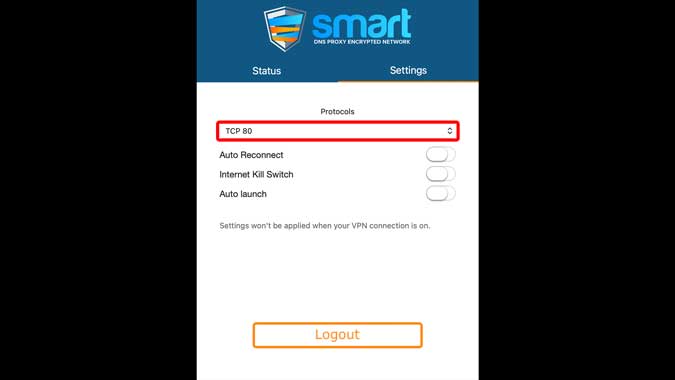
Asegúrate de ti Habilitar el protocolo TCP En la configuración de la aplicación VPN. I usado TCP 80 Y funcionó sin problemas para mí. Necesitamos hacer esto porque la aplicación Peacock TV detecta la VPN cuando usa un protocolo UDP.
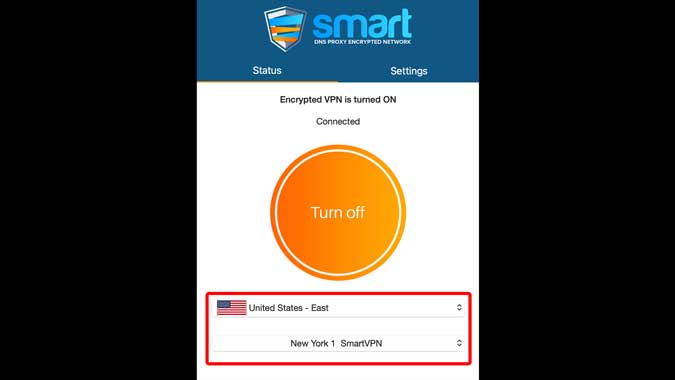
Encienda su VPN y conectarse a un servidor de EE. UU.. Una vez que la VPN está conectada y en funcionamiento, Haga clic en el botón Inicio.
Paso 5. Inicie sesión en Peacock TV
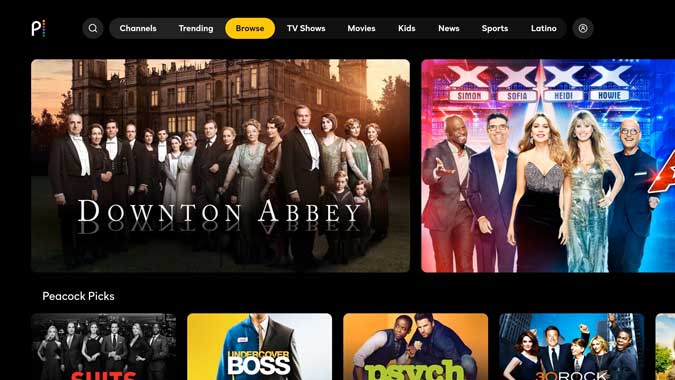
Ahora, simplemente abra la aplicación de TV de Peacock e inicie sesión. Si no tiene una cuenta, simplemente Haga clic en el botón Registro para comenzar a ver.
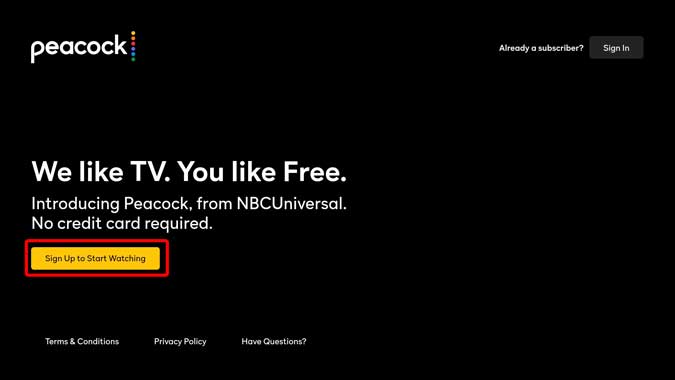
Le pediría que cree una cuenta y le solicite que ingrese una dirección de correo electrónico y establezca una contraseña. Proceda a ingresar los detalles y Haga clic en Continuar. Ni siquiera necesita ingresar los datos de la tarjeta de crédito para crear una cuenta.

Eso es todo, ahora puedes ver todo el catálogo gratuito en tu Firestick. ¡Disfrutar!
Si recibe un error de inicio de sesión
Este fue un resumen rápido de los pasos que debe tomar para configurar Firestick con la aplicación Peacock TV. Es realmente simple y solo toma algunos pasos adicionales para hacerlo. Si recibe un mensaje de error al iniciar sesión, es una buena idea borrar el caché y forzar la aplicación.
Ir a Configuración> Aplicaciones> Administrar aplicaciones instaladas> Encuentra Peacock TVy luego borrar datos y forzarlo detenerlo. Esto asegurará que su intento de inicio de sesión previamente sin VPN no se adhiera.
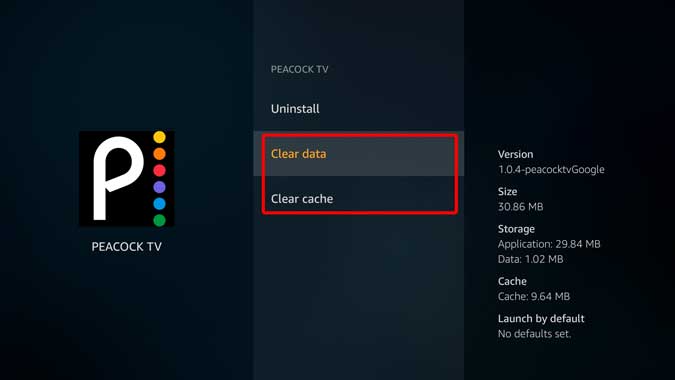
Después de eso, ejecute la VPN nuevamente y abra la aplicación. Debería comenzar a funcionar de nuevo. ¿Qué piensas de este método? Avísame en los comentarios a continuación o contáctame Gorjeo?