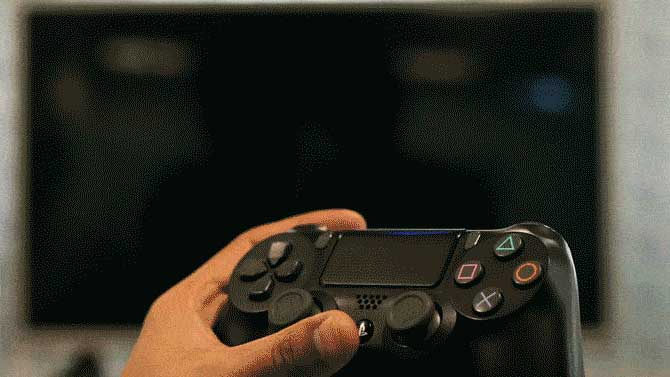
Mientras probaba la caja MI para ver si podía ejecutar juegos que requirían un controlador, me encontré con un pequeño problema. A pesar de que puede navegar por Android TV con un controlador Bluetooth, no hay forma de ir directamente a la pantalla de inicio. Así que pensé por qué no reasignar las teclas del controlador DS4 y usarlo como reemplazo remoto. En este artículo, te mostraré cómo usar y reasignar los botones del controlador PS4 en Android TV. Comencemos.
Yo uso Ds4 (Controlador DualShock 4 de Sony) En este artículo, sin embargo, si tiene algún otro controlador inalámbrico, todavía funcionaría igual e incluso puede mapear las teclas adicionales en el controlador inalámbrico sin mucho esfuerzo.
LEA: Las mejores alternativas a DS4Windows para usar su controlador PS4 en PC
Combina el controlador con mi box s o android tv
Tome su controlador y colóquelo en el modo de emparejamiento, uso un controlador DualShock 4 y para ponerlo en el modo de emparejamiento, tiene que Mantenga presionado el botón Share & PS Juntos hasta que la luz blanca comience a parpadear.
Una vez que tenga el DS4 en el modo de emparejamiento, navegue el menú Configuración en su TV Android o en mi caso el MI Box S. En Accesorio remoto, encontrará la opción «Agregar accesorio«.
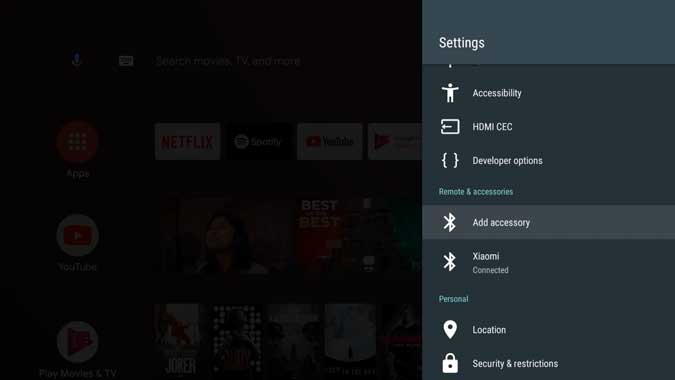
Probablemente verás el controlador DS4 etiquetado como «Controlador inalámbrico«
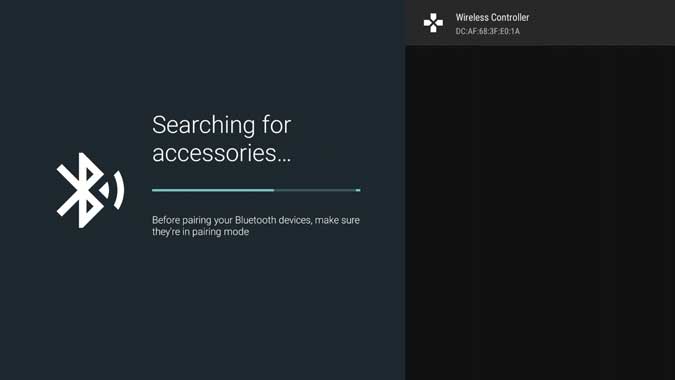
¿Qué botones funcionan?
El D-Pad actúa como las teclas direccionales en todas las diferentes cajas de TV Android que probé. Sin embargo, el botón de retroceso y el botón Seleccionar difieren de un dispositivo a otro. En mi caja S, el botón ‘X’ es regresar y ‘O’ para seleccionar, sin embargo, en Shield TV X es seleccionado y O está de regreso.
Puede navegar todo el TV Android con estos seis botones, sin embargo, si desea agregar más funcionalidad, puede reasignar las teclas del controlador DS4 y personalizarlo a sus necesidades.
Desafortunadamente, no pude hacer que el panel táctil DS4 funcionara en Android TV. Si puedo hacer que funcione en el futuro, actualizaré los pasos aquí.
Mapas de controlador PS4 en Android TV
Para asignar las teclas, usaremos una tecla mapeador de botón estándar que podemos encontrar en la tienda de play. Yo usé el Aplicación Mapeper de botón Lo que funciona bien y le permite personalizar cada botón. Instale la aplicación en su TV Android desde Play Store o Sidelead desde Internet.
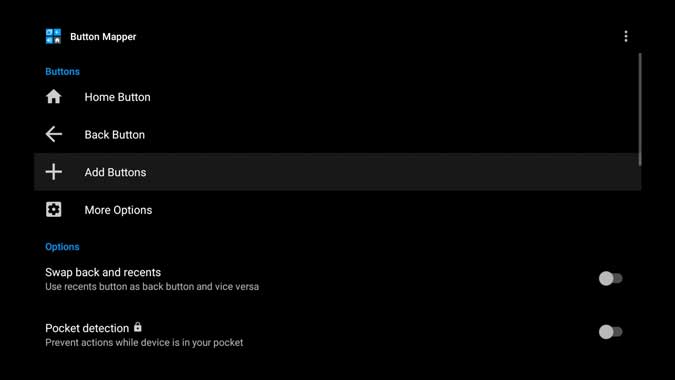
Abra la aplicación y seleccione «Agregar botones«En los botones de la columna. Abriría una página vacía que almacenará la configuración de los botones que agregue en el futuro.
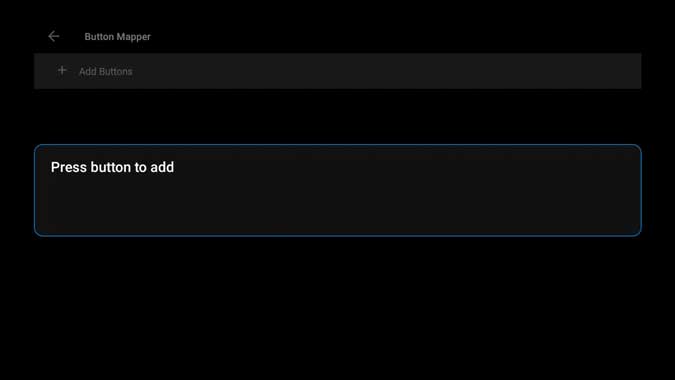
Toque Agregar botones y le mostraría una ventana emergente con el letrero » Presione el botón «. Aparecería en la pantalla inmediatamente después de presionar el botón.
Después de eso solo Seleccione el botón que acaba de agregar a la aplicación. Puede mapear el mismo botón de tres maneras diferentes; toque único, doble toque y prensa larga. Habilitar el interruptor de personalización para iniciar la reasignación.
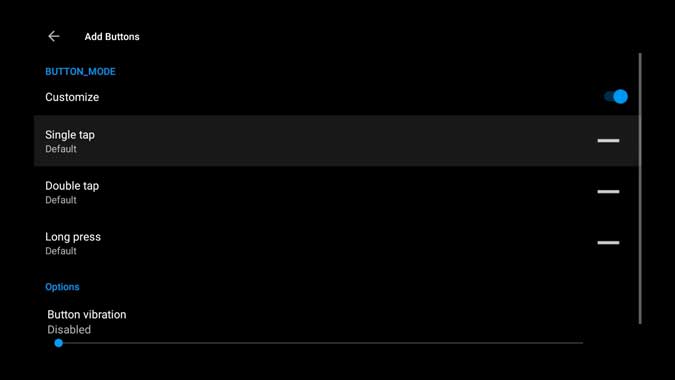
Por ejemplo, quería reasignar el botón PS en el controlador DS4 para actuar como la clave de inicio. Para hacer esto, Seleccione el solo toque Opción de la lista y abriría una lista de opciones que puede asignar el botón. Seleccione «Inicio» y presione OK.
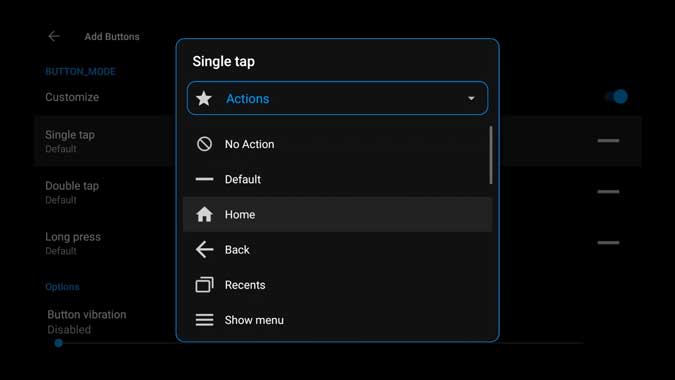
Eso es todo. El botón PS simulará un botón de inicio y cada vez que lo presione, lo llevaría a la pantalla de inicio. La aplicación le permite asignar una amplia gama de funciones a cualquier botón, puede asignar botones de volumen, teclas multimedia e incluso tomar capturas de pantalla. Usando el mismo método, mapeé las teclas de volumen a los botones L1-R1 en el DS4 y las teclas de volumen a L2-R2. Si enfrenta algún problema durante este proceso, avíseme en los comentarios a continuación o comuníquese conmigo en mi Gorjeo Y estaría feliz de ayudar.