La aplicación de contactos predeterminada en iPhone puede convertirse en un desastre con entradas duplicadas. También puede crear confusión durante las llamadas entrantes. Digamos que tiene contactos duplicados con el nombre ‘Max’. La aplicación del teléfono mostrará ‘Max o Max’ en la pantalla de llamada entrante. Gracias a un nuevo complemento en iOS 16, Apple ha hecho que sea bastante fácil eliminar los contactos duplicados en el iPhone.
Eliminar contactos duplicados en iPhone
Puede usar la aplicación de contactos predeterminada o ayudar a una aplicación de terceros para fusionar contactos duplicados en iPhone. Primero le mostraremos el método nativo y luego pasaremos a otras opciones.
1. Retire los contactos duplicados en el iPhone de forma nativa
Si ejecuta la versión iOS 16 o superior en su iPhone, la capacidad de encontrar y eliminar contactos duplicados está integrada en la aplicación Contactos.
Nota: iOS 16 está disponible en beta pública en este momento. Puede probar el próximo software iOS desde el programa de software Apple Beta o esperar hasta el otoño para recibir una actualización oficial.
Una vez que reciba iOS 16, siga los pasos a continuación para instalarlo en su teléfono.
1. Abierto Ajustes en iPhone.
2. Desplácese hasta el General menú.
3. Abierto Actualización de software.
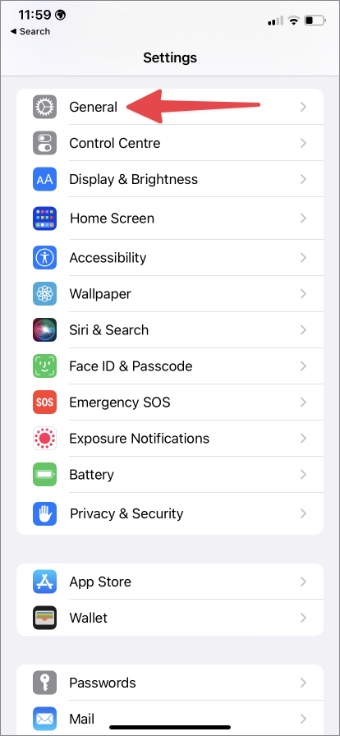

4. Descargue e instale el último iOS 16 en iPhone.
Después de una instalación exitosa, revise los pasos para eliminar los contactos duplicados en el iPhone.
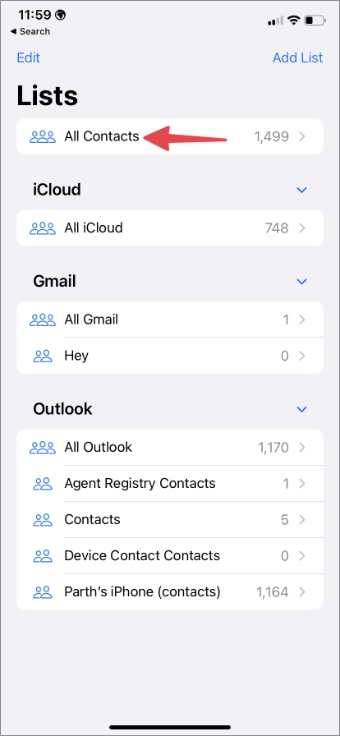
1. Abierto Contactos aplicación en tu iPhone.
2. Puede consultar sus contactos iCloud, Gmail y Outlook.
3. Seleccionar Todos los contactos en la parte superior.
4. La aplicación Contactos encontrará duplicados y los mostrará en la parte superior. Grifo Duplicados encontrados.
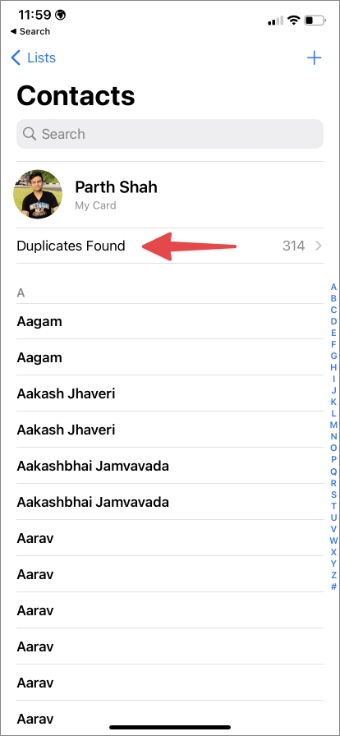
5. Verifique las tarjetas duplicadas desde el siguiente menú.
6. Puedes entrar en la tarjeta individual y fusionarla o golpear el Fusionar todo botón en la parte inferior y confirmar su decisión.
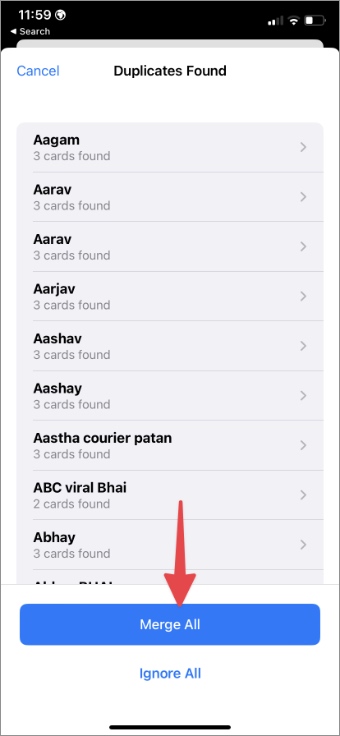
La aplicación Contactos fusionará todos los duplicados para simplificar la lista.
2. Cleaner Pro
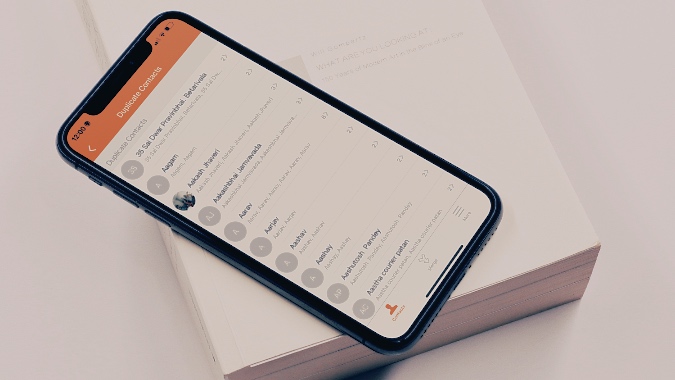
iOS 16 es incompatible con muchos modelos de iPhone antiguos. Además, no todos quieren instalar la última actualización del sistema operativo desde el primer día. Si está entre ellos, use una aplicación de terceros llamada Cleaner Pro para eliminar contactos duplicados en su iPhone.
1. Descargue e instale Cleaner Pro en la App Store.
Descargar – Cleaner Pro
2. Abra la aplicación y permita que acceda a los contactos.
3. Seleccionar Contactos duplicados de la pestaña Contactos.
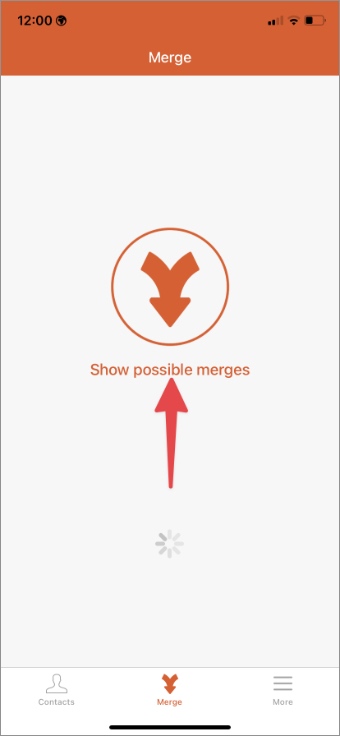
4. Ir al Unir Menú y verificar posibles contactos fusionando.
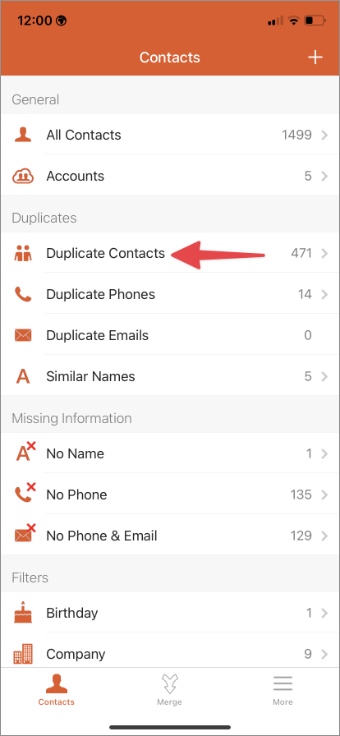
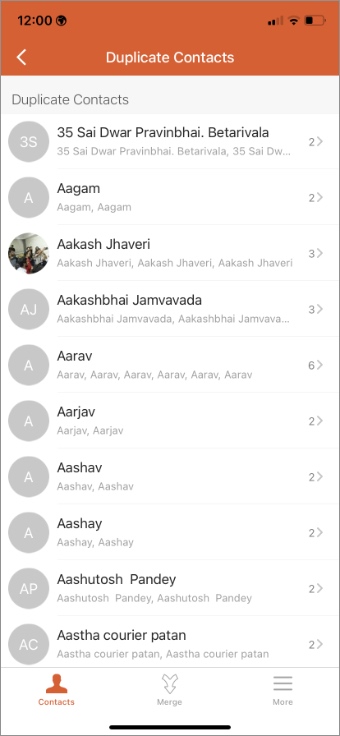
5. Puedes expandir Contactos duplicados En la parte superior para anular la selección de tarjetas incorrectas.
6. Una vez satisfecho con la lista, presione el Unir botón en la parte inferior.
3. Limpiador inteligente
Smart Cleaner es otra aplicación útil para eliminar contactos duplicados en el iPhone. Además de fusionar contactos duplicados, puede liberar espacio, ocultar fotos, usar diferentes widgets y usar otras funciones en la aplicación.
1. Descargue e instale Smart Cleaner desde la App Store.
Descargar – Limpiador inteligente
2. Dé todos los permisos requeridos para acceder a fotos y contactos en iPhone.
3. Abrir el Contactos menú.
4. Revise el Duplicados menú.
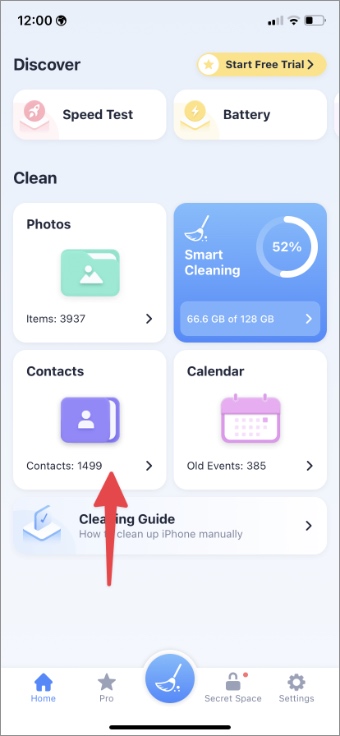
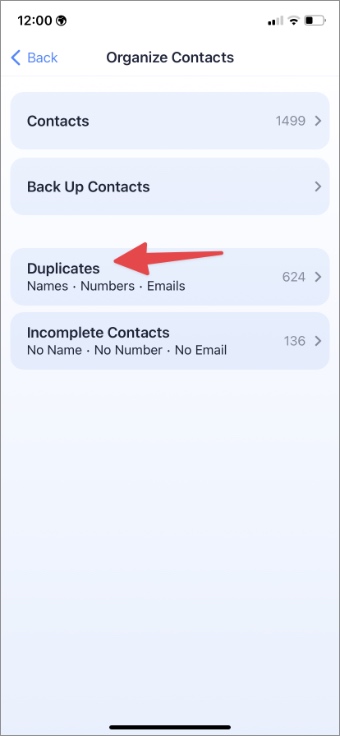
5. Golpear el Seleccionar todo botón en la parte superior o seleccione contactos manualmente.
6. Toque el Unir botón, y estás listo para ir.
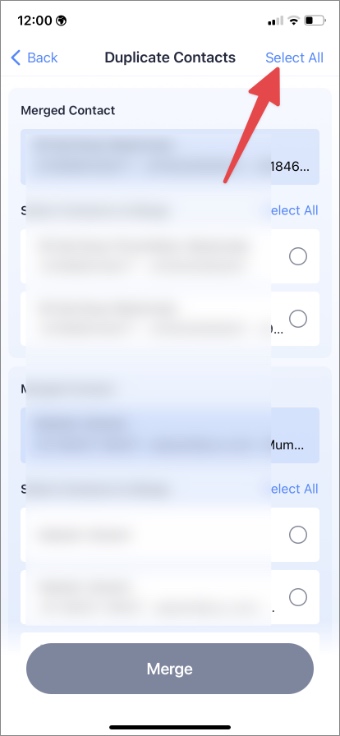
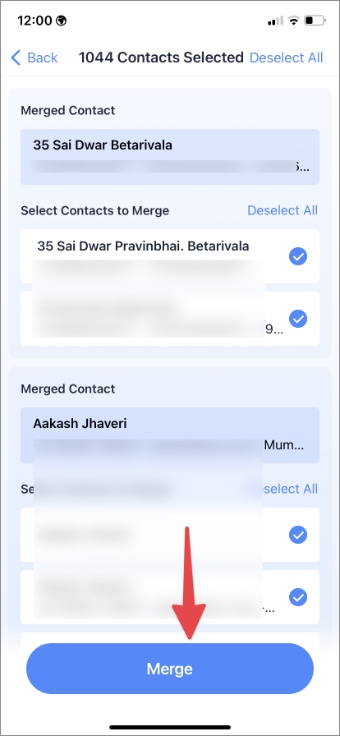
La función de fusión de contactos es de uso gratuito. Otras características están detrás de un muro de pago que comienza en $ 50 por año.
Evite los contactos duplicados en el iPhone
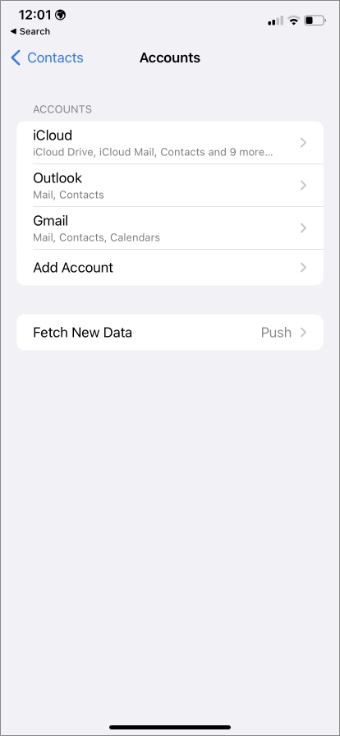
En la mayoría de los casos, terminará con contactos duplicados cuando sincronice contactos de iCloud, Gmail y Outlook. Puede deshabilitar la sincronización para el contacto de Gmail o Outlook y evitar la duplicación en el iPhone. Siga los pasos a continuación.
1. Abierto Ajustes en iPhone.
2. Desplácese hasta el Contactos menú.
3. Seleccionar Cuentas.

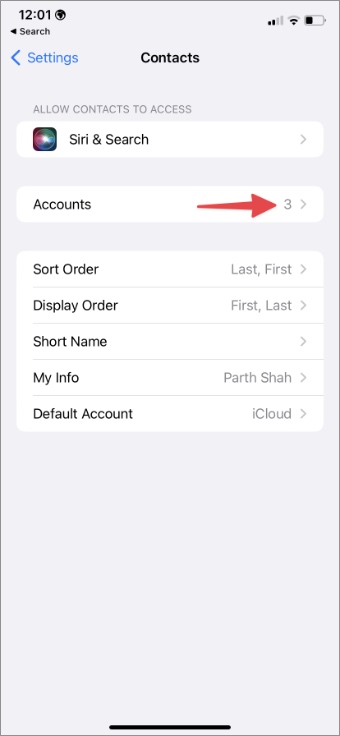
4. Abra una cuenta y desactive los contactos alternar desde el siguiente menú.

Simplifique la lista de contactos en iPhone
Siempre puede eliminar manualmente los contactos duplicados en su iPhone. Pero es un proceso tedioso y lento. En su lugar, puede probar los trucos anteriores y fusionar contactos duplicados en poco tiempo. No olvide deshabilitar los contactos de Gmail o Outlook si ya no los usa en su iPhone para evitar el desorden.