
Slack es la querida herramienta de comunicación para muchas organizaciones, incluida Games Latino. Aunque Microsoft recientemente introdujo a los equipos con mensajes ilimitados gratuitos y buscó un equipo de 300 personas, todavía nos quedamos con Slack. La razón es que Slack está cerca de un ecosistema en sí mismo con una mejor integración hacia el gsuite que facilita la colaboración y aumenta la productividad. Por otro lado, los equipos de Microsoft atraen más a las aplicaciones de Office 365 y los productos en la nube de Microsoft.
Dicho esto, he estado usando Slack durante años y todavía descubro características todos los días que hacen que mi flujo de trabajo sea un poco más fácil. En este artículo, exploraremos esos trucos que pueden optimizar su flujo de trabajo Slack. Comencemos.
1. Sube más de 4 imágenes desde el móvil
Slack no le permite subir más de cuatro imágenes a la vez desde la aplicación Slack iPhone. Incluso cuando intenta compartir más imágenes cuando intenta seleccionar las imágenes de la aplicación Slack, sin embargo, si envía fotos desde la aplicación Fotos en el iPhone, funciona como un encanto.
Desafortunadamente, esto no funciona en los teléfonos Android. Una forma de evitar el límite de carga es generando una URL web si usa la aplicación Google Photos. Si no usa la aplicación Google Photos, entonces está atascado con el límite de cuatro imágenes.
2. Búsqueda de energía
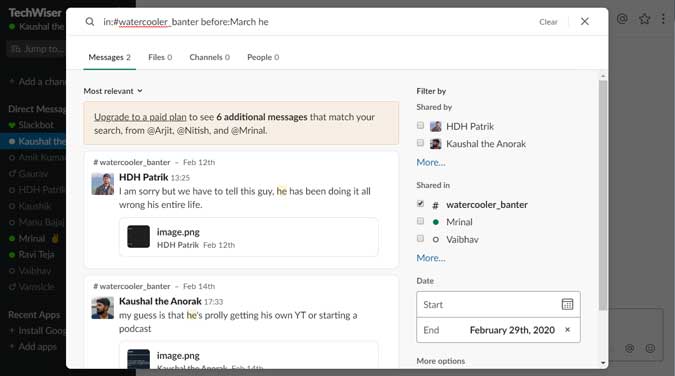
Slack Search es realmente extraordinario y puede hacer mucho más que solo buscar palabras clave relevantes. Slack no solo busca los mensajes, sino que también puede buscar palabras clave en archivos, enlaces y tweets adjuntos. Además, puede usar modificadores avanzados para refinar su búsqueda aún más. Tienes modificadores como ‘in: canal’, ‘a: @username’, ‘de: @username’, ‘on: date’, ‘antes: fecha’, etc. Si eso no fuera suficiente, incluso puede reducir la búsqueda a un tipo de archivo específico como PDF, fragmentos, URL, etc. Pragmático.
3. Mensajes de edición rápida
¿Expulsó algo inapropiado, hizo un error tipográfico o accidentalmente envió un enlace al canal incorrecto? Fret no, Slack le permite editar rápidamente el mensaje Después de haberlo enviado. Sin embargo, mostrará una etiqueta editada junto al mensaje actualizado, así que no intente ninguna iluminación de gas, ¿de acuerdo?

4. Cargar capturas de pantalla más rápido
Si bien el método de arrastrar y soltar es bastante intuitivo, encontré una mejor manera de cargar capturas de pantalla en una Mac. Si intercambias muchas capturas de pantalla en Slack, entonces en lugar de simplemente romper una captura de pantalla con CMD+Shift+4presione CMD+CTRL+Shift+4 para tomar una captura de pantalla. Esto copiará automáticamente la captura de pantalla en el portapapeles y luego simplemente puede cargar la captura de pantalla para hincharse directamente presionando CMD+V. ¿Mente soplada?
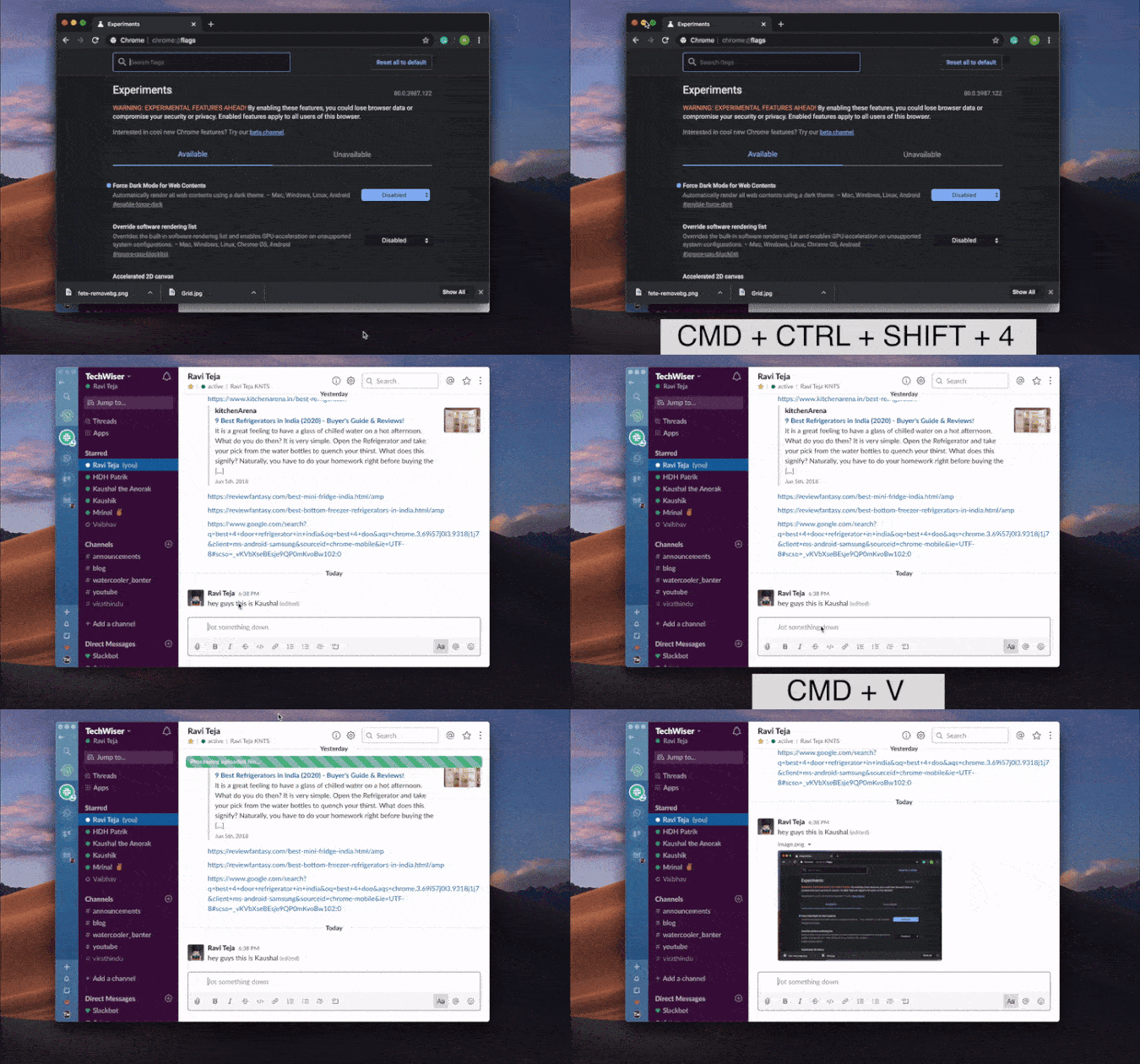
Si usa Windows 10, puede presionar Win+Shift+S Y tome una captura de pantalla y se copiaría en el portapapeles automáticamente. Después de eso, puede pegar la captura de pantalla en Slack con el buen OL ‘Ctrl+V.
5. No molestes a tus compañeros
Si desea intercambiar archivos entre sus dispositivos, Slack es bastante bueno en eso. Simplemente Sube el archivo a tu ventana DM Y eso es todo. Se sincronizará con cada dispositivo donde pueda acceder a Slack. No más bombardeando a tus amigos sin capturas de pantalla de contexto.
Si no puede encontrar su propia ventana DM, haga clic en el icono + junto a los mensajes directos y busque su nombre de usuario. Después de eso, envíe un archivo y debería comenzar a aparecer en la barra lateral.
6. Desactive la compresión de la imagen en dispositivos móviles
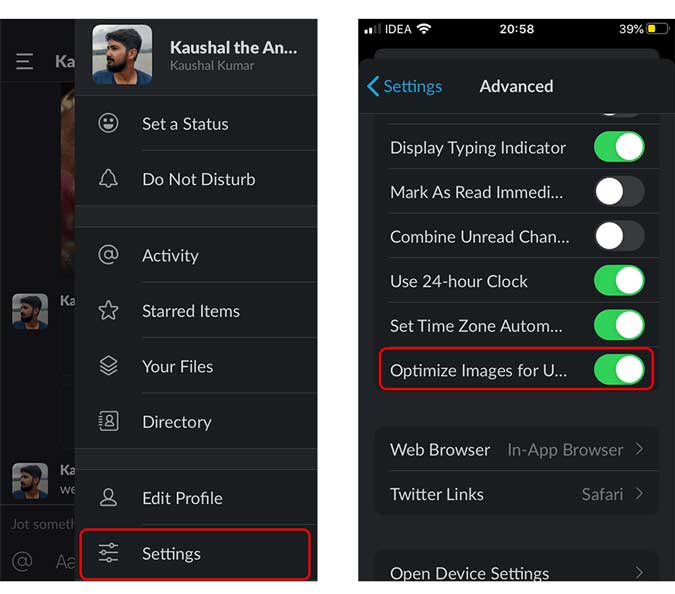
Las aplicaciones Slack tienen la compresión de imagen habilitada de forma predeterminada y siempre darían como resultado una pérdida de detalle. Puede deshabilitar esta función y cargar imágenes sin ninguna compresión. Navegar por Más acciones> Configuración> Avanzado> Desactivar «Optimizar imágenes para cargar».
7. Búsqueda universal
Este próximo truco es tan impresionante que El Verge hizo un artículo dedicado en él. Aparentemente, todos usamos el mouse para cambiar entre ventanas DM en Slack, que está bien, pero Slack le permite hacerlo con un atajo de teclado. Simplemente presione Ctrl+K en Slack y escriba el nombre de la persona o canal y presione Entrar. Te llevará directamente a esa ventana de chat.
8. Haga una lista de tareas pendientes
Las cosas están destinadas a pasar si confía solo en su memoria y es por eso que debería comenzar a crear una lista de tareas pendientes en Slack. En realidad, no es una función de lista de tareas pendientes, el texto está marcado con una estrella y aparece en una sección separada. Puede acceder simplemente presionando Ctrl+Shift+S (CMD+ Shift+ S para usuarios de Mac) en el teclado y una vez que haya terminado, simplemente desastar el mensaje. La mejor parte es que funciona en todo su espacio de trabajo para que pueda estrellarse mensajes en múltiples chats y todo aparecerá cuidadosamente en mensajes protagonizados. Hábil.
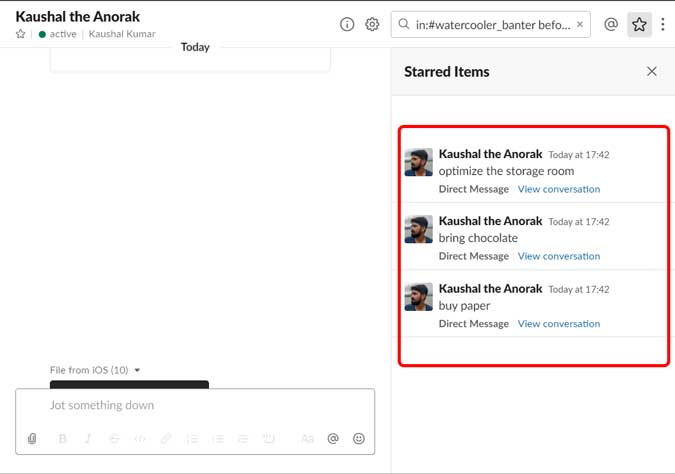
Para marcar un mensaje, pasee el cursor del mouse sobre el mensaje y seleccione el mensaje STAR de la tira de acción.
9. Invite a los invitados a su espacio de trabajo
Slack no es solo para los empleados. Si su proyecto implica trabajar con varios clientes o trabajadores independientes, puede invitarlos a un canal específico para un tiempo específico. Esto permite una mejor inclusión para todos y puede mostrarles todo en Slack y simplemente revocar el acceso cuando el trabajo termine. Sin embargo, esta característica solo está disponible si su espacio de trabajo está en un plan de suscripción pagado y necesitaría permiso del propietario o administrador de su espacio de trabajo.
10. Apriértalo
No puedo explicar la usabilidad de los comandos de corte en un párrafo, por eso hemos hecho un artículo dedicar que muestra todos los comandos de corte útiles. Puede usar comandos Slash para establecer recordatorios, conversaciones de estrellas, enviar notificaciones a través de canales o incluso espacios de trabajo, etc. Si es un usuario de energía floja, encontrará estos comandos extremadamente útiles.
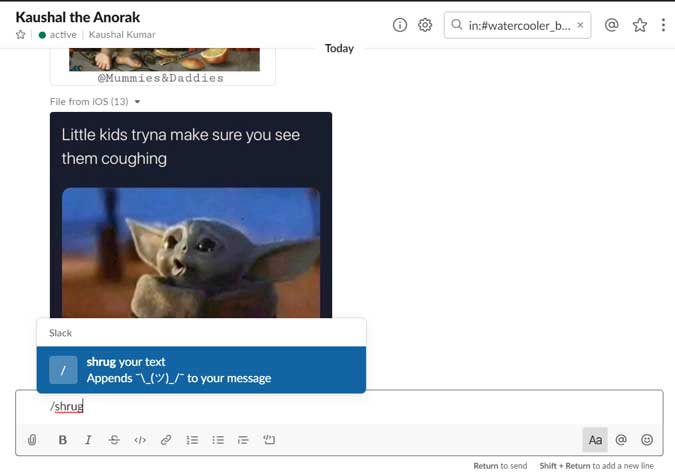
Por ejemplo, simplemente puede escribir «encogimiento de hombros» después de un «/» y debe sugerir automáticamente el emoji de encogimiento de hombros. Limpio.
Los mejores consejos y trucos de Slack
Estas fueron algunas de las cosas que puedes hacer en Slack que harán que las cosas se simplificaran. Esta lista está lejos de ser completa, ya que incluí características que personalmente encontré fascinantes. Si tienes un truco flojo increíble, avísame en los comentarios a continuación o golpéame Gorjeo?