La mayoría de las VPN ofrecen una aplicación para cada plataforma y también uso mi aplicación VPN en el iPhone. Es conveniente, pero encontré un problema cuando no importa lo que probé, la VPN simplemente no estaba trabajando en el iPhone. Después de mucha prueba y error, finalmente lo hice funcionar y es por eso que creé esta lista completa de métodos que puede seguir para arreglar su VPN que no se conecta al error de iPhone. Vamos a arreglarlo.
Antes de comenzar
Existen muchas VPN diferentes que utilizan diferentes protocolos y técnicas para ofrecer servicios. He tratado de cubrir todas las bases y enumeraría todos y cada uno de los métodos. Mientras probé, usé Purevpn y Nord VPN El tuyo podría ser diferente. Aún así, estos métodos para solucionar el problema de VPN en iPhone deberían funcionar para usted.
1. Desconecte y conecte VPN nuevamente
Reconectar la VPN puede ayudar a solucionar pequeños errores. Abra la aplicación y si la VPN está conectada, toque el Desconectar botón y conectarse a un servidor nuevamente.

2. Force la aplicación VPN cerrada
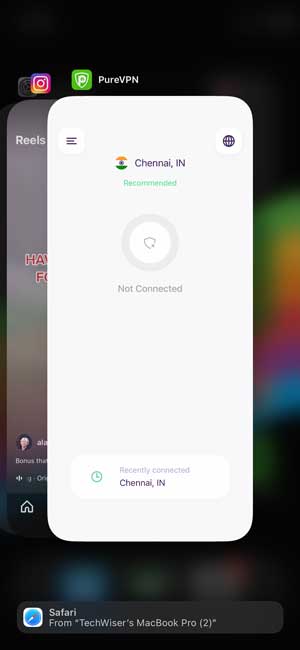
Mata la aplicación VPN usando el cajón de la aplicación. Deslice hacia arriba desde la parte inferior o presione el botón de inicio dos veces para abrir el cajón de la aplicación y deslizarse En la ventana de la aplicación VPN para matar la aplicación. Ahora, abra la aplicación nuevamente e intente conectarse al servidor VPN.
3. Actualice la aplicación VPN
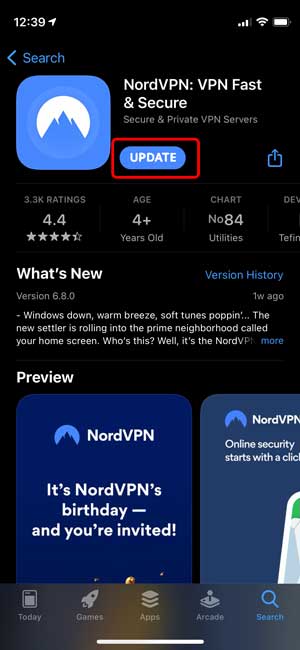
A continuación, verifique si la aplicación debe una actualización. Abra la App Store y busque la aplicación VPN. Si hay una actualización, verías un Actualizar botón en lugar del Abierto botón. Toque el botón Actualizar y espere a que finalice. Después de actualizar la aplicación, conéctese a un servidor VPN y verifique si VPN funciona en iPhone.
4. Prueba otros servidores VPN
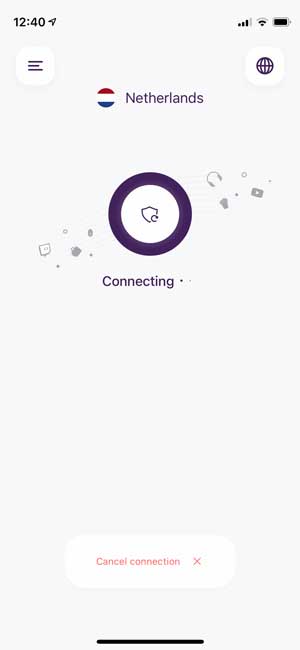
Digamos que está tratando de conectarse a un servidor de EE. UU. Y el servidor no responde. Pruebe otros servidores disponibles en la aplicación VPN. Solo para estar a salvo, Intente conectarse a un servidor completamente diferente en un continente diferente. Por ejemplo, si el servidor estadounidense no responde, pruebe el Reino Unido, Francia o en cualquier lugar del servidor de EE. UU.
5. Pruebe la VPN en otro dispositivo
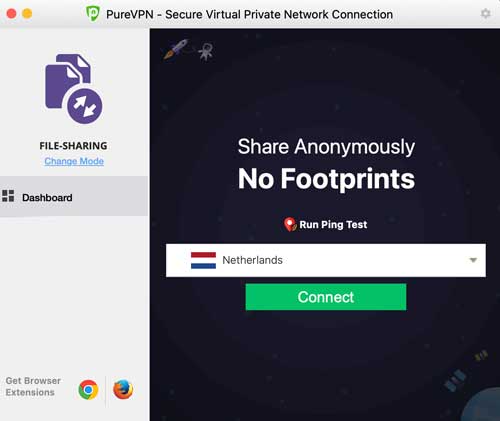
La mayoría de los proveedores de VPN tienen aplicaciones para todas las plataformas populares y si su VPN no se está conectando en el iPhone, verifique si funciona en Android o Windows, o incluso macOS. Este también es un buen momento para elegir un servidor diferente.
6. Prueba otra VPN en el iPhone
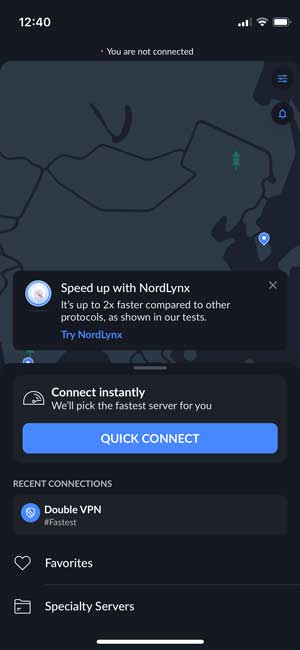
Hay muchos clientes VPN gratuitos disponibles en la App Store que funcionan decentemente. Puede instalar temporalmente uno para verificar si VPN funciona o no en iPhone. Instale una VPN en la App Store y conecte al servidor VPN.
7. Reinicie tu iPhone
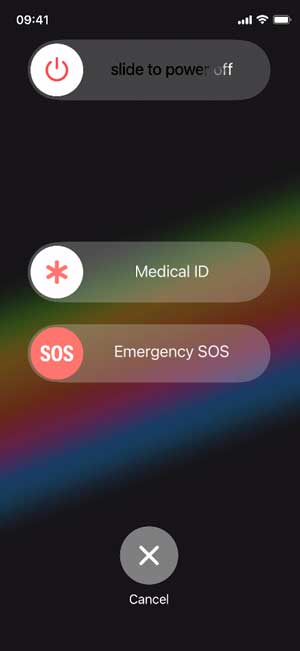
Reinicie el iPhone presionando el botón lateral y el botón de volumen hacia abajo simultáneamente y luego deslice para apagar el iPhone. Presione el botón lateral nuevamente para encender el iPhone.
8. Cambiar el protocolo VPN
Hay varios protocolos que usan las aplicaciones VPN para conectarse a los servidores. Algunos populares son iPsec, IKE, IKEV2, L2TP, TCP y UDP. Abra la aplicación VPN y vaya a Configuración. Encontrar Protocolo de conexión y seleccione un nuevo protocolo de la lista. Siempre puede volver al viejo si VPN no se conecta en iOS.

Ike es uno de los protocolos más avanzados implementados por los proveedores de VPN, ya que ofrece una mejor seguridad y consume menos batería en el iPhone. Sin embargo, puede probar otros protocolos como TCP y UDP para ver si la VPN comienza a funcionar en iPhone.
9. Use un DNS personalizado en la aplicación VPN
Existen múltiples ventajas de usar un DNS personalizado y una de las razones sería la compatibilidad de sus aplicaciones con la VPN. Para cambiar el DNS dentro de la aplicación, abra la aplicación VPN y navegue a su página de configuración. Encuentre la configuración del protocolo VPN y Cambiar el DNS a una dirección de su elección. Guarde los cambios y vea si funciona.

10. Desactivar IP privado
La dirección IP privada es una configuración de privacidad en su iPhone que evita el seguimiento de múltiples puntos de acceso Wi-Fi. Intentar Desactivar la dirección privada En la configuración y ver si hace alguna diferencia en la conectividad VPN de iPhone. Abrir el Ajustes aplicación en el iPhone, toque Configuración de Wi-Fi. Toque el Botón al lado de la red Wi-Fi conectada y deshabilitar la «dirección privada».

11. Desconecte el punto de acceso
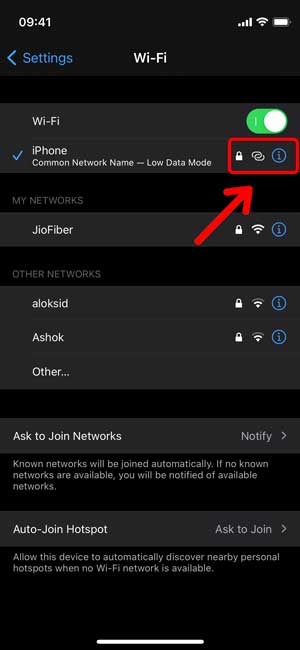
Cuando conecta el iPhone al punto de acceso Wi-Fi de otra persona, su VPN puede causar algunos problemas. Abrir el Configuración de Wi-Fi y verificar la conexión Wi-Fi. Si el punto de acceso Wi-Fi muestra un icono de punto de acceso Como se muestra en la imagen a continuación, desconecte el Wi-Fi.
12. Desactivar Connect on Demand
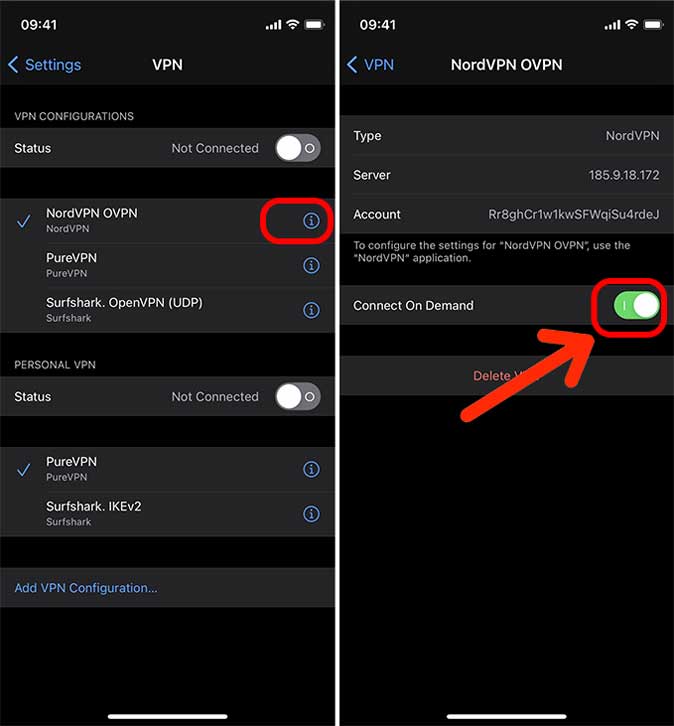
El Connect On Demand es una característica intuitiva que permite que la VPN se conecte automáticamente sin la entrada del usuario. Intente deshabilitar el Conectarse a pedido Para ver si ayuda.
Abrir el Aplicación de configuración> VPN> Perfil de VPN> Conectar a la demanda y apagarlo.
13. Restablecer la configuración de la red
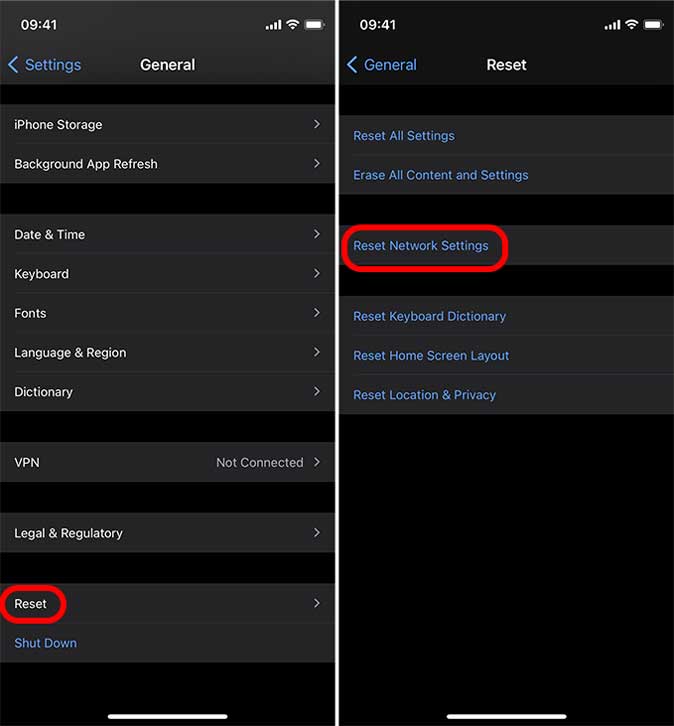
Si nada ha funcionado hasta ahora, adelante y Restablecer la configuración de la red. Abra la configuración> General> Restablecer Configuración de red> e ingrese el PIN del iPhone. Después de restablecer la configuración de la red, verifique nuevamente si VPN aún no se conecta al iPhone.
VPN no funciona en iPhone: qué sigue
Con suerte, VPN vuelve a trabajar en su iPhone. Sin embargo, si el problema aún persiste, sería pertinente contactar a la atención al cliente de su proveedor de VPN. ¿Me perdí algo? ¿Encontraste otra forma de solucionar el problema de VPN en iPhone? Avísame en Twitter.
Lea también: 5 mejores navegadores VPN para iPhone