¿Quieres resumir un PDF? Pregúntale a AI sobre algo en una imagen. Dibuje información clave de una presentación de PowerPoint. Ahora puede cargar archivos a Google Gemini y hacer preguntas relacionadas. Si bien anteriormente, esta función de carga se limitó a los suscriptores avanzados de Gemini, ahora puede cargar archivos en el plan gratuito. Así que pasemos por cómo cargar archivos, qué tipos de archivos son compatibles y las diferencias entre las versiones gratuitas y pagadas.
Cargar archivos a Google Gemini: paso a paso
Cargar archivos a Gemini es bastante simple y el proceso es similar tanto en las versiones web como en las aplicaciones móviles. Simplemente siga los pasos a continuación:
- Abierto gemini.google.com En su navegador o abra la aplicación Gemini e inicie sesión en su cuenta de Google.
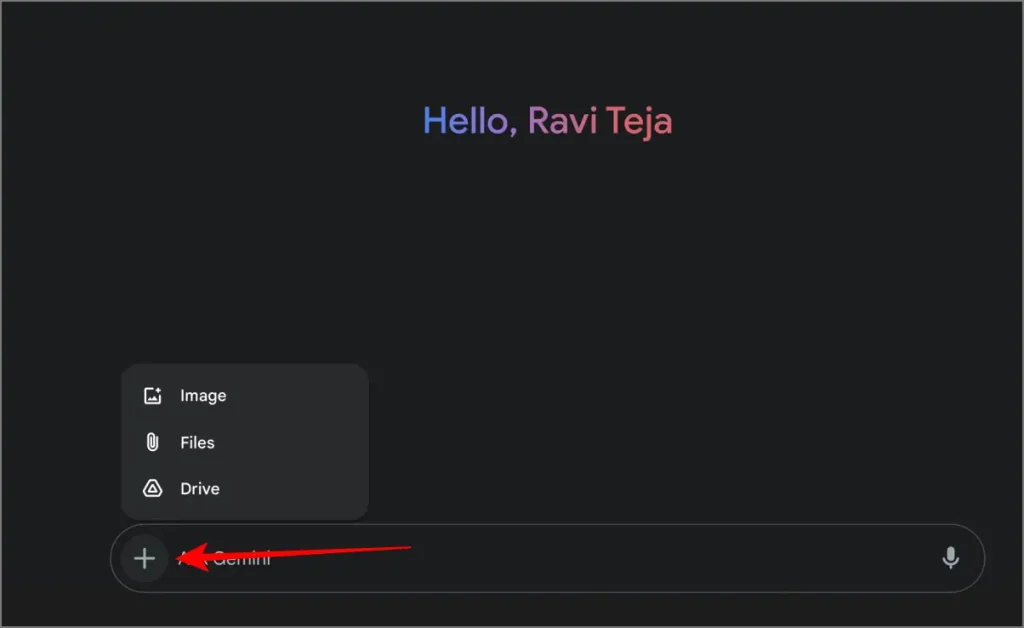
- Busque el botón ‘+’ cerca del cuadro de chat y haga clic/toque.
- Elija la opción ‘Archivos’, luego seleccione un documento de su dispositivo. Alternativamente, puede seleccionar la opción «Drive» para cargar un documento desde su unidad de Google. También puedes subir un carpeta de código si es necesario.
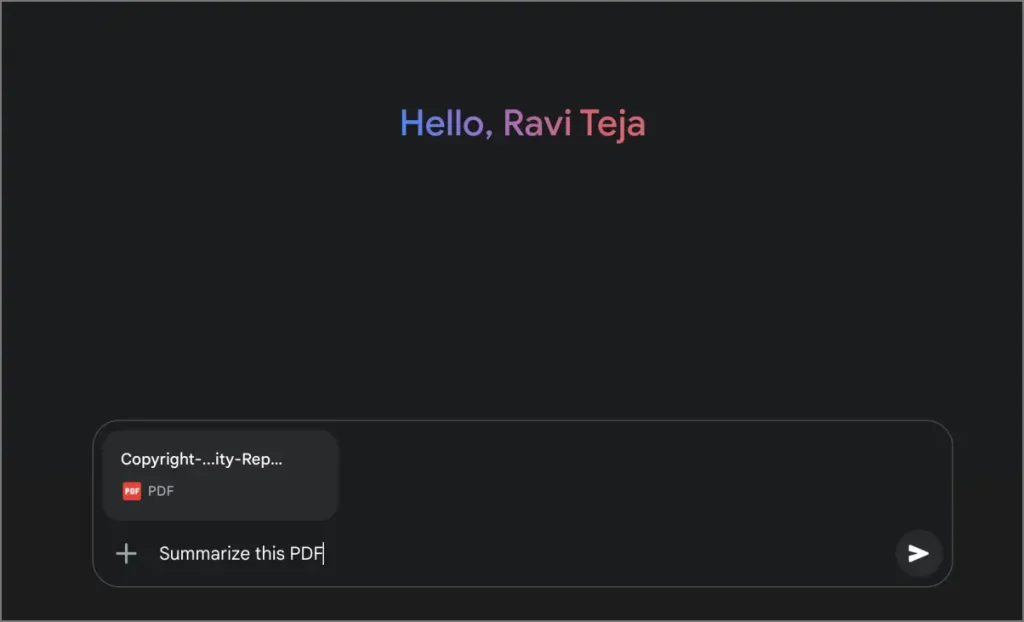
- Una vez que se cargue el archivo, comience a hacer preguntas de Gemini al respecto. Puede solicitar un resumen, información o cualquier detalle específico que necesite.
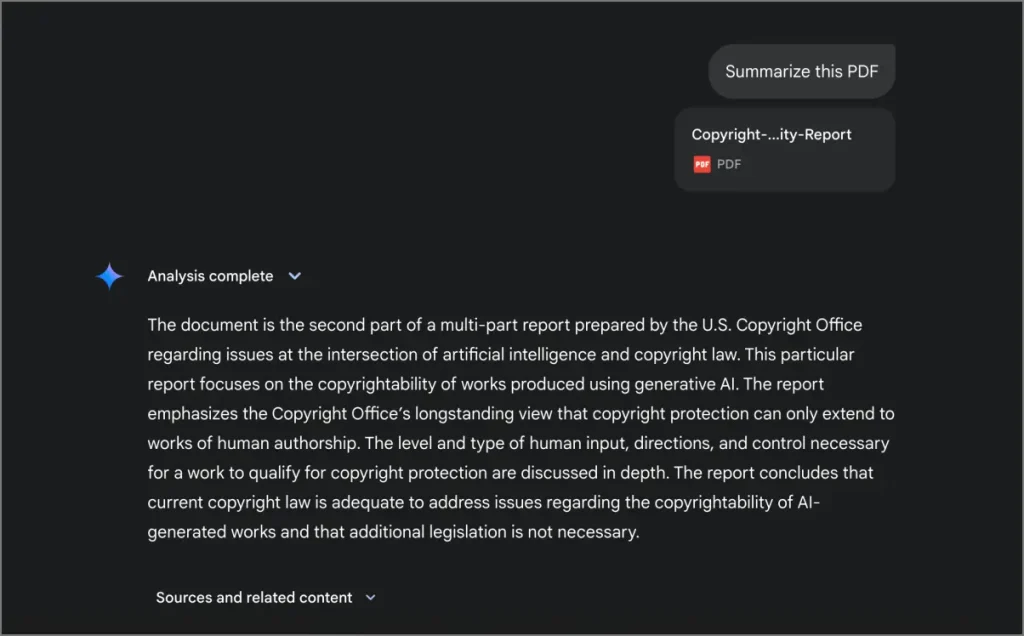
Ya sea que esté en la versión gratuita o en la versión avanzada pagada, puede cargar hasta 10 archivos con cada archivo bajo 100 MB. Simple, ¿verdad? Ahora veamos qué archivos admite Gemini.
Nota: Google usa las conversaciones y los archivos a los que ha subido mejorar su IA. Además, los revisores humanos también pueden acceder a sus archivos. Sin embargo, tanto sus archivos como sus conversaciones se desconectan de su cuenta. Asegúrese de no proporcionar datos confidenciales como contraseñas o claves API en su código directamente a Google. En caso de que haya cargado algún archivo, Google proporciona la opción para eliminarlos de su cuenta.
¿Qué tipos de archivos puedes cargar?
Gemini admite una gran lista de archivos desde imágenes hasta documentos de código. Sin embargo, no todos los tipos de archivos funcionan con Gemini, especialmente si está en el plan gratuito. Esto es lo que puedes subir a Géminis:
Apoyado en el plan gratuito:
- Formatos de imagen como JPG, PNG y WebP
- PDF (ideal para informes, libros electrónicos y documentos escaneados)
- DOC/DOCX (documentos de Word, trabajos de investigación, currículums, Google Docs)
- PPT/PPTX (presentaciones, presentaciones de diapositivas, diapositivas de Google)
- Txt (archivos de texto simples, notas)
Tipos de archivos adicionales admitidos en Gemini Advanced (plan pagado):
- XLS/XLSX (Excel y Google Sheets)
- CSV (archivos de datos)
- RTF, DOT, DOTX, TSV y más
- Archivos de código que incluyen C, CPP, PY, Java, PHP, SQL y HTML
- Uno carpeta de código cargar, con hasta 1,000 archivos de código dentro
Otras diferencias entre planes gratuitos y profesionales
En primer lugar, como puede ver si es un programador, la versión gratuita no podrá cortarla. No puede cargar ningún archivo de código o incluso hojas de datos CSV o Excel. Todavía tiene que confiar en copiar y pegar el código de un archivo tras otro. Pero si su trabajo depende principalmente de PDF, imágenes y archivos de texto, la versión gratuita podrá compensar.
Sin embargo, con la versión gratuita, solo podrá acceder a los modelos Flash: Gemini 2.0 Flash actualmente, que es una variante Lite. Mientras que con Gemini Advanced, obtendrá el 2.0 Pro. A pesar de que tanto las versiones Flash como las PRO obtienen la misma ventana de contexto para tomar la misma cantidad de datos que la entrada, las capacidades de análisis y razonamiento serán mejores cuando esté utilizando el Pro con Gemini Advanced.
Lea también:
- Géminis ahora funciona en 2.0 flash: lo que eso significa para ti
- La perplejidad obtiene una investigación profunda, pero es realmente bueno en comparación con Chatgpt y Gemini
- Géminis de Google ahora recuerda tus chats anteriores como chatgpt
Si solo desea resumir un PDF, no verá ninguna diferencia masiva entre las versiones Flash y Pro. Pero si desea analizar los detalles o comparar dos informes, entonces tener la versión Pro puede ser muy útil.
Para mantenerlo simple, hay dos diferencias entre las versiones gratuitas y avanzadas para cargar archivos. Primero, podrá cargar más tipos de archivos con avanzado y, en segundo lugar, el modelo podrá analizar mejor los archivos.