Las animaciones predeterminadas de Discord son suaves, pero carecen de opciones de personalización. Si desea ajustar la velocidad o el estilo de la animación, BetterAnimations, un complemento para BetterDiscord, es la solución perfecta. Aquí le mostramos cómo configurarlo y modificar animaciones a su gusto.
⚠️ Advertencia: BetterDiscord viola Términos de servicio de Discord. Sin embargo, el equipo BetterDiscord afirma que solo ciertos complementos están en contra de los términos de Discord, y BetterAnimations no está específicamente marcado. Proceda bajo su propio riesgo.
Paso 1: Instale BetterDiscord
Antes de usar BetterAnimations, debe instalar BetterDiscord.
- Visite el Sitio web de BetterDiscord y descargue el instalador para Windows, MacOS o Linux.
- Abra el archivo descargado y siga los pasos de instalación.
- Reinicie Discord para activar BetterDiscord.
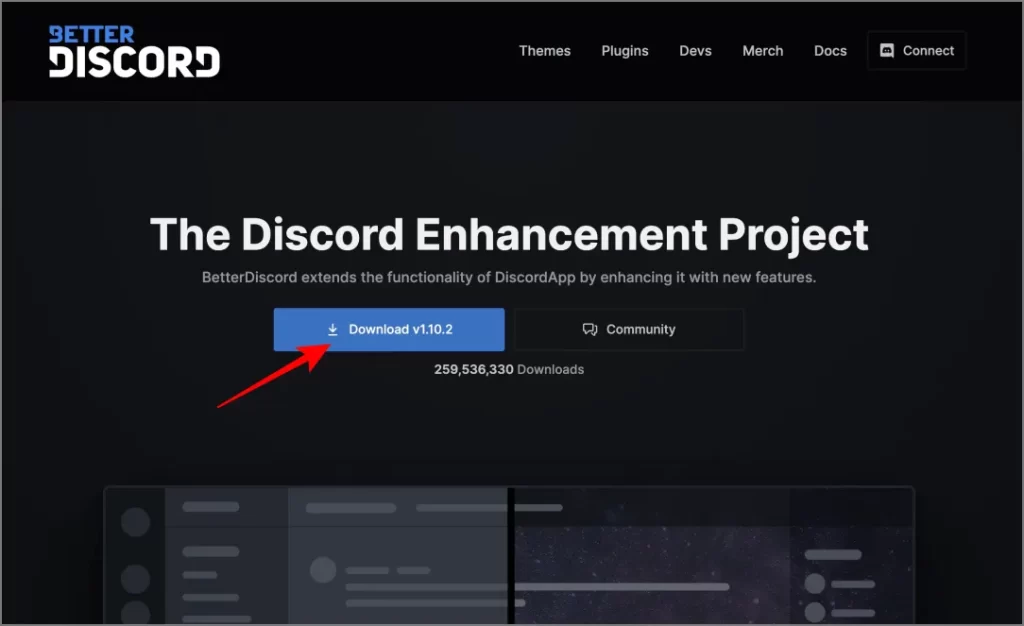
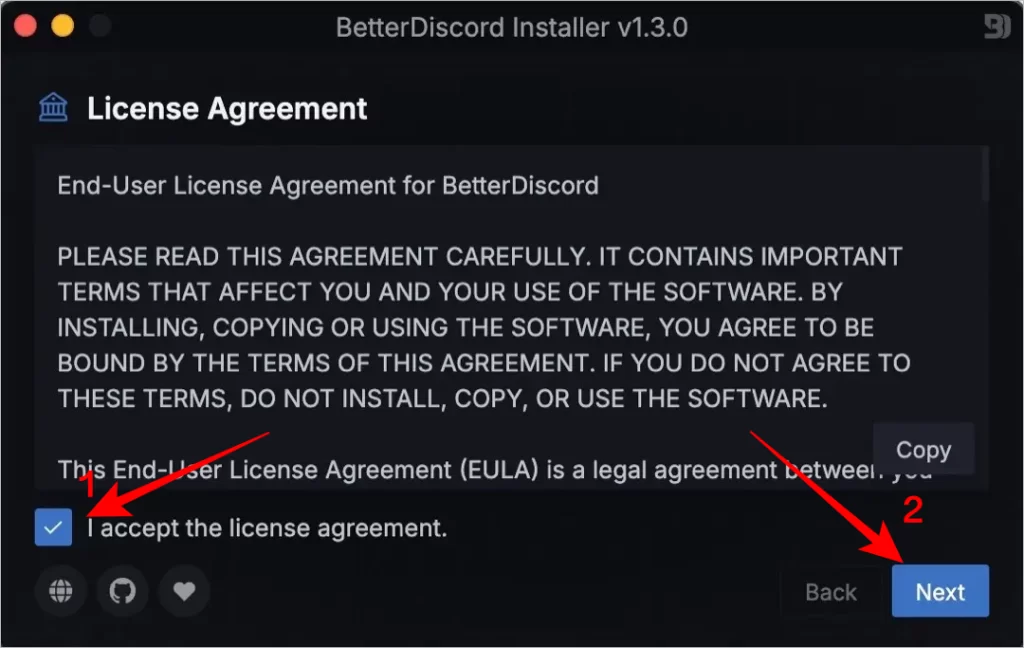
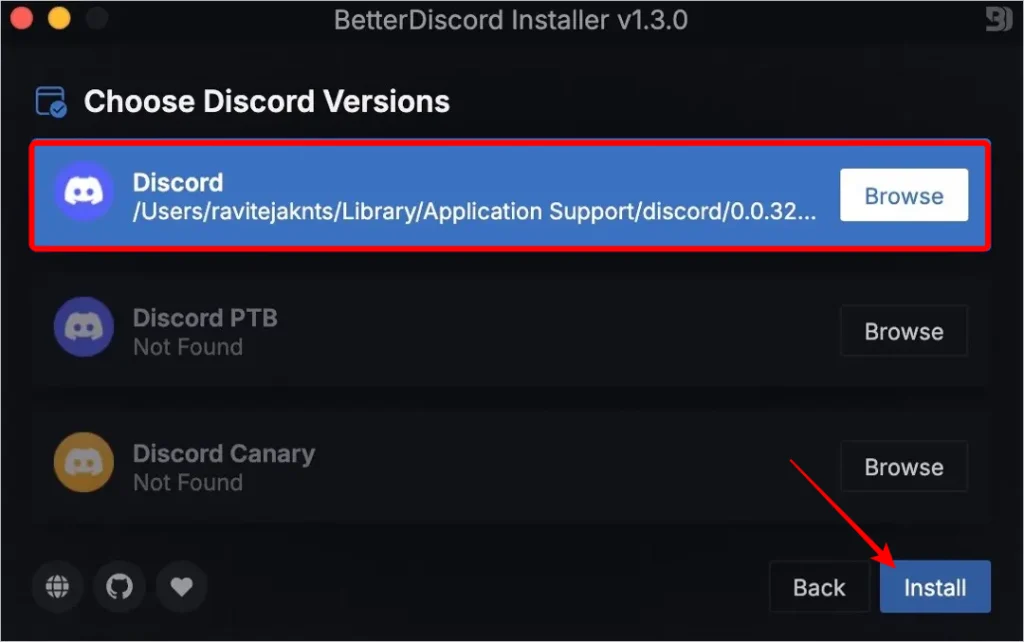
Para obtener una guía detallada, consulte nuestra guía sobre cómo instalar BetterDiscord.
Paso 2: Obtenga el complemento BetterAnimations
Una vez que se instala BetterDiscord, debe agregar el complemento BetterAnimations. A diferencia de antes, cuando tenía que descargar y cargar manualmente el archivo de complemento, el proceso ahora es mucho más simple.
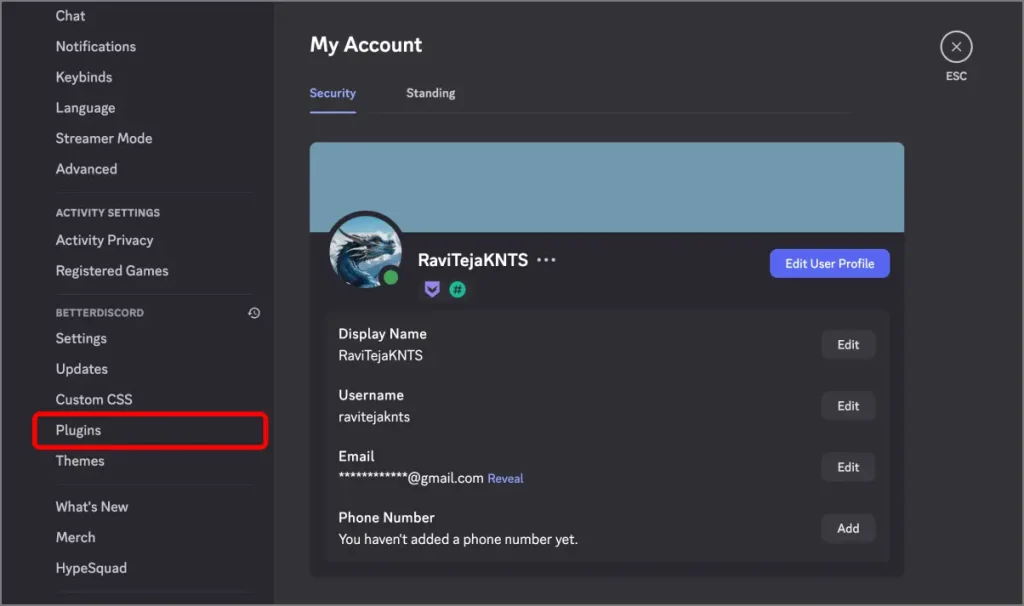
- Abra la discordia y navegue a Configuración de usuario> BetterDiscord> complementos.
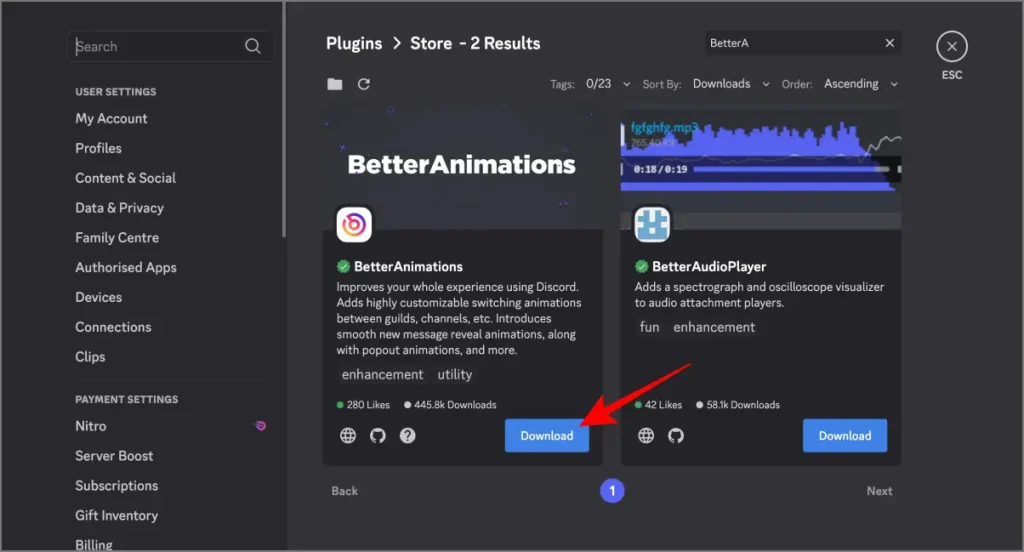
- Si no ve ningún complemento, haga clic en Abra la tienda de complementos.
- Buscar BETANIMACIONES y hacer clic Descargar.
- Hacer clic Descargar nuevamente para confirmar.

Paso 3: Personalizar y mejorar las animaciones
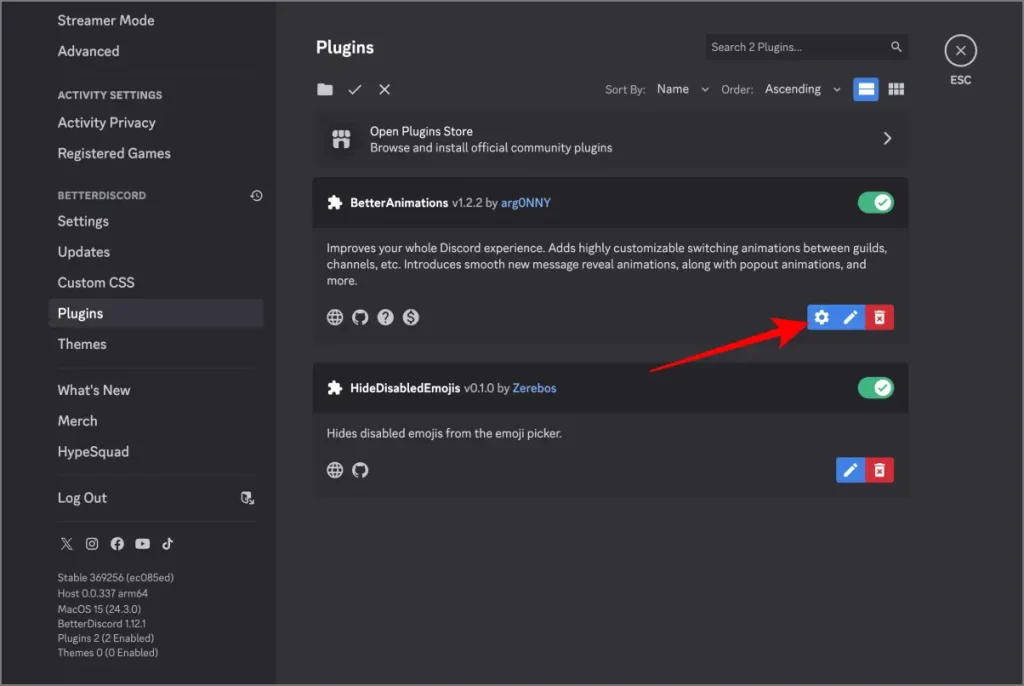
Ahora que el complemento está instalado, puede ajustar las animaciones de Discord para que coincida con sus preferencias. Haga clic en el Ajustes icono junto al complemento para acceder a las opciones de personalización.
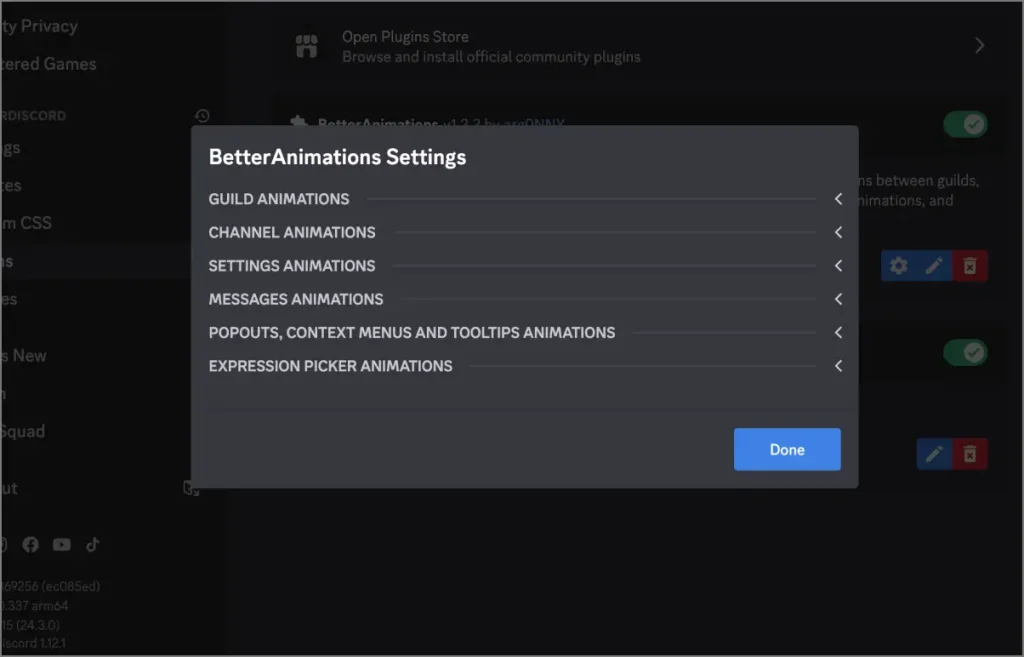
Aquí, puede modificar el tipo de animación, la flexibilización y la duración para cada categoría:
- Animaciones de gremios – Controla las animaciones al cambiar entre servidores.
- Animaciones de canales – Ajusta las transiciones entre el texto y los canales de voz.
- Animaciones de configuración – Modifica los efectos para cambiar entre menús de configuración.
- Animaciones de mensajes – Ajustar animaciones al navegar entre chats DM.
- Pop-up, menú contextual y animaciones de información sobre herramientas -Personaliza cómo aparecen las ventanas emergentes, los menús de contexto y la información sobre herramientas.
- Animaciones de selección de expresión – Mejora los efectos de transición entre emojis, pegatinas y GIF.

Con BetterDiscord y el complemento BetterAnimations, puede refinar las animaciones de Discord para una experiencia más visualmente agradable. Tenga en cuenta que este complemento solo funciona en las aplicaciones de Discord Windows, Mac y Linux, no en las versiones web o móviles. Si desea más control sobre la interfaz de usuario de Discord, este simple ajuste puede marcar una diferencia notable.