Tomar capturas de pantalla en la mayoría de los dispositivos es un pastel en estos días. Pero con poco conocimiento (o utilidad) puede hacer que todo el proceso sea mucho más rápido y eficiente. Así que veamos cómo.
Windows
La forma tradicional de tomar una captura de pantalla en Windows es bastante tediosa. Primero, presione la tecla ‘prntscr’ en su teclado, luego péguela en su programa de edición de imágenes favorita, como pintura. Y una vez que haya terminado de editarlo, guárdelo como un archivo de imagen.
Sin embargo, hay una forma más rápida de hacerlo.
Opción 1: Tome una captura de pantalla de la pantalla completa y guárdela directamente

Presione Win+Prntscr. Esto tomará la captura de pantalla de una pantalla completa y la guardará como un archivo PNG en su carpeta de imágenes. He probado esto en Windows 8 y funciona bien.
Opción 2: Tome una captura de pantalla de una ventana activa

Presione alt+ prntscr. Esto tomará la captura de pantalla de solo la ventana activa y la copiará en su portapapeles.
A diferencia de la opción anterior, esta no guarda directamente la captura de pantalla, en cambio, se copia en el portapapeles. Por lo tanto, aún tiene que usar el programa de edición de imágenes para guardar la imagen, pero bueno, ya no tiene que recortarla.
Protip: si desea cargarlo en la web (como Facebook, ImGurgmailil, etc.), simplemente presione Ctrl+V en la página de carga. Los sitios web más populares permiten pegar directamente las imágenes del portapapeles.
Opciones 3: Tome una captura de pantalla de parte de una pantalla

Si sus obras requieren una captura de pantalla frecuente, pruebe programas gratuitos como greenshots o la herramienta Build in Sniping. Estos programas tienen un editor de imágenes incorporado, por lo que puede agregar rápidamente texto a sus capturas de pantalla y guardarlo directamente. También puede cargar capturas de pantalla directamente en sitios web populares, con un solo clic.
Mac OS X
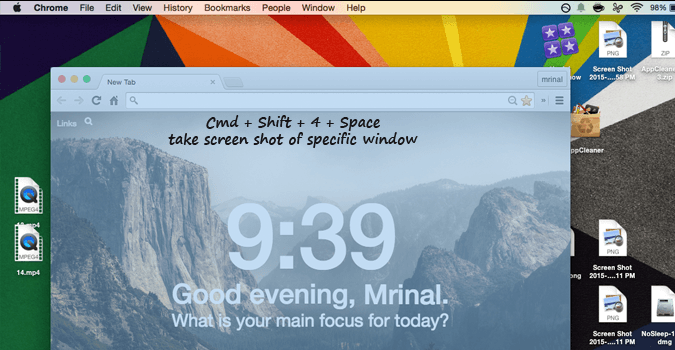
Similialario para Mac OS, toma una captura de pantalla presionando CMD + Shift + 3. Pero con CMD + Shift + 4, puede seleccionar el área manualmente, en lugar de capturar toda la pantalla. Y si desea tomar la captura de pantalla de una ventana específica, presione el espacio CMD + Shift + 4 +.

Androide
No hay forma fija de tomar capturas de pantalla en el dispositivo Android. Sin embargo, hay dos métodos comunes.
Para el stock Android, mantenga presionada el botón de potencia y volumen hacia abajo. Y si se trata de un dispositivo de Samsung, deberá presionar el menú y el botón de volumen hacia abajo. En ambos casos, la captura de pantalla se guardará en la tarjeta SD bajo la subcarpeta de imágenes.
Sin embargo, si toma capturas de pantalla frecuentes o desea tomar capturas de pantalla de parte de su pantalla, entonces use captura de pantalla Aplicación en Google Play.