Cuando se trata de imágenes, una talla no se ajusta a todos. Ya sea que desee publicar una imagen en Instagram o agregarla a su presentación, es posible que deba cambiar el tamaño de sus imágenes de vez en cuando. Ahí es donde entra Canva. Popular para hacer logotipos y marcas de agua, Canva también tiene un práctico editor de imágenes que le permite cambiar el tamaño de las imágenes con facilidad. En esta publicación, cubriremos cómo cambiar el tamaño de las imágenes en Canva en Mobile y PC. Entonces, comencemos.
Cómo cambiar el tamaño de la imagen en Canva en PC
Si está utilizando Canva en su PC, siga los pasos a continuación para cambiar el tamaño de una imagen.
1. Abra su navegador web preferido y navegue a Lienzo.
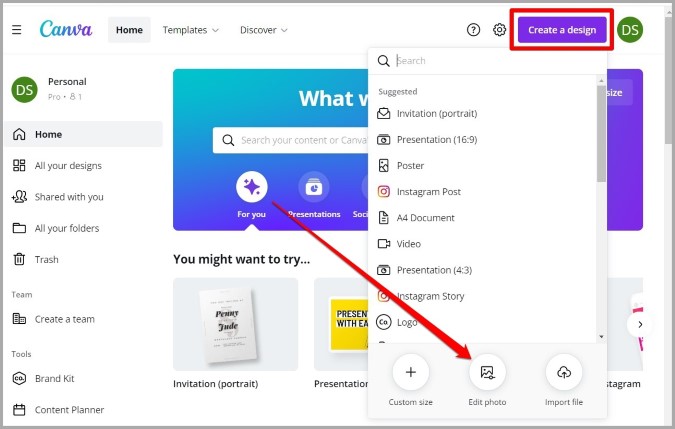
2. Haga clic en el Crear un diseño botón en la parte superior y elija el Editar foto opción del menú.
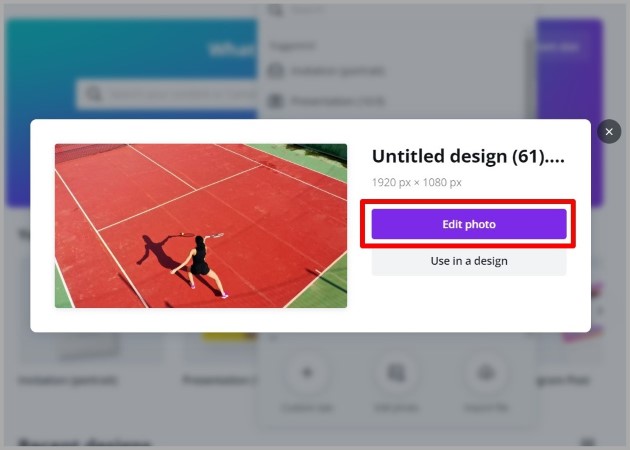
3. Cargue la imagen de su PC y haga clic en el Editar foto opción. Esto abrirá su imagen en una ventana de proyecto.
4. Haga clic en el Cambiar de tamaño Herramienta en la parte superior y se le presentará un montón de opciones de cambio de tamaño. Bajo Tamaño personalizadopuede ingresar sus tamaños preferidos en el campo de ancho y altura. Opcionalmente, puede cambiar la unidad para estar en píxeles, pulgadas, milímetros o centímetros también.
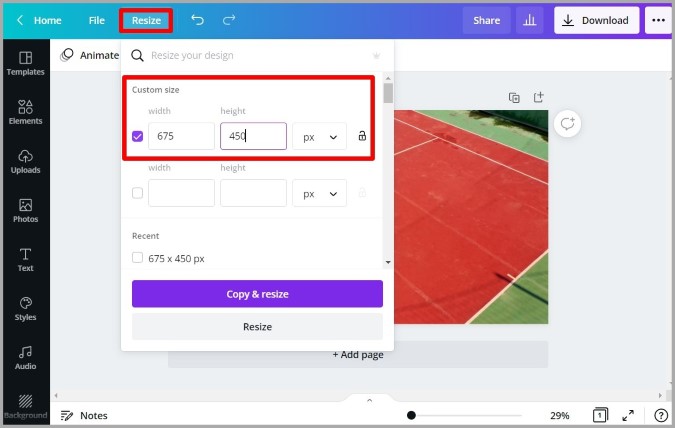
Del mismo modo, también puede desplazarse por varios presets para cambiar su imagen en las dimensiones perfectas. Ya sea que desee cambiar el tamaño de la imagen para una publicación de Instagram, un volante o un folleto, estos preajuste eliminan la necesidad de conocer las dimensiones perfectas de varias plataformas.
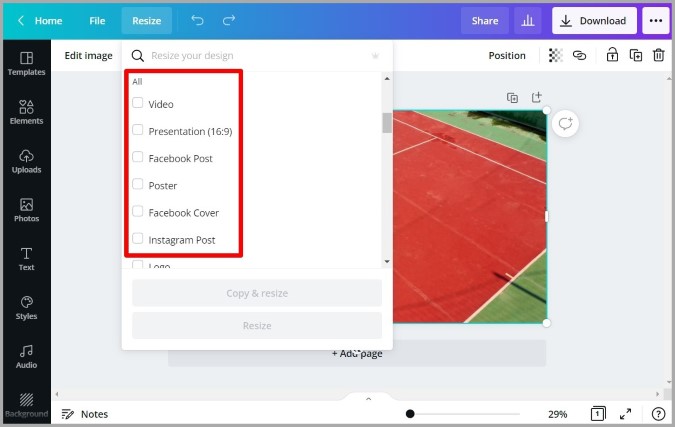
5. Seleccione una opción de tamaño y haga clic en el Cambiar de tamaño botón para cambiar las dimensiones de su imagen.

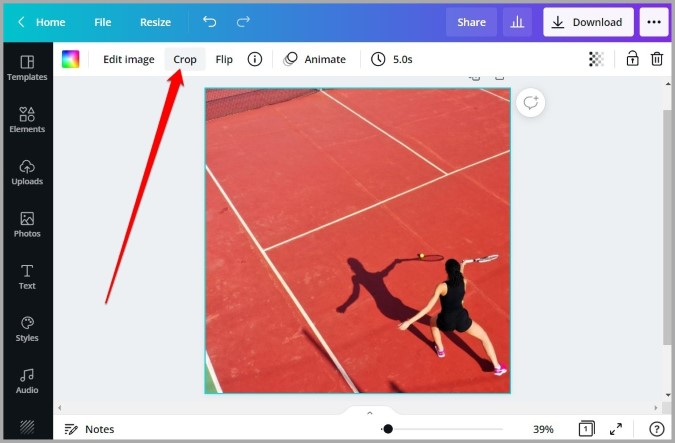
Si el cambio de tamaño de la imagen ha recortado una parte de su imagen que tiene la intención de mantener, también puede hacer ajustes menores en su imagen. Para hacer eso, haga clic en el Cultivo opción de la barra de herramientas.
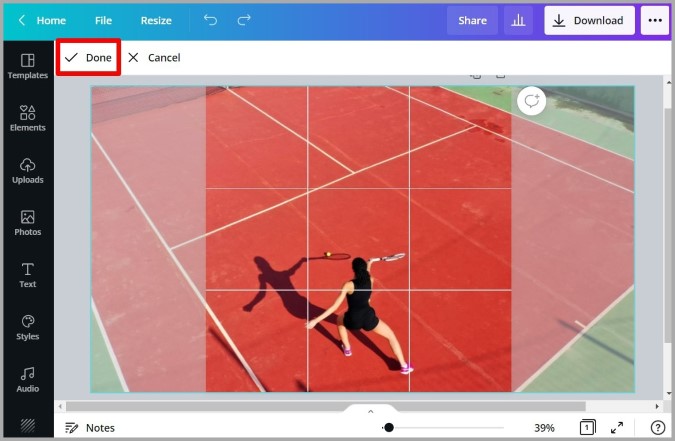
Ahora mueva su imagen a su gusto y haga clic en Hecho.
Cómo cambiar el tamaño de las imágenes a granel en Canva
Probablemente la mejor parte del cambio de tamaño de sus imágenes en Canva es que puede crear múltiples copias de su imagen en diferentes tamaños en unos pocos clics.
Para hacer eso, expanda la herramienta de cambio de tamaño y verifique todos los tamaños que desee. Luego golpear Copiar y cambiar el tamaño.
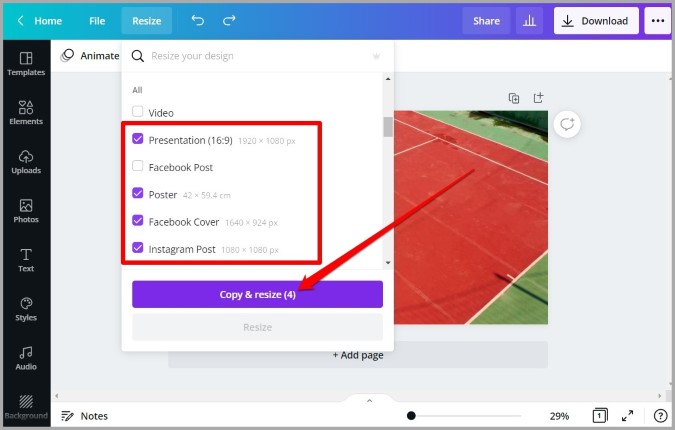
Y eso es todo. Sus imágenes con diferentes tamaños aparecerán en pestañas separadas. A partir de ahí, estás listo para descargarlos.
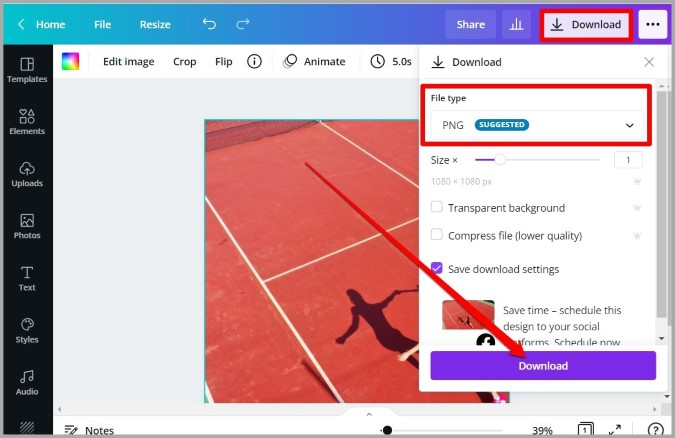
Haga clic en el Descargar botón en la esquina superior derecha y use el menú desplegable en Tipo de archivo para elegir los formatos disponibles. Por último, haga clic en el Descargar botón para obtener una copia de su imagen.
Cómo cambiar el tamaño de la imagen en la aplicación móvil Canva
Ya sea que use Canva en un Android o un iPhone, cambiar el tamaño de sus imágenes es una experiencia similar. Sigue leyendo para aprender cómo.
1. Lanzar el Aplicación Canva en tu teléfono. Toque el Más icono en la esquina inferior derecha y seleccione el Editar foto opción.

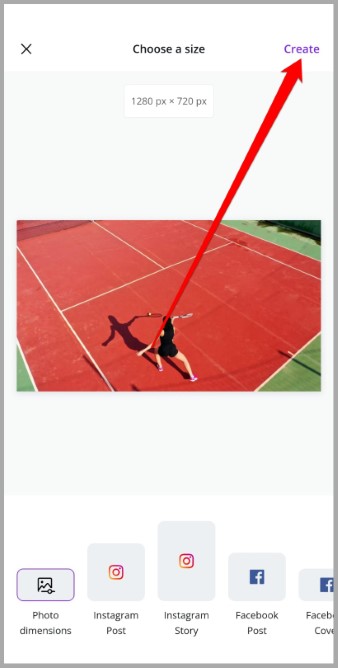
2. Seleccione su tamaño preferido para comenzar y tocar Crear.
3. Ahora toca el menú de tres puntos icono en la esquina superior derecha y seleccione Cambiar de tamaño de la lista.
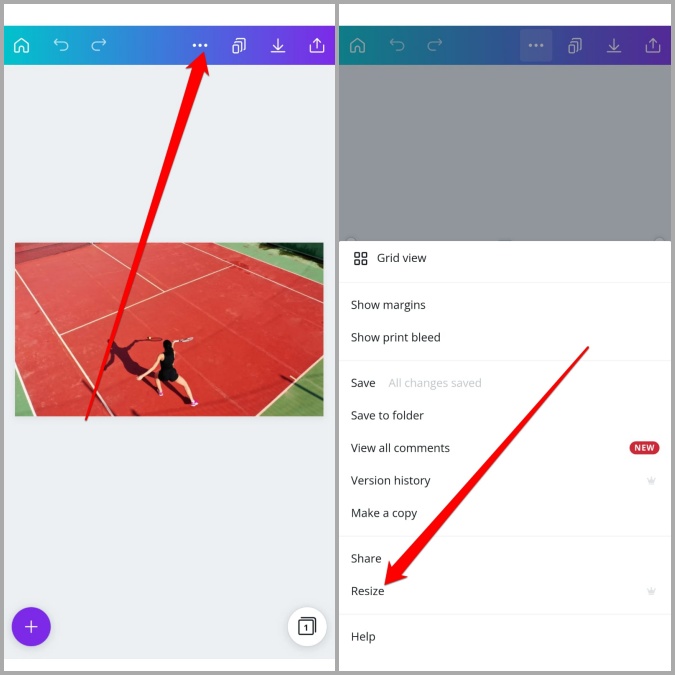
4. Aquí, puede ingresar a su preferido tamaño personalizado o desplácese para elegir entre los tamaños disponibles. Por último, toque Cambiar el tamaño.

5. Una vez hecho esto, puede usar marcos en los lados de la imagen para recortarlo a su gusto.
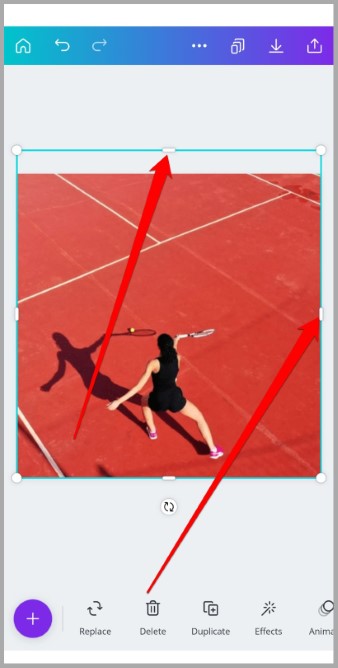
6. Por último, para guardar sus imágenes, toque el icono de descarga en la parte superior, seleccione su tipo de archivo preferido y presione Descargar.

Cómo cambiar el tamaño de la imagen en Canva gratis
Si bien los métodos anteriores son bastante convenientes y directos, requieren que se registre con una cuenta Canva Pro. Entonces, ¿hay alguna forma de cambiar el tamaño de las imágenes en Canva de forma gratuita? Bueno, la respuesta es sí. Hemos encontrado una solución que puede ayudarlo a cambiar el tamaño de las imágenes en Canva de forma gratuita.
1. Abra su navegador web preferido y navegue a Lienzo.
2. Haga clic en el Crear un diseño botón y haga clic en el Tamaño personalizado opción.
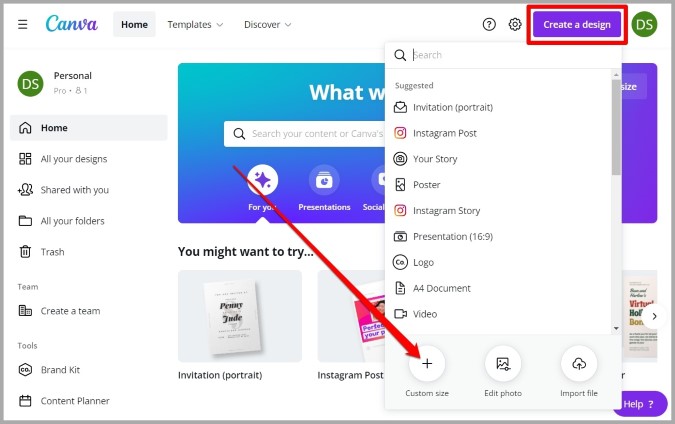
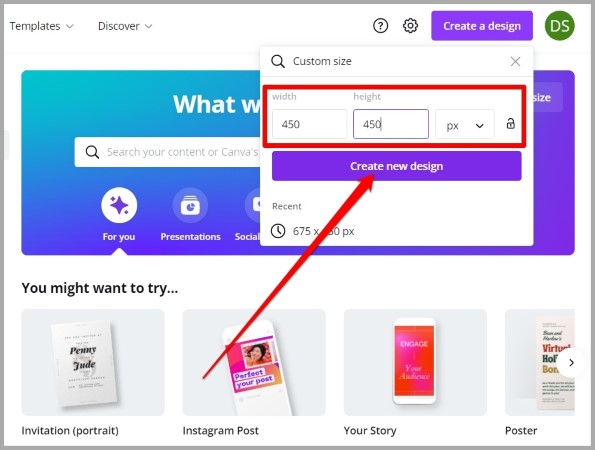
3. Ahora ingrese su tamaño preferido para la imagen en el Ancho y Altura campo. Luego haga clic en Crear un nuevo diseño.
4. Cambiar a la Cargas pestaña a su izquierda y haga clic en el Cargar medios para subir tu imagen.
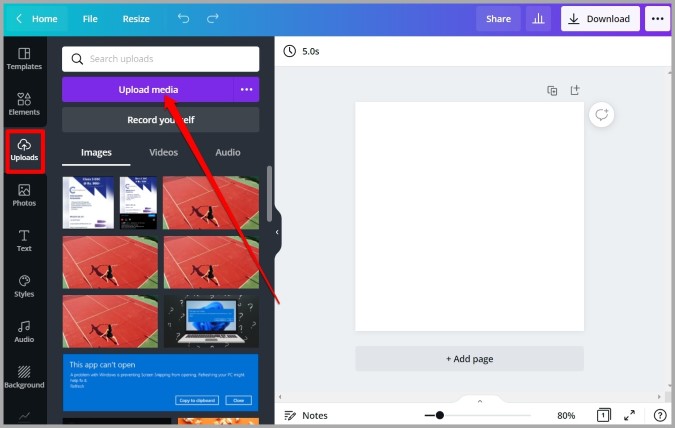
5. Una vez cargado, arrastre y suelte la imagen en su plantilla. Luego guarde su imagen usando el Descargar botón.
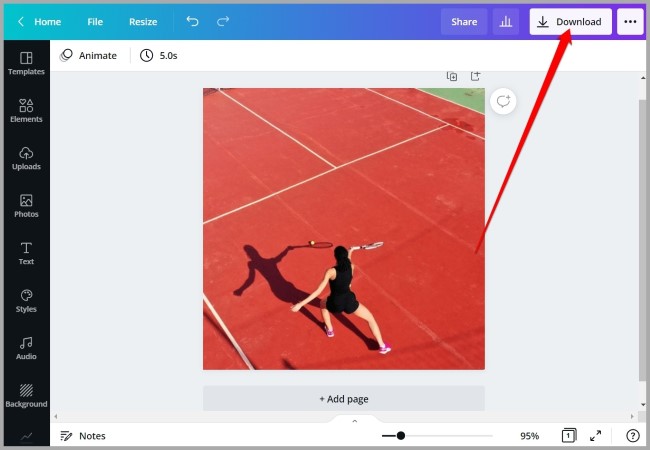
Del mismo modo, si está utilizando Canva en su Android o iPhone, así es como usarlo para cambiar el tamaño de las imágenes de forma gratuita.
1. Lanzar el Aplicación Canva en tu teléfono. Toque el Más icono en la esquina inferior derecha y seleccione el Tamaño personalizado opción.
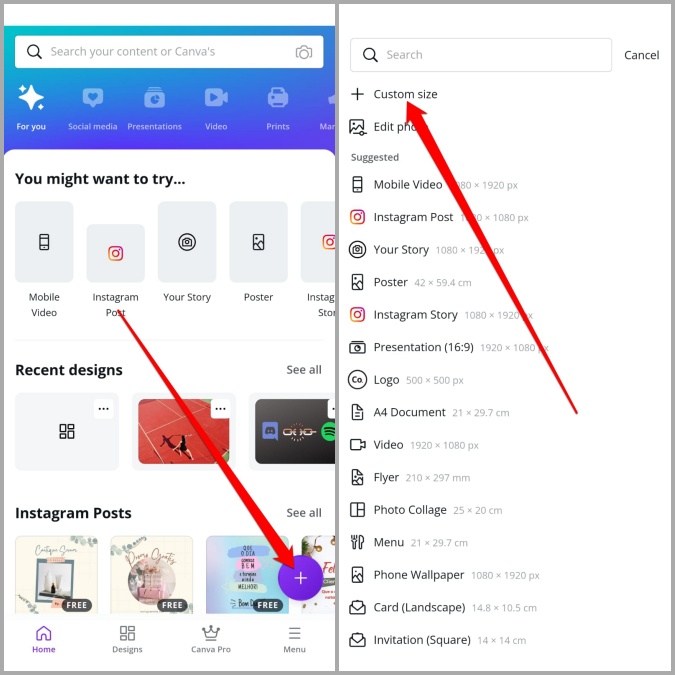
2. Ingrese un tamaño personalizado para la imagen en el Ancho y Altura campo. Luego toque Crear un nuevo diseño.
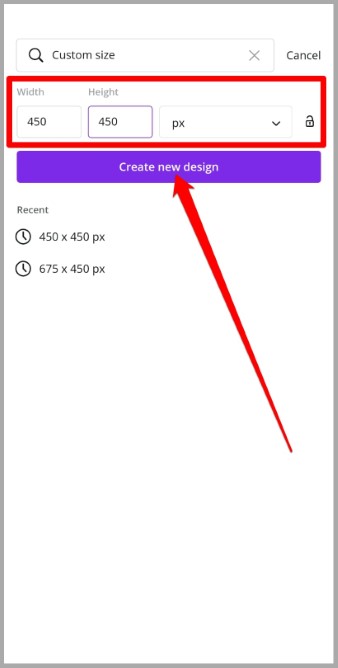
3. Toque el Más ícono en la esquina inferior izquierda y navegue hasta el Cargas pestaña. Toque el Cargar medios botón para cargar su imagen.

4. Una vez cargado, toque la imagen para agregarla a su plantilla. Ahora use los bordes a su alrededor para cambiar su imagen para adaptarse a la plantilla.
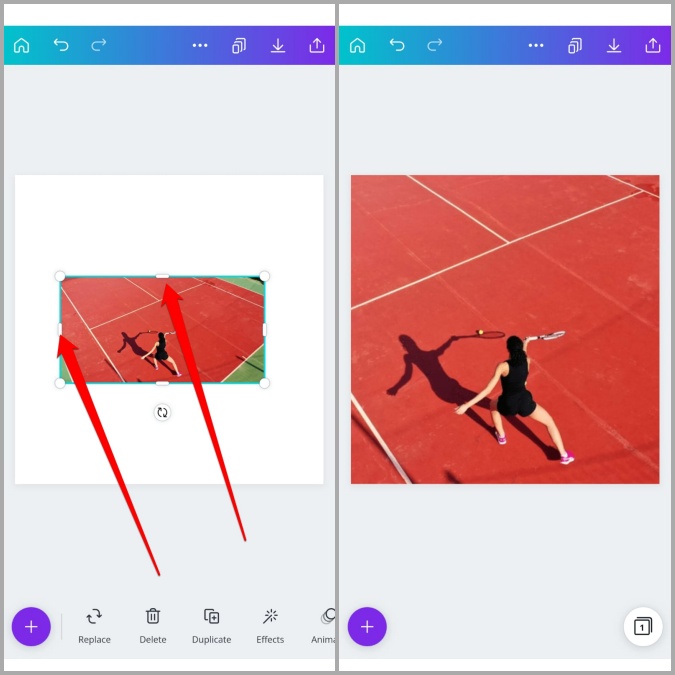
5. Por último, presione el icono de descarga en la parte superior para guardar su imagen.
Preguntas frecuentes
¿Puedo cambiar el tamaño de las imágenes a granel en Canva?
Sí, pero solo si lo estás usando en una PC. Desafortunadamente, las capacidades de cambio de tamaño de Canva no están disponibles en su aplicación móvil por ahora.
Envolver: Redacción de imagen en Canva
Ya sea que desee cambiar el tamaño de una sola imagen o un montón de ellos a la vez, Canva tiene todas las opciones que necesita. Además de cambiar el tamaño, Canva también le permite eliminar el fondo de las imágenes o crear gifs llamativos de ellas.