
La noción continúa saltando la tabla de popularidad entre los usuarios avanzados. Es una solución todo en uno para administrar tareas, proyectos, finanzas y más utilizando plantillas y comandos de noción. La noción también le permite cambiar el estilo y el color de la fuente. Usando los trucos a continuación, puede aplicar un estilo de fuente elegante que no esté oficialmente disponible en la noción. Lea para aprender a cambiar el estilo y el color de la fuente en noción utilizando el método predeterminado y los servicios de terceros.
Usando fuentes de noción personalizadas, se puede crear una página de noción personalizada. Puede usar el estilo de fuente de noción elegante en los encabezados y crear una página de noción llamativa para exhibir en Internet.
Cómo cambiar las fuentes en la noción
Primero, cubriremos el método oficial para cambiar el estilo de fuente en la noción.
1. Use fuentes de noción oficial
Por defecto, puede elegir entre tres fuentes de noción predeterminadas. Son los predeterminados, Mono y Sherif Style.
Escriba el texto en la página de noción y usará el estilo de fuente de noción predeterminado.
Ahora haga clic en el menú de tres puntos en la esquina superior derecha y seleccione Mononucleosis infecciosa o Jerife estilo de fuente.
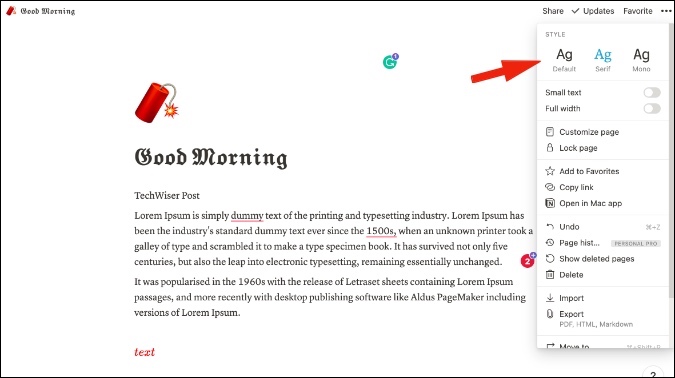
El problema con el método actual es que cambiará el estilo de fuente de toda la página de noción. Cada texto desde los encabezados hasta el párrafo se mostrará en el estilo de fuente seleccionado en la noción.
Por defecto, la noción no permite a los usuarios cambiar el estilo de fuente de un bloque específico dentro de la página.
Si solo desea cambiar el estilo de fuente en un encabezado o párrafo específico, este truco no funcionará. Para eso, debe usar servicios web de terceros para hacer el trabajo. Lea para aprender a usarlos.
2. Use sitios web de terceros para cambiar las fuentes en la noción
La mayoría de los usuarios de la noción de Power usan este truco para cambiar el estilo de fuente en los encabezados de la noción. Antes de seguir adelante y aplicar fuentes elegantes en la noción, le aconsejamos que aplique un estilo de fuente elegante solo en los títulos.
Sin embargo, el uso pesado de fuentes elegantes en la noción podría estropear el factor de novedad para usted. Lea para aprender a aplicar fuentes elegantes en la noción.
1. Visite IGFonts usando el siguiente enlace.
2. Escriba el texto que desea convertir a un estilo diferente.
3. A medida que escriba texto, verá diferentes sugerencias de fuentes en la lista a continuación.

4. Seleccione el estilo de fuente que desea usar en noción.
5. Seleccione y copie el estilo de fuente usando CMD/CTRL + C Teckboard Actual.
6. Abra esa página de noción en otra pestaña.
7. Navegue a la página donde desea aplicar el estilo de fuente.
8. Presione las teclas CMD/CTRL + V para pegar el estilo de fuente.
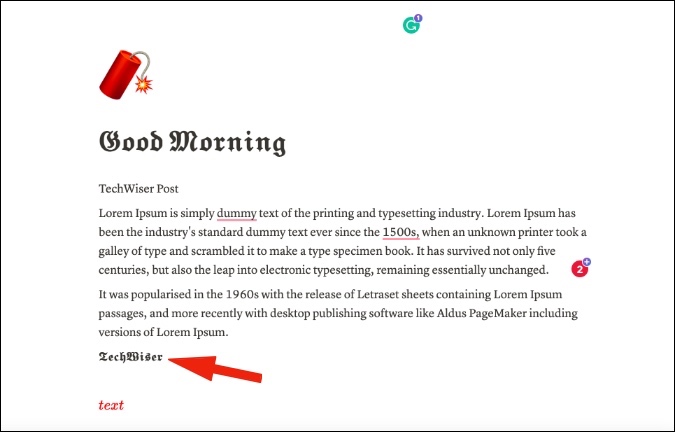
¡Y listo! Verá el estilo de fuentes exacto que copió del sitio web de terceros antes.
Use el mismo truco anterior y siga cambiando el estilo de fuente a lo largo de la página de noción. Terminarás con una página de noción de aspecto hermoso para mirar.
3. Cambiar de color en la noción
Hay una manera simple de cambiar el color del texto en la noción. Puede usar el comando ‘/’ y escribir el color que desea usar para el bloque de nociones.
Los usuarios pueden cambiar el color de fuente o el color de fondo del bloque. No hay una manera fácil de cambiar un color de palabra específico en un párrafo de noción.
Sin embargo, hay un truco genial que le permite cambiar el color de una palabra específica en un párrafo en la noción. Aquí le mostramos cómo hacerlo.
Usaremos matemáticas en línea para codificar cómo se ve el color del texto. No te preocupes por las complejas palabras aquí. Es relativamente simple una vez que le mostramos cómo cambiar el color del texto en noción.
1. Abra la página de noción.
2. Use el comando ‘/’ y seleccione el Ecuación en línea opción.
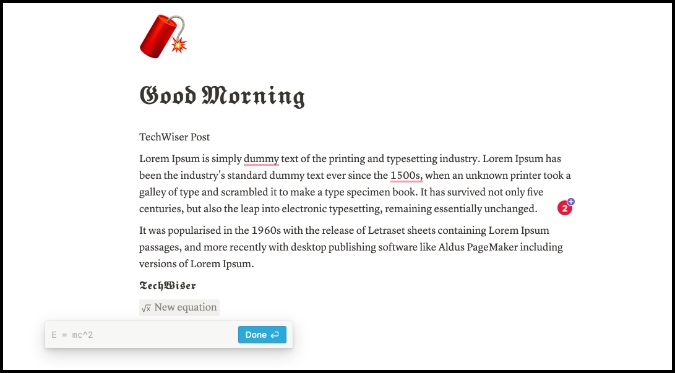
Escriba el siguiente código a continuación.
\ color {color} texto
Reemplace la palabra color en soportes rizados {color} con el nombre del color {azul} que desea usar en el texto.

Use el mismo truco a lo largo de la página de noción y comience a resaltar palabras específicas en la página de nociones.
Envolviendo: nivele tu página de noción
Comience a usar los trucos anteriores y cambie el estilo y el color de la fuente en las páginas de noción. Mientras lo haga, no olvide agregar widgets de noción útil a una página. Úselo durante algún tiempo, aplique los trucos y terminará con una página de noción llamativa.