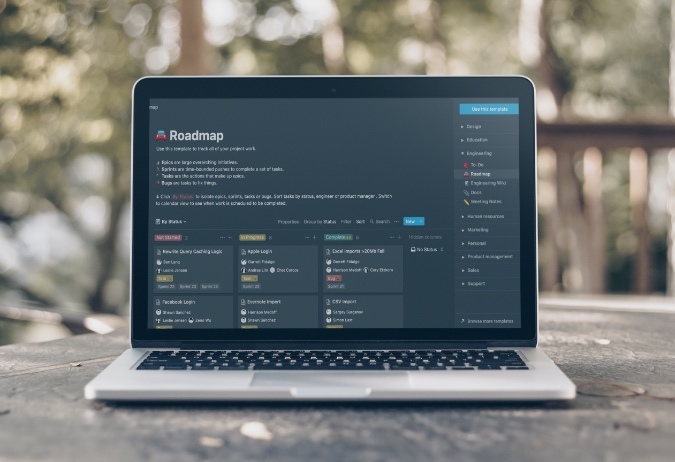
El trabajo de la era del hogar ha llevado al crecimiento masivo en las herramientas de gestión de proyectos. Las empresas y las nuevas empresas están adoptando aplicaciones de gestión de proyectos digitales como Trello, Asana y Jira para hacer las cosas. Entre ellos, la noción es una oferta única de la startup con sede en San Francisco. Usando la noción para la gestión de proyectos, puede administrar tareas, rastrear hábitos, crear wikis y asignar roles utilizando plantillas.
Las plantillas juegan un papel muy importante en la experiencia de la noción. La compañía ha empacado el software con algunas de las mejores plantillas de gestión de proyectos e incluso puede importar una de la Galería de plantillas realizada por la comunidad de nociones.
Use la noción para la gestión de proyectos
En esta publicación, vamos a importar una plantilla de gestión de proyectos al espacio de trabajo de la noción. Según los requisitos, agregaremos detalles relevantes, compartiremos las plantillas con los miembros y exploraremos otras capacidades de gestión de proyectos de noción. Comencemos.
Crear una página en la noción
En primer lugar, debe crear una página en blanco en la noción. Siga los pasos a continuación.
1. Visite la noción en la web y abra su espacio de trabajo predeterminado.
2. En la barra lateral izquierda, verá todas sus páginas actuales.

3. Haga clic en el Agregar una página en la parte inferior y recibirá una página en blanco en el lado derecho.
Importar una plantilla de gestión de proyectos
Puede crear una base de datos desde el rasguño o usar la plantilla incorporada para comenzar. En el siguiente ejemplo, le ahorraremos algo de tiempo y nos ayudaremos de una plantilla de noción de gestión de proyectos.
1. Desde la página de noción, haga clic en Plantillas y abrirá la Galería de plantilla de noción predeterminada.
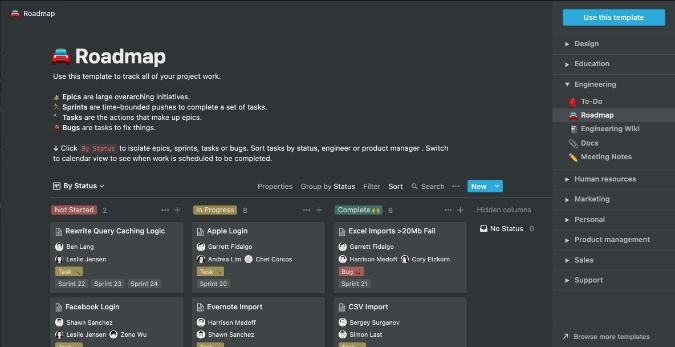
2. Encontrar el Hoja de ruta plantilla bajo el Ingeniería menú. Seleccionar Use esta plantilla botón e importarlo a la página de noción.
Agregar información del proyecto a la noción
Primero, puede agregar todas las secciones relevantes a la plantilla. Simplemente, haga doble clic en la sección del proyecto y cambie el nombre.
En cuanto a agregar detalles, tiene las siguientes funciones para jugar en la noción.
- Agregue tantas tarjetas como desee una sección. La Junta Kanban es similar a lo que encuentras en Trello.
- Haga clic en una tarjeta y le permitirá agregar detalles como nombre, etiquetas, comentarios y más.
- Puede agregar más información como tipo, estado, prioridad, tareas y asignar a las personas a una tarea específica.

Aquí es donde la noción triunfa la competencia. En cada detalle de la tarjeta, puede usar la opción ‘Agregar una propiedad’ y personalizar los tipos de propiedades como correo electrónico, número de teléfono, casilla de verificación, URL, fecha y más. Las posibilidades son infinitas aquí. Depende del usuario cómo quiere personalizar la experiencia.
A medida que complete cada tarea, simplemente use arrastrar y soltar para mover una tarjeta de una sección a otra.
Similar a otras herramientas de gestión de proyectos como ClickUp y Asana, puede jugar con múltiples vistas para personalizar la experiencia. Haga clic en la vista de tablero en la parte superior y seleccione Agregar una vista Desde el siguiente menú.
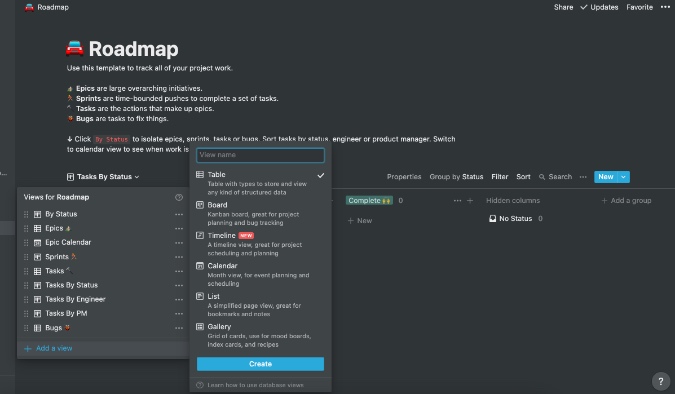
A partir de ahí, puede seleccionar diferentes vistas de la placa para echar un vistazo al proyecto.
- Mesa
- Junta
- Línea de tiempo
- Calendario
- Lista
- Galería
Entre ellos, la línea de tiempo de la noción es nuestra visión favorita, ya que permite a los usuarios mirar el proyecto de manera informativa.
Proyecto de noción de compartir
Compartir es una gran parte de cualquier herramienta de gestión de proyectos. Y oh chico, la noción ha clavado este. Después de configurar un proyecto desde el cero, puede hacer clic en el botón Compartir en la parte superior y agregar las direcciones de correo electrónico de otros usuarios para invitarlos.
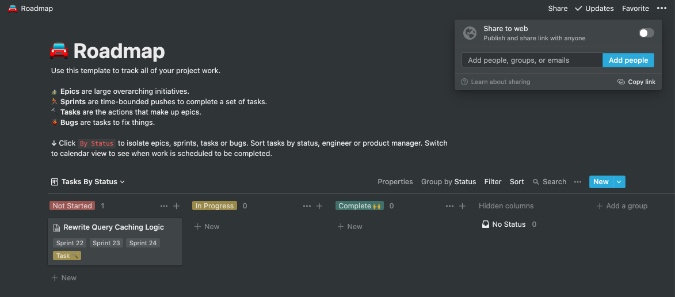
Una vez que están a bordo, el administrador puede administrarlos, asignar tareas, realizar un seguimiento del progreso del proyecto y notificarles sobre nuevas tareas. Es perfecto y funciona perfectamente bien en las aplicaciones móviles también.
Limitaciones de la noción como herramienta de gestión de proyectos
Sin embargo, no todo es perfecto con la noción. En comparación con una herramienta de gestión de proyectos dedicada, la noción tiene su parte de las deficiencias. Vamos a enumerarlos.
- La noción de aplicaciones móviles son basura. Ahí lo dije. Sé que suena duro, pero las aplicaciones móviles son simplemente web-wrapper y tendrás dificultades para navegar por la aplicación.
- La integración de terceros no es tan rica como Trello o Asana.
- Sin modo fuera de línea.
- A veces, el rendimiento lento y por debajo del par mientras carga grandes páginas.
- Falta la función de recordatorio.
Precio
La noción es completamente gratuita para uso personal. En cuanto al intercambio de equipos, puede invitar a hasta 5 usuarios de forma gratuita a un equipo. Los planes pagados comienzan en $ 4 por miembro por mes.
Envolver: noción para Gestión de proyectos
Usando la noción, puede administrar fácilmente proyectos pequeños o de nivel medio sin obstáculos. Cree tantas páginas que le gusten y use plantillas de noción para comenzar. Antes de invertir completamente en la noción, consulte la lista de contras anterior.