Google Meet viene con una serie de características. Una de esas características es la vista de la cuadrícula donde puede invitar y ver hasta 100 participantes a la vez. Necesitas instalar el Extensión de la vista de la cuadrícula de Google Para los navegadores de Chrome/Chromium antes de poder usar la función. Así que asegúrate de tenerlo. Veamos algunas formas de solucionar el problema de la vista de la cuadrícula de Google.
1. Habilite la vista de la cuadrícula manualmente
Google Meet muestra la opción de habilitar la vista de la red solo si el número de participantes cruza un hilthold. De lo contrario, tendrá que habilitar la vista de la cuadrícula manualmente.
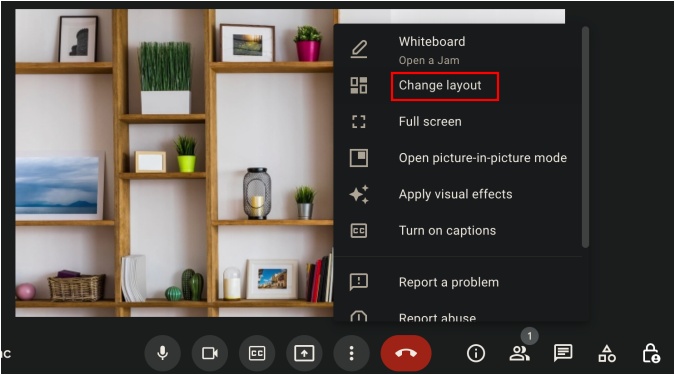
1. Haga clic en el Menú Kebab (icono de tres puntos) En la parte inferior de la pantalla mientras se encuentran en una reunión en Google.
2. Seleccionar Cambiar el diseño opción del menú.
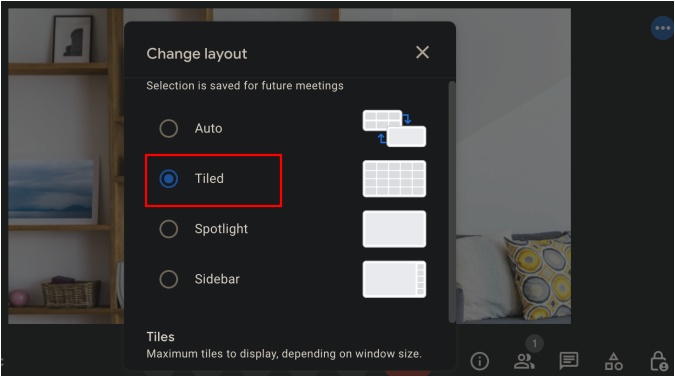
3. Finalmente, haga clic en Mechas.
Hemos compilado un interesante conjunto de lugares donde puede descargar fondos divertidos de Google Meet.
2. Instale la extensión de ajuste de Google Meet
Sí, hay una extensión para corregir el error de vista de la cuadrícula de Google Meet también llamado Tweak de Google Meet que le permite realizar cambios sutiles para mejorar la forma en que usa. Algunos ejemplos incluyen una función de grabación de un solo clic, emojis y controles de video avanzados. Veamos cómo funciona y qué esperar en el futuro de Google.
1. Abra el navegador Chrome y Instale el ajuste de Google Meet extensión. Esto también debería funcionar para navegadores de cromo como Microsoft Edge y Brave, entre otros. Instalar la extensión Como normalmente lo harías. Preocupado por la privacidad? El código fuente de la extensión es Disponible en Github.
2. Ahora verás un icono de cuadrícula al lado de la barra de direcciones en el navegador. Haga clic en él una vez para abrir un menú oculto.
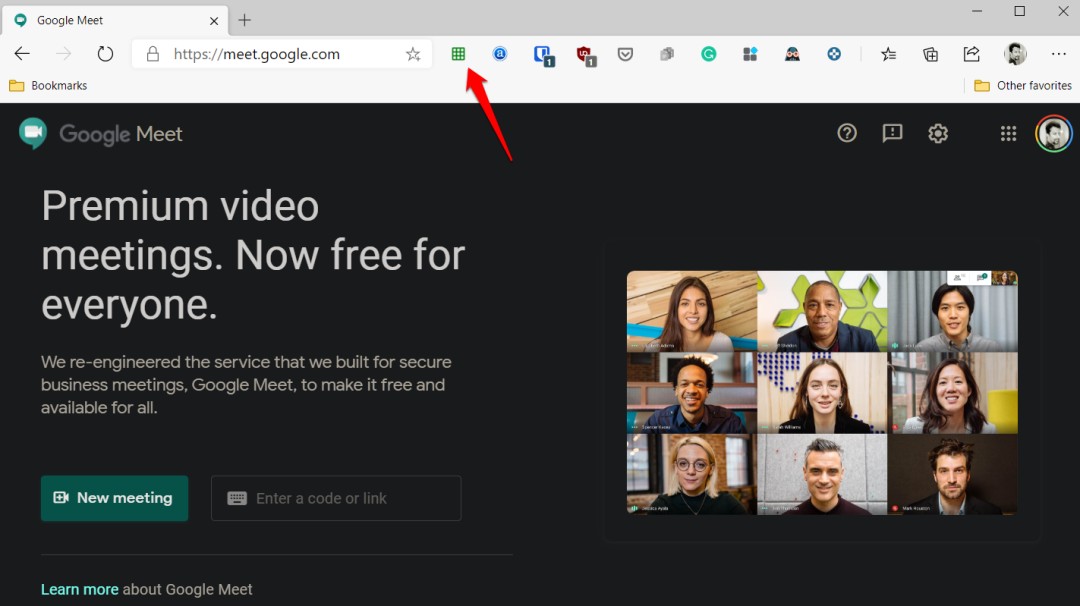
3. Ahora verifique Habilitar la vista de la cuadrícula opción y haga clic en cualquier lugar para cerrar el menú.
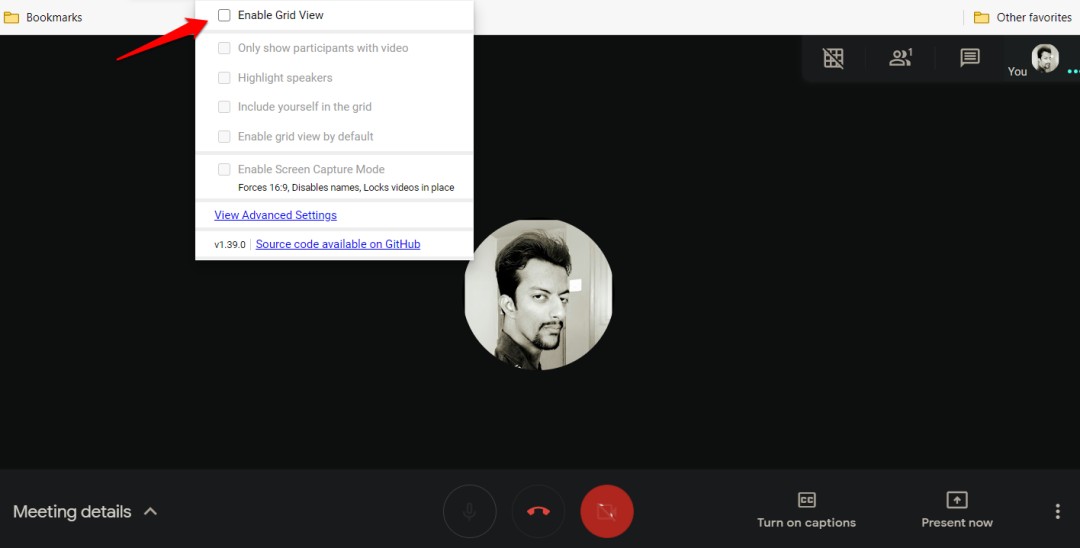
La vista de la cuadrícula en Google Meet debe solucionarse ahora.
Tenga en cuenta que la vista de la cuadrícula proyectará la vista de cada participante en la pantalla. Cada participante obtendrá un cuadro de igual tamaño para la vista. No puede cambiar el tamaño o cambiar esto. ¿Eres el anfitrión de la reunión? Si es así, tiene la opción de mostrar u ocultar su propia feed de video en la vista de la cuadrícula. Otros pueden elegir hacer lo mismo.
Los participantes que han elegido ocultar su alimentación o deshabilitar la cámara se mostrarán como una caja negra vacía. Puede optar por ocultar a los participantes que no tienen feed de video. Otras dos opciones notables son Destacar altavoces y Captura de pantalla. El primero mostrará un ícono de micrófono en la caja de la persona que actualmente está hablando. Eso puede ser más de una persona. Este último le permitirá a usted y a otros participantes capturar capturas de pantalla de la pantalla para una lectura posterior.

Luego están la configuración avanzada. Estos se abrirán en la ventana de Google Meet como una ventana emergente.

Hay algunas opciones útiles y luego hay algunas interesantes. Por ejemplo, puede voltear la vista de la cuadrícula para ver a los participantes y el video en el mismo orden para que coincida con lo que otros están viendo. No es útil pero ciertamente interesante. Puede cambiar la forma en que se muestran los nombres y en qué orden, primero o apellido primero (ordenar). La característica útil es la calidad de video que puede cambiar en función de la velocidad de su banda ancha.
¿La vista de cuadrícula de Google Meet todavía no funciona?
¿Todavía enfrenta problemas mientras usa la vista de la red en su navegador Chrome en Google Meet? Aquí hay algunas soluciones que pueden ayudar a resolver el problema.
Intente deshabilitar y volver a habilitar la extensión para verificar si eso funciona. Puede hacerlo desde la página de administración de extensiones. Estoy usando Edge en este ejemplo. Esta es la URL – Edge: // Extensiones. Reemplace el borde con Chrome para que funcione para usted.
Desinstale la extensión, cierre el navegador e intente instalar y configurar nuevamente. Esto también se encargará de cualquier actualización que el desarrollador pueda haber lanzado recientemente.
La última y última solución es crear un nuevo perfil de usuario para su navegador. Haga clic en la foto de perfil que es visible en Chrome y seleccione Agregar otra cuenta. Siga las instrucciones en pantalla después de eso. El razonamiento detrás de este paso es que a veces, los perfiles del navegador se corrompen.
Lea también: 7 mejores extensiones de Chrome para Google Meet
Preguntas frecuentes
1. ¿Cuántos mosaicos pueden adaptarse a los dispositivos de pantalla pequeña en Google?
Google notas Que los teléfonos inteligentes puedan caber hasta 8 mosaicos, mientras que algunos modelos de iPad pueden caber hasta 48 mosaicos durante una reunión de Google Meeting. Si desea más, le sugerimos que cambie a una computadora portátil o escritorio.
Google Meet Grid View Fix
Es sorprendente lo rápido que Google Meet ha ganado popularidad entre los usuarios, tanto que los desarrolladores están desarrollando soluciones personalizadas para solucionar problemas comunes. La vista de la cuadrícula es un problema extraño y que Google debería haber arreglado antes de ver cuántos usuarios se enfrentan. Afortunadamente, la aplicación de video conferencias de Uber disfruta de una base de usuarios talentosa. Más que la solución, me gustaron las características adicionales que ofrece la extensión. Espero que se agregue más en el futuro.