Los hábitos casuales de las empresas que almacenan datos sin cifrar en sus servidores siempre han llevado a violaciones de datos. El reciente para unirse fue Microsoft. Un nuevo informe reveló que sobre 250 millones de registros para clientes de Microsoftque abarcan 14 años, se han expuesto en línea sin protección de contraseña. Y desafortunadamente, esta es solo la punta del iceberg.
Zoom, una popular aplicación de videoconferencia, enfrentó un susto similar donde 5,00,000 cuentas de zoom estaban en juego en la red oscura. La solución a esto es tener una contraseña compleja y actualizarla periódicamente. Con eso es eso, si tiene curiosidad por saber si sus datos están a la venta en algún sitio web sombreado. Aquí le mostramos cómo verificar las violaciones de datos en Mozilla Firefox y Google Chrome
Lea: 5 Mejor Administrador de contraseñas que almacene localmente
Cómo verificar las violaciones de datos
Monitor de Firefox
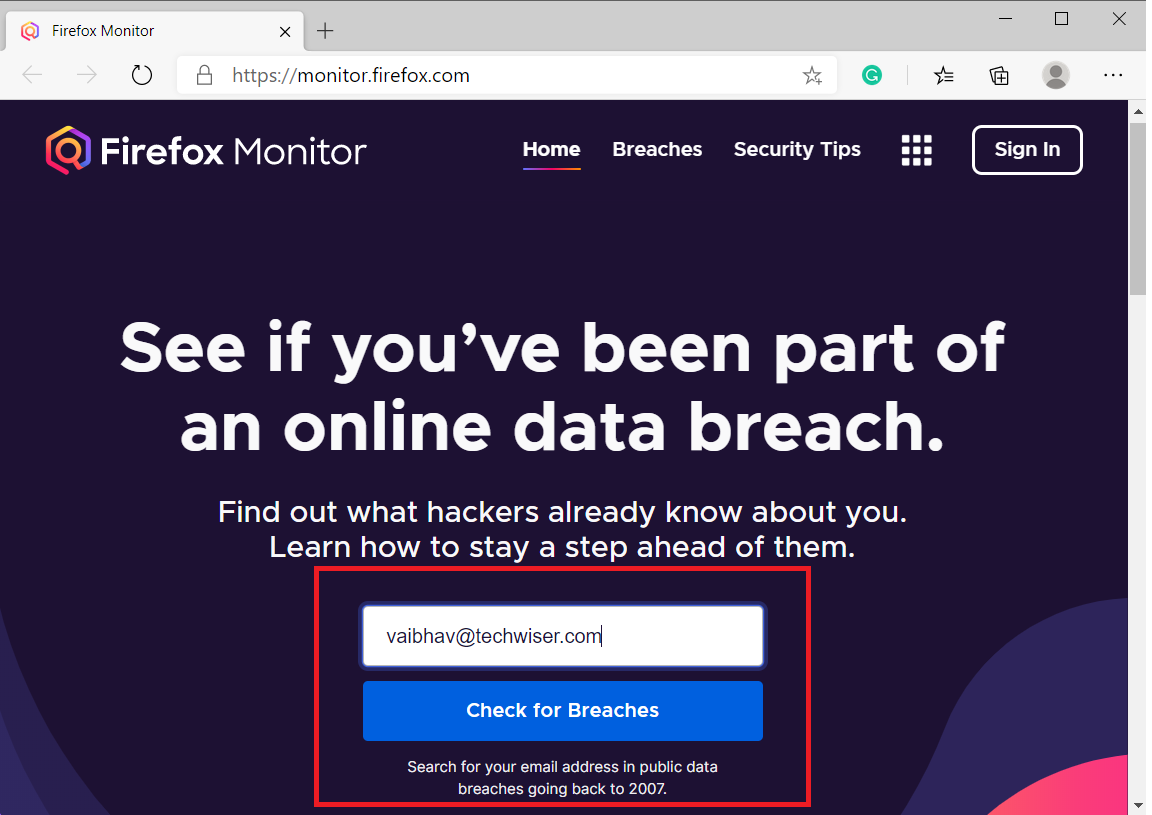
Firefox Monitor es un servicio en línea de Mozilla que le informa sobre las violaciones de datos relacionadas con su dirección de correo electrónico. Esto es accesible desde cualquier navegador y no hay necesidad de registrarse. Para verificar si su dirección de correo electrónico ha sido expuesta, primero debe visitar Firefox Monitor’s sitio web. Entonces Escriba la dirección de correo electrónico y haga clic en «Verifique las violaciones».
Si su identificación de correo electrónico es relativamente nueva, es probable que esté a salvo y no haya estado expuesto a ninguna violación de datos. Sin embargo, si su identificación de correo electrónico es antigua, puede encontrar un resultado similar a quien yo. Esto significa que mi identificación estaba expuesta a siete violaciones de datos desde 2007.
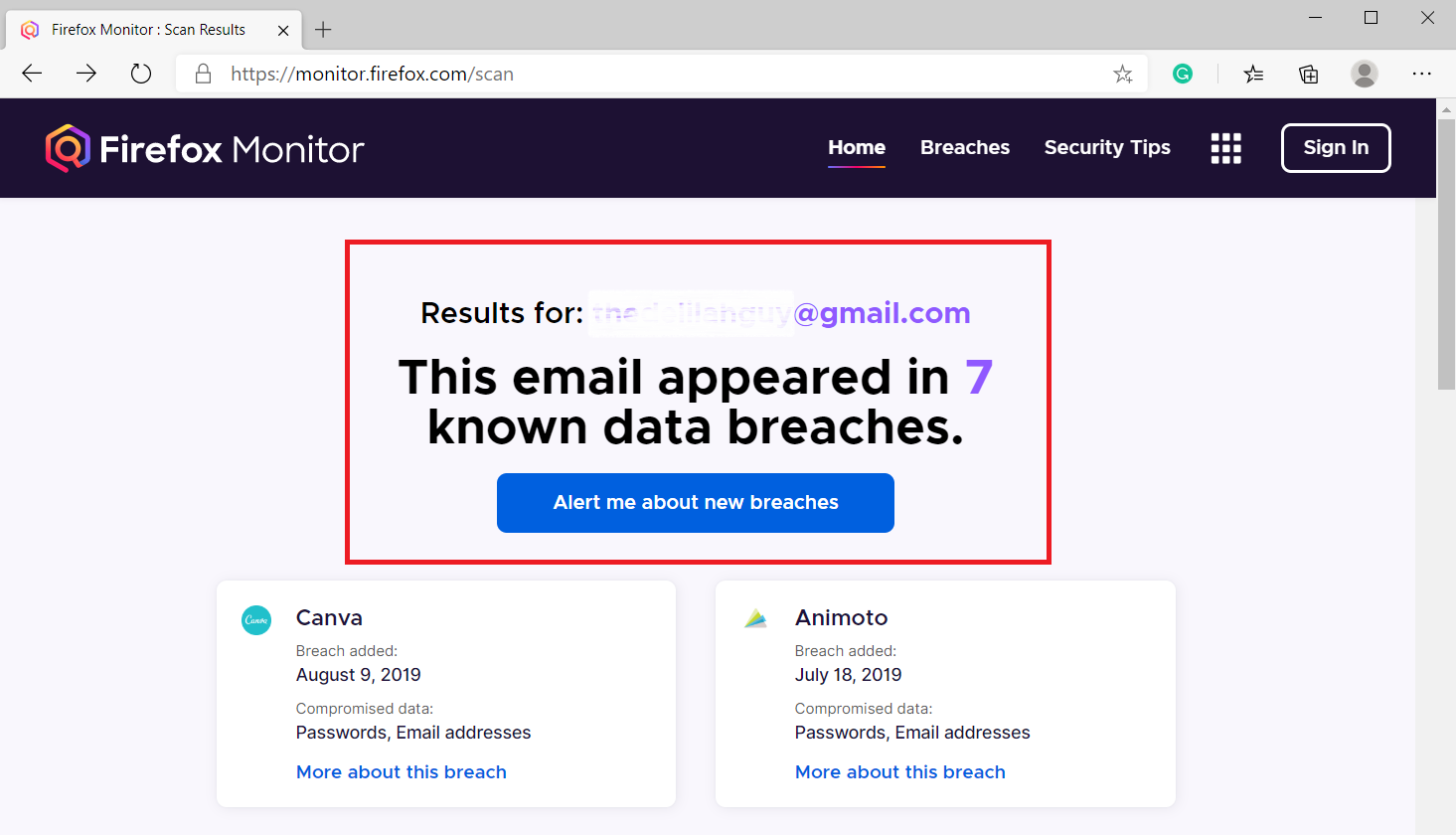
Además de eso, también puede hacer clic en los resultados de violación de datos individuales para obtener más información. Por ejemplo, las direcciones de correo electrónico, contraseñas, ubicaciones y nombres de usuario de los usuarios expuestos a los datos de Canva.

Si se toma en serio las violaciones de datos, Firefox le brinda muchas otras opciones una vez que se inicie sesión. Para esto, tendrá que crear una cuenta de monitor de Firefox si aún no tiene una. Puede agregar múltiples cuentas de correo electrónico, datos de monitorear y violaciones de contraseña desde la pantalla de inicio.
Habilite la violación de Altert, para notificarle cada vez que se exponen sus datos.
Google Passions Manager
Google también tiene una característica similar, pero solo verifica las contraseñas guardadas en su cuenta de Google. Por ejemplo, si ha utilizado Google Chrome para guardar la contraseña para el sitio web de Netflix. Google solo puede verificar una violación de contraseña solo en el sitio web de Netflix.
Para usar esta función, Abra Google Chrome o cualquier otro navegador. Entonces abierto Administrador de contraseñas. Esta página también enumera todas las contraseñas guardadas que puede revisar, cambiar y editar. Haga clic en Verificar la opción Contraseñas en la parte superior.
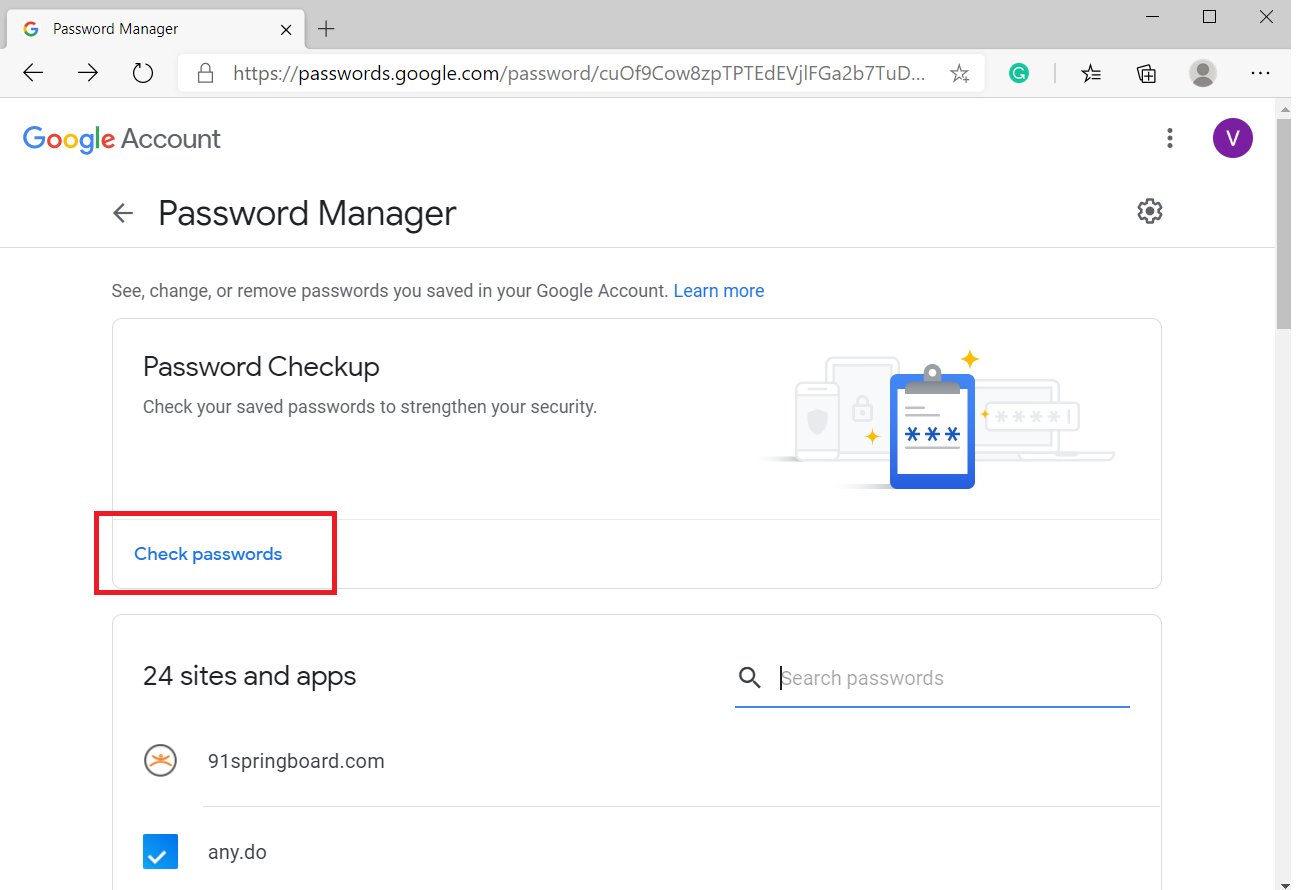
Haga clic en Verificar contraseñas nuevamente. Esto le mostrará el análisis de contraseña, junto con tres opciones.
- Si alguna de sus contraseñas se ha visto comprometida.
- La lista de contraseñas reutilizadas que son las mismas en múltiples cuentas y, por lo tanto, tienen el riesgo de ser expuestos. Aquí está Cómo crear una contraseña única.
- Lista de contraseñas débiles, que son fáciles de adivinar y, por lo tanto, mayores posibilidades de ser pirateadas. Entonces, crear una contraseña segura.

De esta manera, puede ver y administrar fácilmente las contraseñas que ha guardado en Chrome o Android. Ejecute un chequeo de contraseña para fortalecer su seguridad. Sus contraseñas se almacenan de forma segura en su cuenta de Google y están disponibles para usted en todos sus dispositivos con Sync habilitado.
Firefox Monitor vs Check de contraseña de Google
Bueno, como puedes claramente, hay una diferencia entre ambas utilidades. He enumerado los que vale la pena conocer.
Comprueba de Google Monitor solo cuentas de Google
La principal diferencia subyacente es que Google Password Check solo puede verificar la integridad de las contraseñas guardadas en su cuenta de Google. No hay opción para verificar el hack de datos fuera de la cuenta de Google. Por otro lado, el monitor de Firefox no tiene tales restricciones. Puede usar cualquier cuenta que desee y busca en función de su ID de correo electrónico.
Google solo verifica las violaciones de la contraseña no por correo electrónico
Utilicé la misma cuenta de Google con ambos servicios. Mientras que Google Password Check y Firefox Monitor muestran que no se ha expuesto previamente una contraseña. Este último también verifica si el correo electrónico aparece en cualquier base de datos comprometida. Muestra esto por separado en el tablero.
Firefox Monitor también incluye resultados antiguos
Firefox Monitor usa He sido pwned fuente de datos disponible públicamente. Por lo tanto, cuando presiona la búsqueda, también incluye fuentes que datan desde 2007. Por lo tanto, incluso si ha cambiado su contraseña, la información sobre las violaciones de datos anteriores aún se mostrará en el resultado. Google Password Manager no da detalles sobre la violación, mientras que puede verificar la información como la fecha de la violación, las credenciales expuestas, etc. con Firefox Monitor.
Firefox Monitor puede monitorear múltiples cuentas
Firefox Monitor no solo tiene la opción de verificar la violación de datos en cualquier cuenta. Pero después de registrarse, puede agregar varias cuentas y ver la información en un tablero mínimo justo en la pantalla de inicio. Esta opción es excelente para las personas que no quieren verificar manualmente un hack o usar múltiples cuentas.
Palabras de cierre
Como dije al principio, no hay datos seguros. Como ambos servicios le cuentan sobre la violación después de que termina la violación, sus credenciales están a la vista. Sin embargo, siempre puede ocuparse de algunas cosas, como cambiar su contraseña con frecuencia, evitar usar las mismas contraseñas o similares, crear contraseñas seguras y también, habilitar la verificación de dos pasos donde sea compatible.
Lea también: 6 formas de proteger contraseña una carpeta en Windows