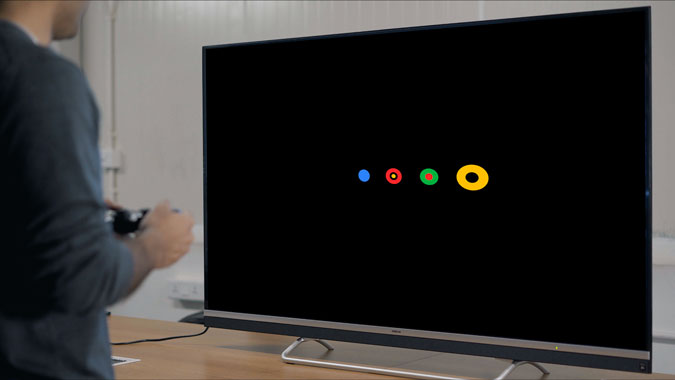
Esta semana, obtuvimos el recién lanzado TV Nokiaejecutando Android TV 9.0 y después de la primera actualización de OTA, estuvo atascado en la pantalla de inicio durante horas. Hicimos un reinicio de la fuerza un par de veces, pero finalmente nos conformamos con el reinicio de hardware que resolvió el problema. Entonces, así es como arreglas el TV Android atascado en el arranque.
Ahora, antes de buscar una solución, es importante comprender primero el problema. Entonces, a diferencia del sistema operativo Android que obtienes en los teléfonos inteligentes, el sistema operativo AndroidTV no tiene actualizaciones sin interrupciones A/B. Esto causa el problema clásico de dispositivos inutilizables después de una actualización de OTA.
Cómo arreglar Android TV atascado en el arranque
La solución más fácil es restablecer su TV Android. Eso lo llevaría de regreso a la versión estable de Android OS. Sin embargo, restablecer el TV Android eliminará todos sus datos locales, aplicaciones instaladas, canales y configuraciones inalámbricas.
Ahora, puede restablecer suave o restablecer su TV Android. Pero, dado que el sistema operativo Android aún no está cargado, no podría llegar al menú de configuración de la manera convencional. Sin embargo, los fabricantes de TV Android crean principalmente su propio menú de configuración en la parte superior de Android TV. La única advertencia es que este método es variable y depende completamente del fabricante de TV.
Por ejemplo, tenemos el Nokia Android TV con nosotros. En la pantalla de inicio, tiene el menú de televisión Nokia personalizado al que se puede acceder por Presionando el botón de inicio en el control remoto de Nokia TV. En el menú, seleccione la opción más.

Ahora sería redirigido al menú de configuración de Android TV. Navegue a la parte inferior y haga clic en «Preferencias del dispositivo».
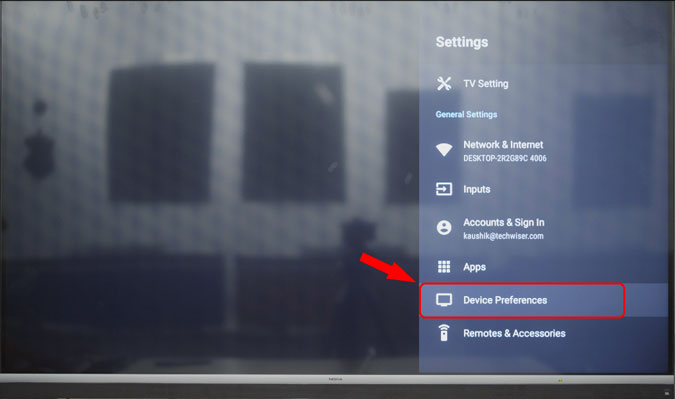
En el menú Preferencias del dispositivo, navegue hasta la parte inferior y haga clic en la opción Restablecer.

En la página de confirmación, seleccione borrar todo.
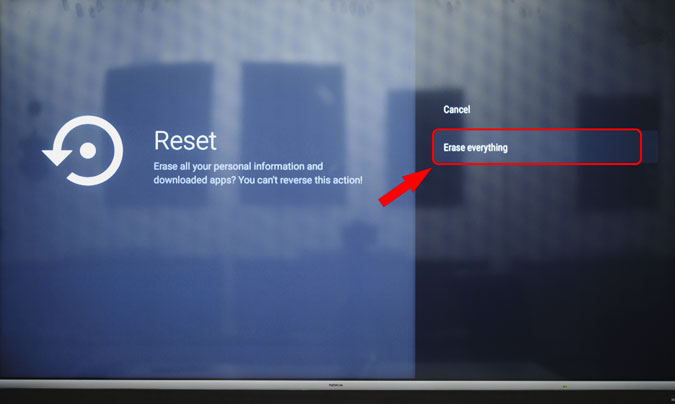
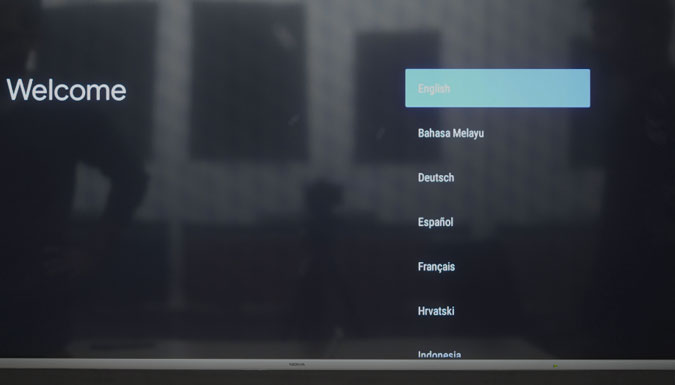
Una vez hecho esto, el televisor tomará uno o dos minutos para restablecer todo. Al siguiente inicio, inicie sesión en su cuenta de Google y configure otras configuraciones.
Otro TV Android
Algunos TV de Android proporcionan restablecimiento de fuerza utilizando las teclas de hardware. Por ejemplo, el Televisores de Sony Bravia que se ejecuta en Android le proporciona 3-4 matrices de botones en la parte posterior. Para forzar el reinicio, en primer lugar debe desconectar el acorde de alimentación. A continuación, presione el botón de potencia y volumen menos simultáneamente mientras enchufa el acorde de alimentación. Aférrate a las teclas hasta que el LED blanco se vuelva verde. Publique eso, la pantalla de Sony Bravia aparecerá. A partir de aquí, debe saltar más allá de la configuración de Google Ingilm, Red y Channel. Ahora, los datos de fábrica restablecen el dispositivo a través de la configuración de Android.
Si tienes un Mi TV Ejecutando Android TV, es probable que no pueda encontrar el botón de reinicio. Para restablecer difícil el TV Mi, tendríamos que dirigirnos al modo de recuperación. Necesitaría el remoto MI emparejado para esta actividad.
Conecte la fuente de alimentación para cerrar el TV. Una vez hecho esto, presione el botón de encendido y retroceso al mismo tiempo mientras enciende el televisor. Asegúrese de encender el televisor desde la fuente de alimentación en lugar de usar el botón de encendido en el televisor.
A continuación, obtendrá la pantalla de Splash de Mi seguida de la Modo de recuperación. Libere los botones remotos tan pronto como llegue al modo de recuperación. En el modo de recuperación, puede elegir Reiniciar el dispositivo y ver si el problema se soluciona. En caso de que un reinicio no solucione el problema, seleccione «Borrar datos / restablecimiento de fábrica«(Ver captura de pantalla). Además, seleccione Sí En la página de confirmación.
Después del reinicio, inicie sesión con su cuenta de Google y continúe con más configuraciones. Además, si tiene un TV Android rooteado, no se recomienda seleccionar BODER todo, ya que esto también podría eliminar los archivos raíz.
Para obtener más problemas o consultas con respecto a Android TV, avíseme en los comentarios a continuación.
Lea también: 2019 Nvidia Shield TV Review: la mejor televisión de Android en el mercado